





Il fut un temps où l’idée d’imprimer un document directement depuis un smartphone Android relevait de la science-fiction. Cette époque paraît maintenant lointaine. Aujourd’hui, imprimer depuis son téléphone fait partie des usages courants, comme envoyer un message ou consulter une photo. Et la bonne nouvelle c’est que toute cette opération est beaucoup moins compliquée qu’on pourrait le croire.
Avant de commencer, vérifier la compatibilité de votre imprimante
Avant de se lancer, il est important de vérifier quelques points simples mais indispensables pour éviter les mauvaises surprises. Rien de particulièrement technique, juste quelques conditions à remplir pour garantir que smartphone et imprimante puissent communiquer correctement et sans accroc.
- Imprimante : compatible Wi-Fi, Wi-Fi Direct, Bluetooth ou NFC.
- Connexion réseau : le smartphone et l’imprimante doivent être connectés au même réseau Wi-Fi.
- Service d’impression : il faudra l’activer depuis les paramètres Android ou via une application dédiée.
Comment savoir si votre imprimante est compatible avec l’impression depuis un smartphone Android ?
La plupart des imprimantes récentes intègrent déjà une connectivité sans fil, mais un rapide contrôle évite bien des frustrations. Commencez par faire le tour de votre appareil à la recherche de certains indices.
Un logo Wi-Fi, Wi-Fi Direct ou NFC indique, dans la majorité des cas, qu’une connexion sans fil avec un smartphone est prévue par le fabricant.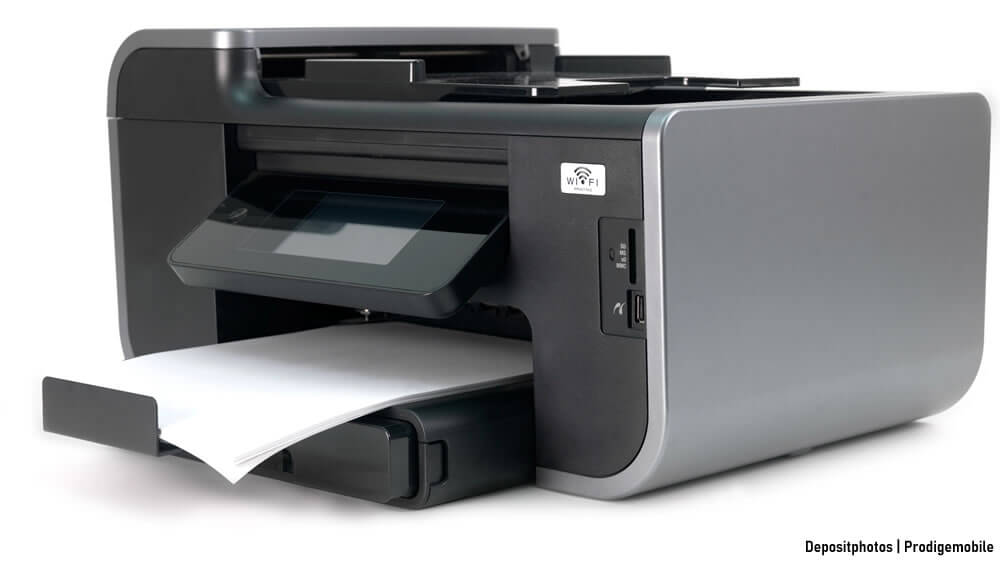

Si aucun symbole n’est visible ou si le doute persiste, une recherche en ligne permet de lever l’incertitude. Il suffit de taper la référence exacte de l’imprimante dans un moteur de recherche, accompagnée du mot-clé Mopria ou du nom du fabricant, pour savoir en quelques secondes si elle est compatible avec l’impression mobile.
Bon à savoir : les imprimantes certifiées Mopria fonctionnent avec la majorité des smartphones Android sans configuration complexe. Cette certification garantit une compatibilité directe avec le système, ce qui simplifie grandement l’impression sans passer par des pilotes ou des installations supplémentaires.
Imprimer avec le service d’impression intégré d’Android
Android dispose d’un service d’impression compatible avec la plupart des imprimantes certifiées Mopria. Cette fonctionnalité intégrée par défaut dans le système d’exploitation mobile de votre téléphone permet d’imprimer sans configuration compliquée.
Étape 1 : activer le service d’impression
- Ouvrez les paramètres de votre téléphone en cliquant sur l’icône en forme de roue crantée.
- Cliquez sur la rubrique Appareils connectés.
- Appuyez sur le bouton Préférences de connexion.
- Cliquez sur Impression.
- Sélectionnez la rubrique Service d’impression par défaut.
- Assurez-vous que l’interrupteur en haut de l’écran est bien activé.
- Le système va se mettre à rechercher automatiquement les imprimantes disponibles autour de vous.
- Si votre imprimante est allumée et connectée au même réseau Wi-Fi que votre smartphone, elle devrait apparaître dans la liste en quelques secondes.
- Sélectionnez-la.
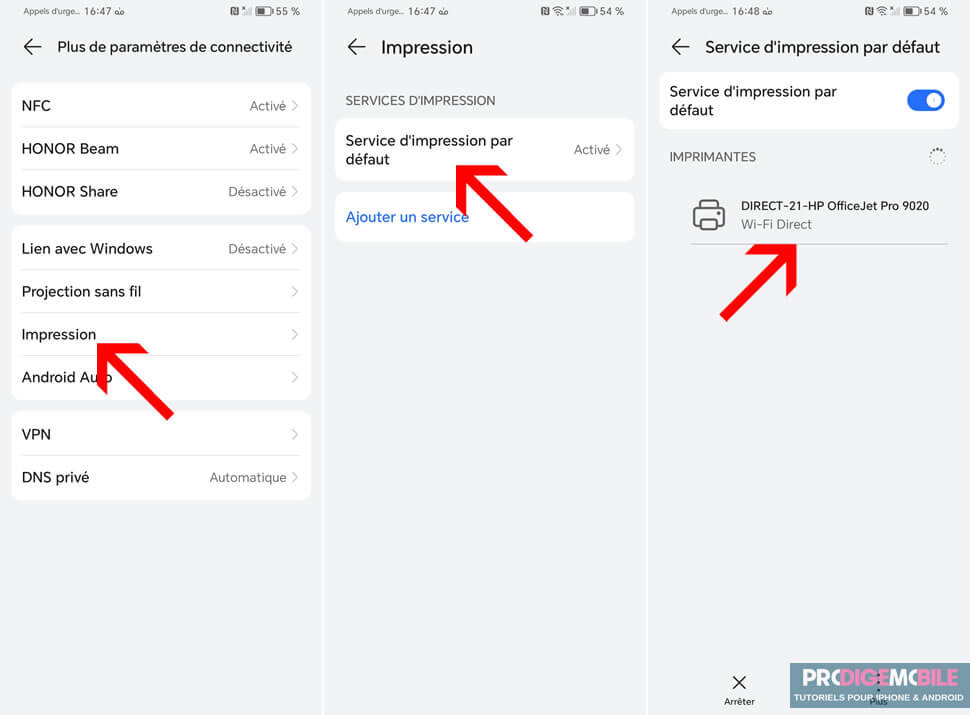
Selon la marque du téléphone, le chemin peut légèrement varier, mais la logique reste la même. Sur certaines interfaces comme Samsung ou Xiaomi, le menu peut porter un autre nom, par exemple Connexion et partage. Une fois la bonne section trouvée, il suffit d’activer le service d’impression par défaut.

Dans le cas où l’option n’apparaît pas immédiatement, il est fort probable que le service d’impression ne soit pas encore installé. Rien d’alarmant. Un passage rapide par le Google Play Store permet de télécharger le service Mopria ou l’application dédiée à votre imprimante.
- Ouvrez la rubrique Appareils connectés dans les paramètres d’Android.
- Cliquez sur Impression.
- Sélectionnez Ajouter un service.
- Installez l’application dédiée à votre imprimante.
- Suivez les instructions affichées à l’écran.
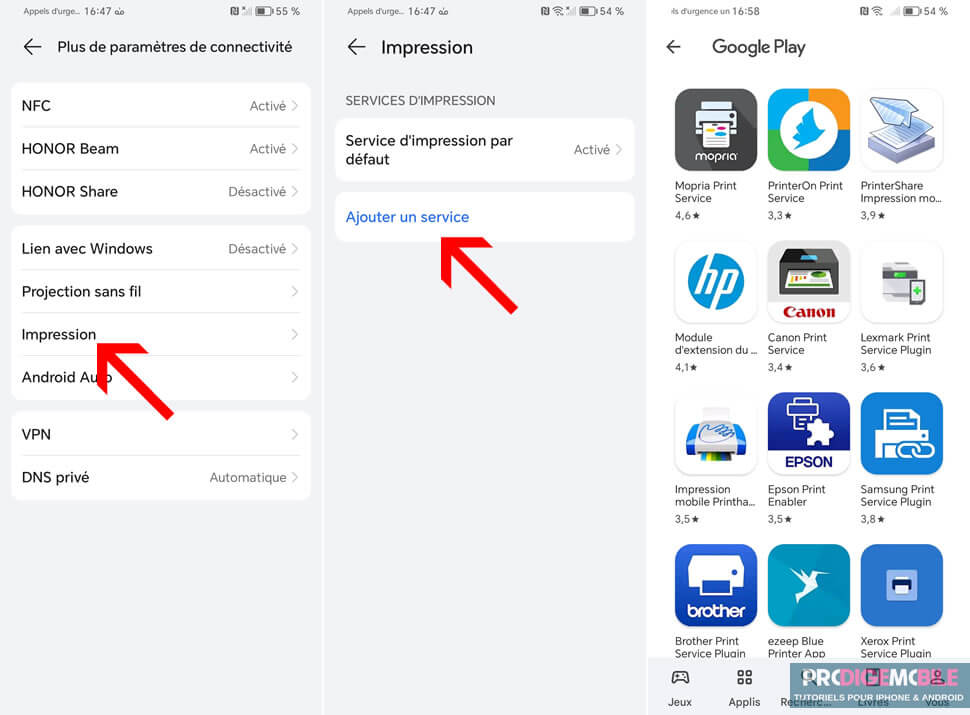
Dès que l’application est installée, la fonction d’impression s’active automatiquement et l’imprimante compatible devrait apparaître dans la liste des périphériques détectés.
Étape 2 : imprimer un document
Une fois le service activé, l’impression se fait en quelques étapes. Le fonctionnement est identique pour la plupart des fichiers et applications, qu’il s’agisse d’imprimer un SMS, un email Gmail, un fichier Drive, un document Word ou une photo enregistrée sur l’appareil.
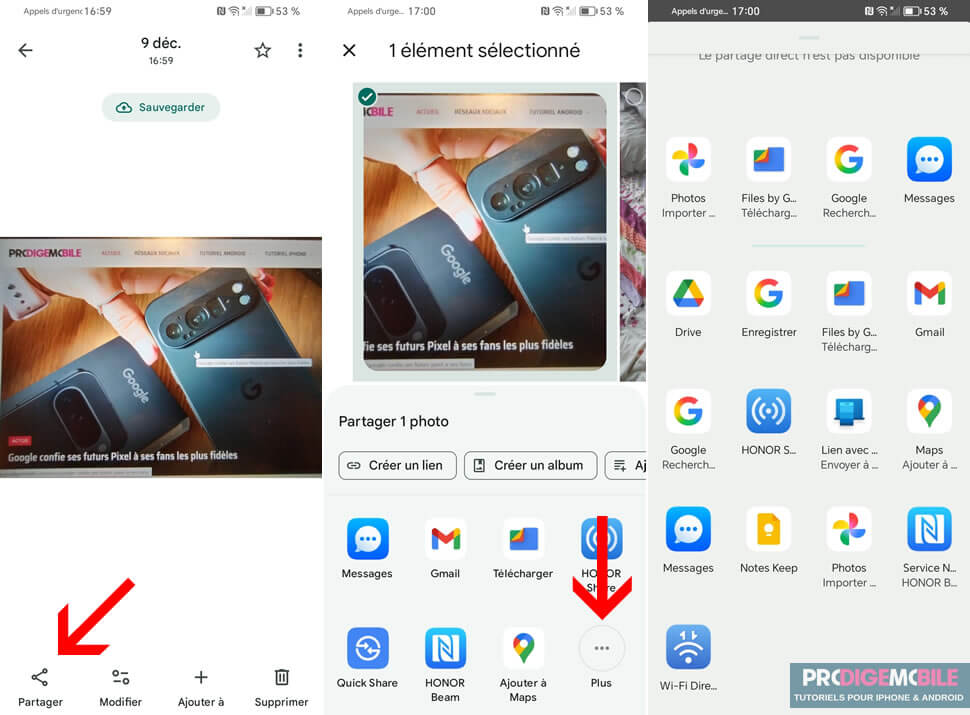
- Ouvrez le fichier à imprimer (Photo, document Word, Google Docs, page web etc..)
- Appuyez sur le bouton Partager.
- Sélectionnez la rubrique Imprimer.
- Il ne vous reste plus qu’à choisir l’imprimante et d’ajuster les options (nombre de copies, couleurs, recto-verso, orientation, qualité etc..).
Applications officielles des fabricants
Certains fabricants d’imprimante proposent leurs propres applications. Elles sont souvent plus complètes et permettent d’aller plus loin que l’impression standard. Ces outils servent également de centre de contrôle, avec des options comme la gestion du niveau d’encre, la numérisation ou même l’accès à des services en ligne.
- Ouvrez le Play Store de Google.
- Cliquez sur l’icône en forme de loupe pour rechercher l’application correspondant à votre modèle d’imprimante.
- Appuyez sur le bouton Installer pour lancer le téléchargement de l’application.
- Accordez les autorisations demandées.
- Laissez le smartphone détecter l’imprimante disponible avant de lancer l’impression du document souhaité.
Vous trouverez dans le tableau ci-dessous les principales applications proposées par les grandes marques, ainsi qu’un aperçu de ce qu’elles permettent de faire au-delà de l’impression classique.
| HP Smart | Impression, scan, gestion des consommables, accès cloud |
| Canon PRINT | Configuration simplifiée et impression photo |
| Epson iPrint | Connexion aux services en ligne et numérisation |
| Brother iPrint & Scan | Fonctions dédiées aux imprimantes Brother |
| Samsung Mobile Print | Compatible avec certains modèles Galaxy |
Applications tierces utiles
Certaines applications de fabricant ne prennent plus en charge les imprimantes plus anciennes. Si vous vous retrouvez dans cette situation, sachez qu’il existe différentes solutions alternatives capables de prendre le relais.
C’est le cas notamment de l’application Mopria Print Service. Conçue pour fonctionner avec un large éventail de modèles, elle permet au smartphone de reconnaître automatiquement la plupart des imprimantes Wi-Fi.
Méthodes alternatives de connexion
Il arrive parfois que l’on ne dispose pas d’un réseau Wi-Fi ou que l’imprimante utilisée ne soit pas connectée à internet. La bonne nouvelle, c’est qu’il reste tout à fait possible d’imprimer depuis un smartphone Android sans accès à Internet.
Imprimer en Wi-Fi Direct
Le Wi-Fi Direct permet au smartphone de se connecter directement à l’imprimante, un peu comme si cette dernière devenait un mini point d’accès. La connexion se fait en local, entre les deux appareils.
- Activez le Wi-Fi Direct sur l’imprimante en suivant les instructions affichées sur le manuel d’utilisation.
- Ouvrez les paramètres Wi-Fi du smartphone Android.
- Sélectionnez le réseau Wi-Fi Direct créé par l’imprimante.
- Une fois connecté, ouvrez le fichier à imprimer et lancer l’impression comme d’habitude via le menu Partager.
Imprimer via Bluetooth
Certaines imprimantes nomades permettent d’imprimer via Bluetooth. Ce mode se révèle particulièrement utile lorsqu’on souhaite imprimer une photo ou un document en extérieur, ou sans configuration réseau.
Attention, la vitesse d’impression est plus lente et la portée limitée à quelques mètres. Mais pour dépanner ou imprimer rapidement en mobilité, cette solution fait très bien le travail.
- Activez le Bluetooth sur le smartphone et l’imprimante.
- Appairez les deux appareils dans les paramètres Bluetooth de votre téléphone.
- Ouvrez le fichier souhaité et choisissez l’option Imprimer.
Imprimer via NFC
Si votre smartphone et votre imprimante disposent tous deux de la technologie NFC, pourquoi s’embarrasser de réglages manuels compliqués. Vous approchez le téléphone du symbole NFC présent sur l’imprimante et la connexion s’établit automatiquement.
Il suffit ensuite d’ouvrir le document puis de choisir l’option imprimer. Le téléphone se charge ensuite d’envoyer le fichier à votre imprimante et de lancer l’impression.
Cette solution reste idéale pour les utilisateurs pressés ou ceux qui souhaitent éviter les réglages trop techniques. Toutefois, elle dépend de la présence du NFC sur l’imprimante, une fonctionnalité encore absente sur certains modèles d’entrée de gamme.
Aujourd’hui, imprimer depuis un smartphone Android est devenu un geste simple et parfaitement accessible aux utilisateurs novices. À vous de choisir la méthode qui correspond le mieux à votre matériel.



Un commentaire
bonjour
j’ai lu que l’on pouvait connecter directement l’imprimante sur android donc imprimer du smartphone. Car je n’ai pas d’ordinateur je voulais savoir si c’était possible ? merci