Vous serez certainement heureux d’apprendre qu’Apple Intelligence est enfin disponible en France. Mais avant de vous réjouir trop vite, il faut garder en tête que tous les iPhone ne sont pas compatibles et que certaines conditions doivent être réunies pour en profiter pleinement. Voici ce qu’il faut savoir pour éviter les mauvaises surprises et activer la fonctionnalité Apple Intelligence sans difficulté.
Les iPhone compatibles avec Apple intelligence
Apple Intelligence repose sur une technologie nécessitant une certaine puissance de calcul. Autrement dit, seuls les iPhone les plus récents, équipés de puces suffisamment performantes, sont capables de faire tourner ces fonctionnalités avancées.
Voici la liste des modèles compatibles avec Apple Intelligence.
- iPhone 15 Pro et iPhone 15 Pro Max
- iPhone 16, iPhone 16 Plus, iPhone 16 Pro, iPhone 16 Pro Max et iPhone 16e
- iPhone 17 et modèles plus récents
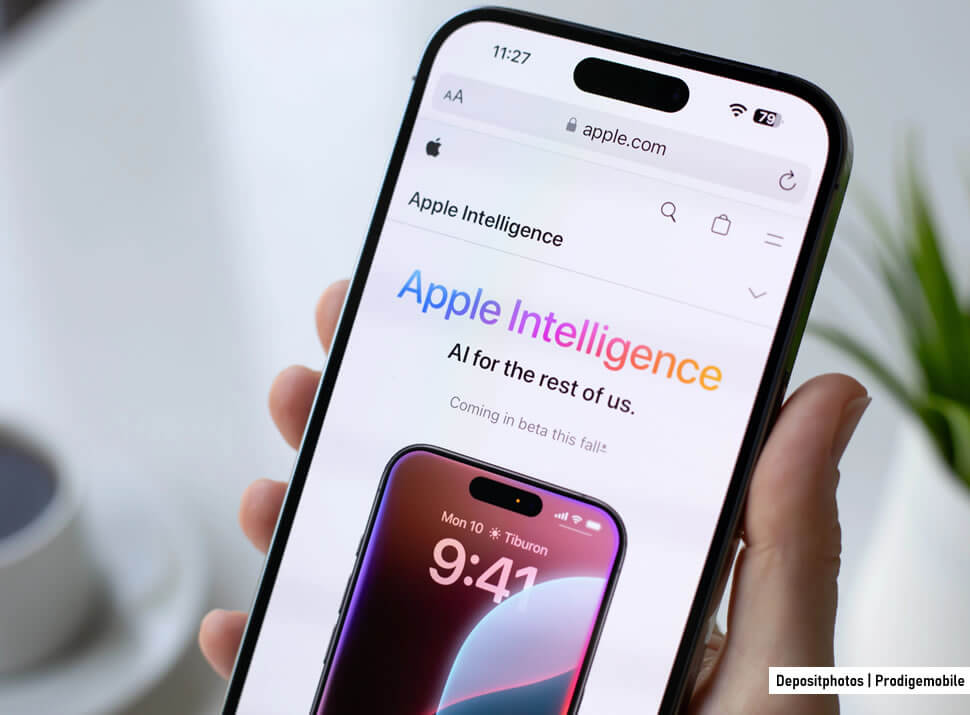
A noter que les iPhone 14, iPhone 13, iPhone 12 ou encore iPhone SE peuvent très bien recevoir iOS 18, mais cela ne suffit pas. Sans puce compatible, Apple Intelligence n’apparaît tout simplement pas dans les réglages. C’est souvent là que naît la confusion.

Mettre à jour l’iPhone vers iOS 18.4 ou une version plus récente
En France, Apple Intelligence est disponible à partir d’iOS 18.4. La première étape consiste donc à installer cette version, ou mieux, la dernière mise à jour proposée par Apple. Pour vérifier la version installée, il faut suivre cette procédure.
- Ouvrez les Réglages en cliquant sur l’icône en forme de roue crantée.
- Cliquez sur la rubrique Général puis touchez la section Mise à jour logicielle.
- Le système va ensuite rechercher des mises à jour.
- Si une nouvelle version est disponible, il ne reste plus qu’à appuyer sur Télécharger et installer, puis à suivre les instructions affichées à l’écran.
Je ne peux que vous conseiller de connecter votre iPhone à un réseau Wi-Fi stable et de le brancher à une source d’alimentation afin d’éviter toute interruption pendant le téléchargement et l’installation.
Activer Apple intelligence dans les réglages
Une fois la mise à jour installée, l’activation se fait depuis les réglages de l’iPhone.
- Retournez dans les Réglages de votre iPhone.
- Cliquez sur la section Apple Intelligence et Siri.
- Vous devriez voir apparaître une option permettant d’activer Apple Intelligence.
- Il suffit alors de l’enclencher et de suivre les instructions affichées à l’écran pour finaliser la configuration.
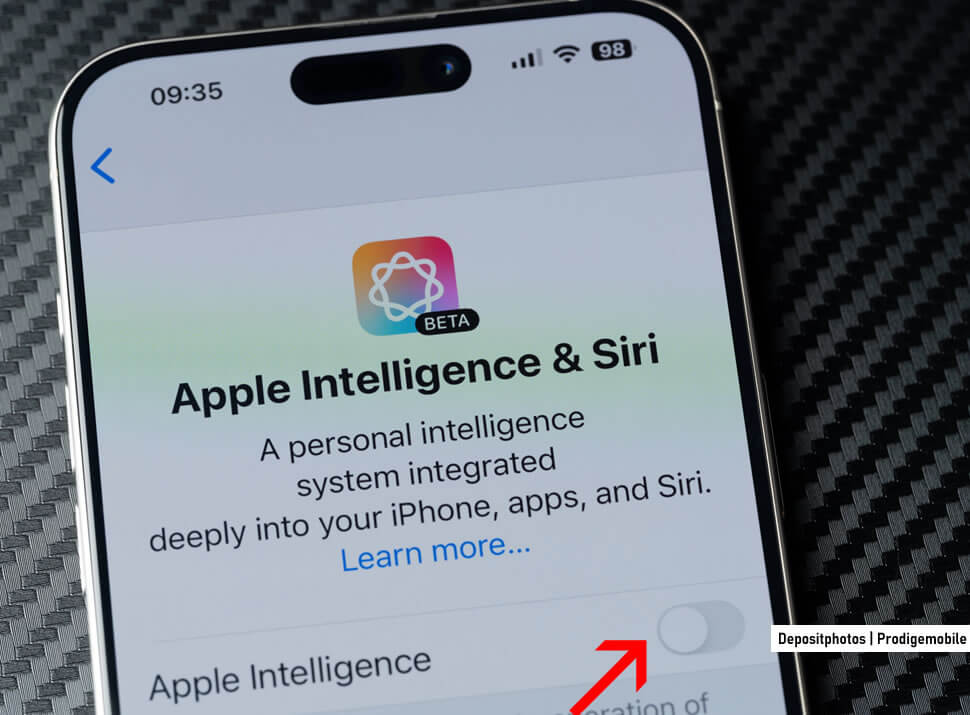
Dans certains cas, tout se fait automatiquement après la mise à jour. Dans d’autres, l’utilisateur doit la déclencher lui-même depuis ce menu.
Télécharger les modèles Apple intelligence
Après l’activation, l’iPhone va ensuite télécharger les modèles nécessaires au fonctionnement d’Apple Intelligence. Cette étape se déroule en arrière-plan, sans aucune manipulation.
Pour accélérer le processus, il est préférable de laisser l’iPhone connecté au Wi-Fi et branché sur secteur. Le téléchargement peut durer quelques minutes parfois un peu plus, selon la connexion ou la charge des serveurs d’Apple.
Tant que cette étape n’est pas terminée, certaines fonctions peuvent rester indisponibles. Il ne faut donc pas forcément s’inquiéter si tout n’apparaît pas immédiatement.
Vérifier la langue de l’iPhone et de Siri
Apple Intelligence fonctionne avec les langues prises en charge par Apple, dont le français depuis iOS 18.4. La langue de l’iPhone et celle de Siri doivent donc être correctement configurées.
Si l’utilisateur modifie la langue de Siri, Apple Intelligence peut devenir temporairement indisponible. L’iPhone doit alors télécharger les modèles linguistiques correspondants. Là encore, un peu de patience suffit généralement à régler le problème.
Ce que permet Apple intelligence sur iPhone
Une fois en place, Apple Intelligence enrichit l’iPhone de nombreuses fonctionnalités pensées pour simplifier le quotidien. Les plus intéressantes ne sont pas toujours les plus visibles, mais plutôt celles qui s’intègrent discrètement à l’usage.
Les outils d’écriture vous offrent la possibilité de reformuler, corriger ou résumer du texte dans de nombreuses applications. Pratique pour un mail un peu trop sec, une note mal rédigée ou un message que l’on veut rendre plus clair.
L’application Mail est capable de générer automatiquement des résumés d’e-mails, ce qui permet de saisir l’essentiel d’un message sans avoir à le lire en entier. De leur côté, les alertes jugées les plus importantes sont mises en avant grâce au système de notifications prioritaires.
Siri profite également d’améliorations, avec une meilleure compréhension du contexte et une intégration de ChatGPT lorsque cela est proposé. Sur certains modèles, notamment les iPhone 16 et plus récents, Visual Intelligence permet d’analyser ce que voit l’appareil photo.
Enfin, Apple Intelligence donne accès à des fonctions plus créatives comme Image Playground et Genmoji, qui servent à générer des images ou des emojis personnalisés.
Pourquoi Apple intelligence n’apparaît pas sur mon iPhone
Malgré tous vos efforts, l’option Apple Intelligence reste introuvable dans les réglages de votre appareil ? Commencez par vérifier que votre iPhone fait bien partie des modèles compatibles et qu’il dispose de la dernière version d’iOS installée.
Il faut ensuite contrôler la version du système, la langue de l’appareil, la langue de Siri et la connexion Wi-Fi. Dans certains cas, un simple redémarrage peut aussi aider l’iPhone à finaliser l’activation.
Comme vous avez pu le découvrir, activer Apple Intelligence sur un iPhone en France n’a rien de compliqué, à condition de posséder un modèle compatible et une version récente d’iOS.