Vous avez passé un moment à scruter votre clavier Mac et pourtant la touche dièse (aussi appelés croisillon ou hashtag) semble introuvable. Et si l’on vous disait que c’était tout à fait normal. Les anciens claviers Apple ne proposaient tout simplement pas de touche dédiée au symbole #. Pour pallier à cet oubli, Prodigemobile vous dévoile une astuce simple et terriblement pratique pour saisir sans effort ce fameux caractère, devenu incontournable à l’ère des réseaux sociaux.
Méthode la plus simple pour écrire le signe # sur un clavier Mac AZERTY
Sur un Mac doté d’un clavier français, beaucoup pensent que le signe dièse s’est volatilisé. En vérité, il n’a rien de caché. Il se trouve simplement à un endroit auquel on ne prête pas attention.
En haut à gauche du clavier, juste sous la touche Échap et avant le chiffre 1, une petite touche affiche discrètement les symboles @ et #, presque comme si elle passait inaperçue.
Combinaison de touches à utiliser
Pour écrire le symbole dièse, la manipulation reste très simple. Il vous suffira de suivre la procédure décrite ci-dessous.
- Ouvrez le document dans lequel vous souhaitez insérer le signe dièse.
- Positionnez le curseur exactement à l’endroit où vous voulez l’ajouter.
- Maintenez la touche Maj (touche Shift surmontée d’une flèche pointant vers le haut) placé dans le coin inférieur gauche du clavier juste en-dessous de la touche Esc.
- Appuyez ensuite sur la touche @ #.
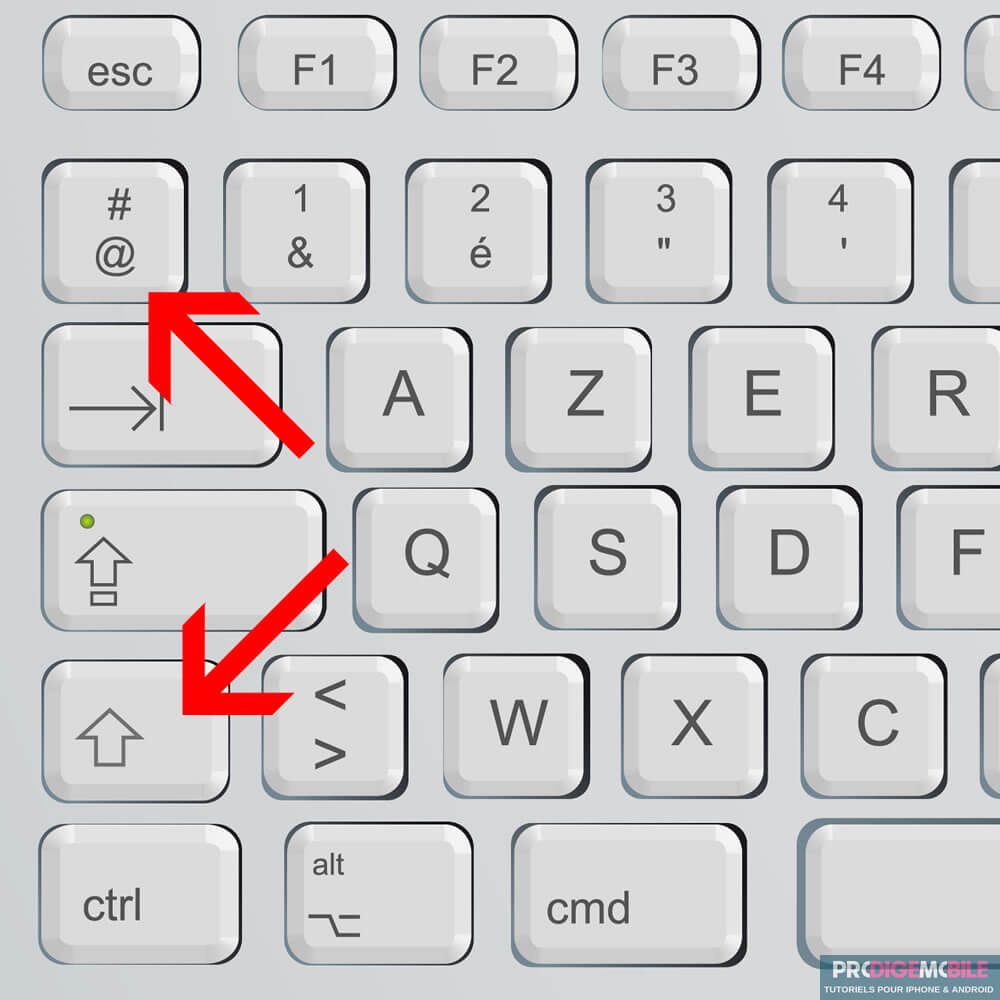

Ce geste paraît évident une fois qu’on l’a repéré. Mais encore faut-il savoir où se trouve cette fameuse touche et penser à combiner les deux actions en même temps. Ce n’est pas instinctif pour les utilisateurs qui découvrent le clavier Mac.
Comment écrire le # sur un clavier Mac QWERTY
Le clavier canadien français tout comme le clavier suisse romand dispose d’une disposition différente de celle des claviers AZERTY utilisés en France. Sur ces modèles, la saisie du symbole # ne passe pas par la même combinaison de touches.
- Laissez votre doigt appuyé sur la touche Option (aussi appelée Alt).
- Pressez ensuite la touche 3.
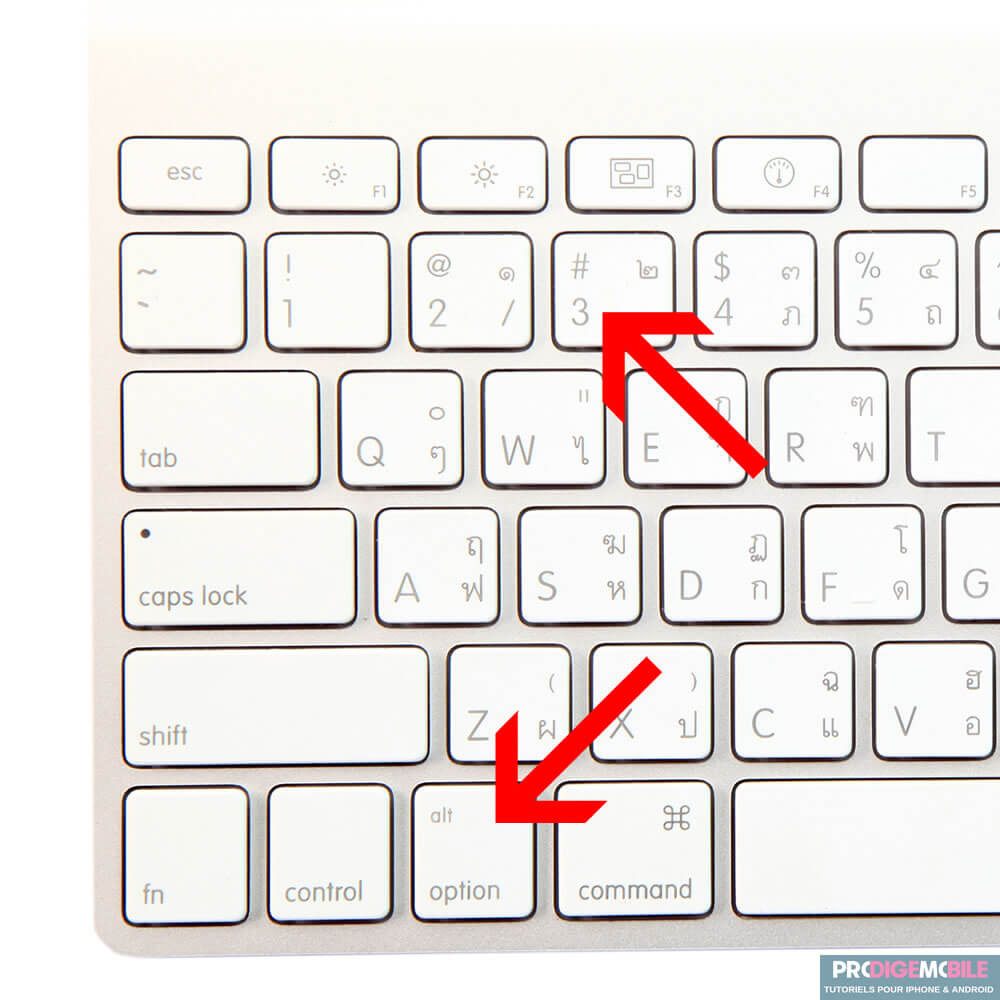
Une fois l’astuce connue tout parait simple. Le dièse s’obtient instantanément, sans avoir à chercher la moindre touche sur le clavier. Cette combinaison fonctionne d’ailleurs sur la majorité des claviers QWERTY utilisés avec un Mac, qu’ils soient intégrés ou externes.
La touche # ne fonctionne toujours pas ? Les solutions simples de dépannage
Vous avez beau répéter la combinaison de touches présentée dans cet article, rien ne s’affiche à l’écran. Fort heureusement macOS propose plusieurs outils pour identifier rapidement l’origine du problème et retrouver l’accès au dièse.
Afficher la visionneuse de clavier macOS
Vous possédez peut-être un Mac équipé d’un clavier étranger dont vous ne maitrisez pas encore les subtilités. Dans ce cas, certaines touches ne correspondent pas aux symboles auxquels vous êtes habitué, ce qui peut expliquer pourquoi le dièse semble introuvable.
Le visualiseur de clavier intégré au Mac pourrait vous être d’un grand secours. Ce dispositif affiche en temps réel la disposition des touches et les caractères associés, ce qui permet de repérer rapidement l’emplacement du # en fonction de la langue de saisie utilisée.
- Cliquez sur le menu Pomme tout en haut de l’écran.
- Sélectionnez ensuite l’option Réglages Système.
- Cliquez sur l’icône Clavier dans la barre latérale.
- Appuyez ensuite sur Modifier à côté de Sources d’entrée pour activer l’option Afficher le menu de saisie dans la barre des menus.
Une fois l’icône visible en haut à droite de l’écran, il suffit de choisir Afficher le visualiseur de clavier pour voir apparaître la disposition actuelle. En appuyant sur la touche Option ou Maj, la visionneuse met immédiatement en évidence le symbole #. Cela vous permettra d’identifier d’un simple coup d’oeil l’endroit précis où il se situe sur votre clavier.
Vérifier la disposition du clavier
Il arrive également que le Mac bascule accidentellement sur une autre langue de saisie, comme le QWERTY ou une variante étrangère. Lorsque cela se produit, certaines touches ne correspondent plus aux symboles attendus.
- Retournez dans les Réglages système de votre ordinateur Apple comme expliqué précédemment.
- Sélectionnez la rubrique Clavier puis Méthodes de saisie.
- Vérifiez ensuite que le clavier Français AZERTY est bien sélectionné.
Ajustez si nécessaire l’option, puis testez à nouveau la combinaison permettant de taper le dièse. Cela devrait régler votre problème.
Copier-coller le signe dièse (#)
Si vous n’avez besoin du dièse qu’occasionnellement, la méthode la plus simple reste encore de le copier puis de le coller là où vous en avez besoin.
Il suffit de sélectionner le caractère # sur cette page web, un document ou même dans Spotlight, puis d’utiliser le raccourci touche Commande + C pour le copier et touche Commande + V pour le coller.
Cette solution évite d’avoir à retenir une combinaison de touches et dépanne parfaitement lorsque vous utilisez un clavier dont vous ne maîtrisez pas la disposition.