Le mode Isolement fait partie de ces options discrètes que la grande majorité des possesseurs d’iPhone n’utiliseront sans doute jamais. Et, au fond, tant mieux. Conçu pour des utilisateurs confrontés à des menaces numériques ciblées et sophistiquées, il durcit considérablement la sécurité de l’appareil, au point de le rendre presque hermétique aux intrusions.
À quoi correspond le mode Isolement et dans quels cas peut-il s’avérer utile ?
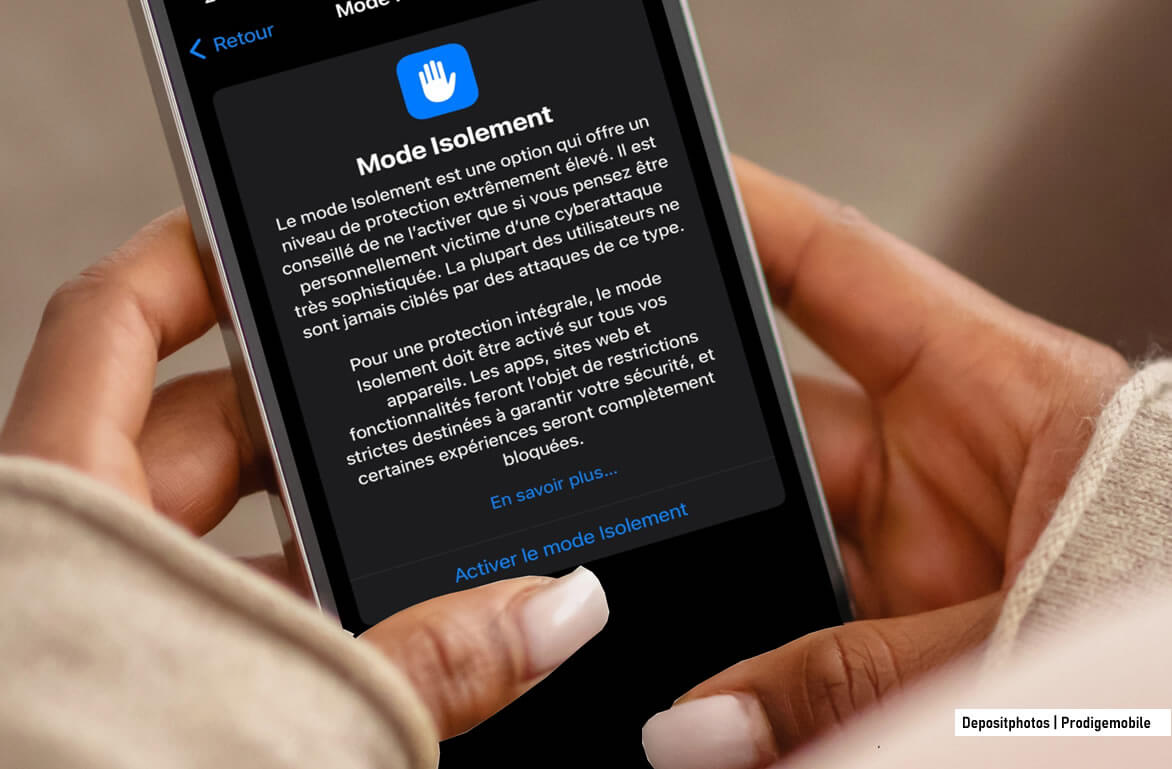
Le mode Isolement, appelé Lockdown Mode en anglais, est la fonctionnalité de sécurité la plus avancée proposée par Apple sur iPhone. Introduit avec iOS 16, il a été conçu pour réduire au maximum les portes d’entrée que peuvent exploiter les logiciels espions les plus sophistiqués.

Il s’adresse principalement à :
- Journalistes et lanceurs d’alerte exposés à des gouvernements ou entreprises adverses.
- Activistes et défenseurs des droits humains ciblés par des régimes autoritaires.
- Avocats, opposants politiques et dirigeants d’entreprises sensibles.
- Personnalités politiques pouvant être visées par des États.
Ce que le mode Isolement bloque réellement
Une fois activé, le mode Isolement restreint plusieurs fonctions de l’iPhone. L’objectif est simple, réduire au maximum les points d’entrée possibles et ainsi limiter les possibilités d’intrusion.
Pour faire simple, vous ne pourrez plus consulter les pièces jointes dans Messages. De même, les aperçus de liens seront également désactivés, car ils peuvent parfois servir de point d’entrée à des attaques invisibles pour l’utilisateur.
FaceTime et certains services Apple deviennent aussi plus stricts. Les appels ou invitations provenant de personnes inconnues sont bloqués.
Le mode Isolement agit également sur la connectique. Les connexions filaires avec un ordinateur ou un accessoire sont bloquées lorsque l’iPhone est verrouillé.
Dans Safari, Apple désactive certaines technologies web complexes, notamment la compilation JavaScript JIT. Pour un utilisateur classique, cela peut se traduire par des sites un peu plus lents ou moins fluides.
Comment activer le mode isolement sur iPhone
L’activation ne demande aucune compétence particulière. Seul point à anticiper, l’iPhone redémarre à la fin de l’opération.
- Ouvrez les Réglages de votre iPhone en cliquant sur l’icône en forme de roue crantée.
- Cliquez sur la rubrique Confidentialité et sécurité.
- Faîtes défiler l’écran jusqu’à voir apparaître le Mode Isolement.
- Il suffit ensuite de toucher Activer le mode Isolement, de confirmer avec Activer et redémarrer, puis de saisir le code de l’iPhone.
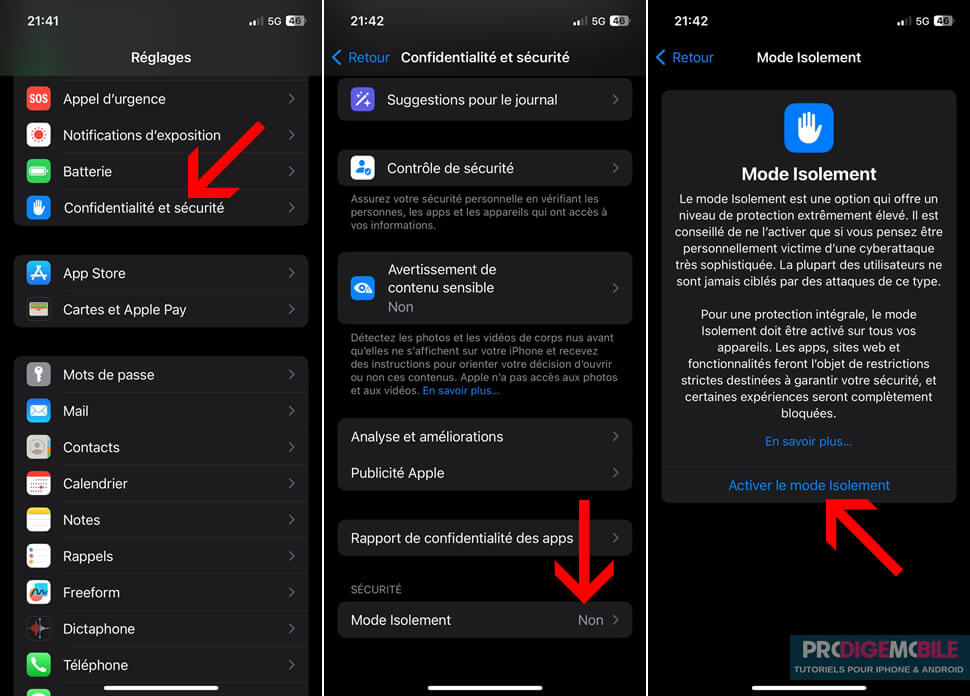
Après le redémarrage, l’appareil applique automatiquement les protections renforcées. L’utilisateur n’a pas besoin de régler chaque restriction une par une. Apple a justement conçu ce mode pour qu’il soit simple à utiliser, même dans un contexte de stress ou d’urgence.

Exclure un site de confiance
Le mode Isolement de l’iPhone se veut strict. Mais Apple a prévu une certaine souplesse pour ne pas bloquer totalement l’usage de votre téléphone. Il est ainsi possible d’exclure des sites de confiance des restrictions, afin de continuer à naviguer normalement sur des services utilisés régulièrement.
- Lancez votre navigateur web Safari.
- Ouvrez le site web de votre choix, puis touchez l’icône située dans la barre d’adresse (rectangle avec deux barres horizontales) pour afficher les options de la page.
- Cliquez ensuite sur le bouton Plus.
- Appuyez sur l’interrupteur intitulé Mode Isolement pour désactiver l’outil de sécurité pour ce site.
Bien évidemment, cette exception doit être utilisée avec discernement. Plus les sites exclus sont nombreux, plus le niveau de protection global diminue. Il est donc recommandé de réserver cette option uniquement aux sites de confiance que l’on consulte régulièrement.
En cas d’erreur, il est toujours possible de revenir en arrière en réactivant le mode Isolement pour le site concerné, directement depuis les paramètres de l’iPhone.
- Retournez dans les Réglages d’iOS.
- Cliquez sur la rubrique Confidentialité et sécurité.
- Appuyez sur le bouton mode Isolement.
- Cliquez sur Configurer la navigation web.
- Sélectionnez la section Sites web Safari exclus puis cliquez sur Modifier.
Les limites à connaître avant de l’activer
Le mode Isolement protège efficacement l’iPhone mais il rend aussi le téléphone moins confortable à utiliser. Pour faire simple une fois ce mode sécurité activé, vous sacrifiez une partie du confort d’utilisation pour gagner en sécurité.
Par exemple, certains sites peuvent s’afficher de manière incomplète ou fonctionner plus lentement. Mais ce n’est pas tout. Certaines applications perdent des fonctionnalités, et les appels provenant de contacts inconnus sont bloqués automatiquement.
Il ne faut donc pas l’activer en pensant améliorer son iPhone comme on installe une mise à jour classique. Ce mode change vraiment le comportement de l’appareil.
Comment désactiver le mode isolement
Le mode Isolement n’est pas définitif. Si vous n’en avez plus besoin, il suffit de retourner dans les réglages de votre iPhone puis dans Confidentialité et sécurité, ouvrir Mode Isolement et choisir de le désactiver.
L’iPhone demande alors une confirmation et redémarre automatiquement. Après cela, les fonctions habituelles reviennent à la normale.
Faut-il activer le mode isolement sur son iPhone ?
Pour un utilisateur ordinaire, la réponse est généralement non. Le mode Isolement n’a pas été pensé pour protéger contre les petits désagréments du quotidien, comme les spams, les applications trop curieuses ou les tentatives d’hameçonnage classiques.
En revanche, pour une personne susceptible d’être ciblée par un logiciel espion sophistiqué, l’outil se révèle particulièrement utile.