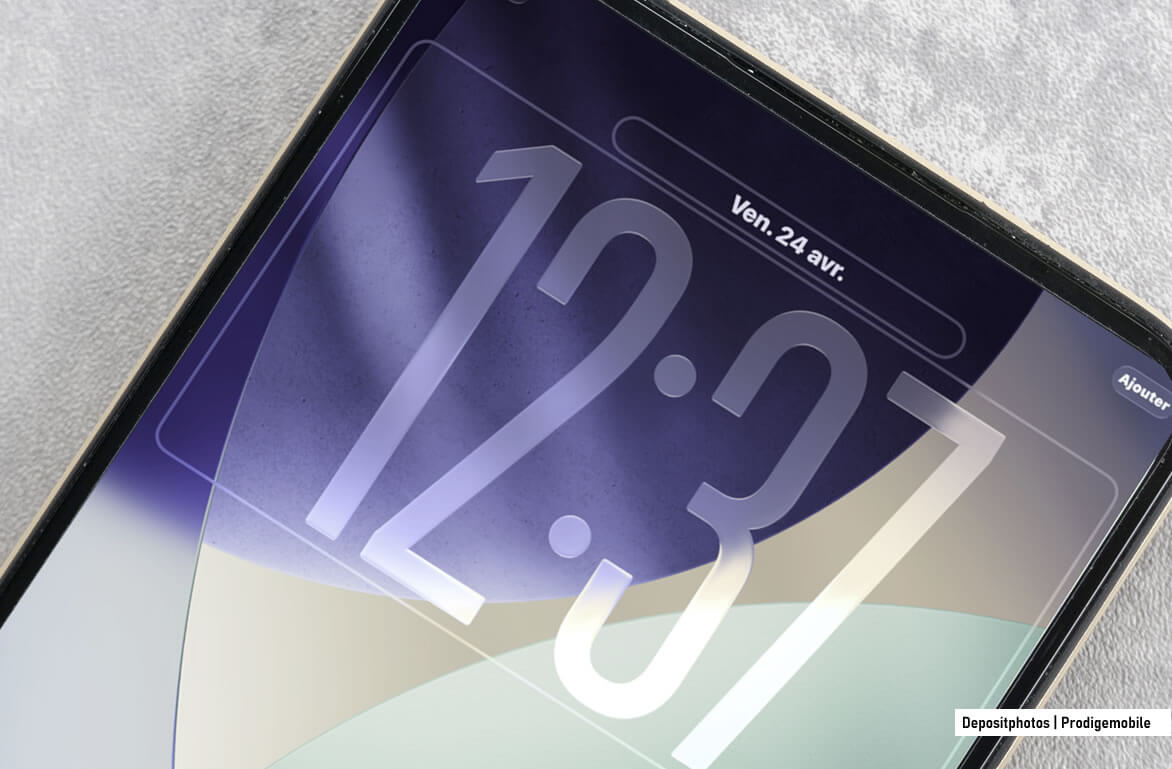
Un simple détail peut tout changer sur un écran verrouillé. Une horloge trop grande attire immédiatement le regard mais elle risque d’empiéter sur le fond d’écran ou les widgets. À l’inverse, une horloge trop discrète peut nuire au confort de lecture, obligeant parfois à chercher l’information là où elle devrait sauter aux yeux. Si vous n’êtes pas satisfait de la taille de l’horloge de votre iPhone, sachez qu’il est possible d’ajuster sa taille directement depuis les réglages d’iOS.
Modifier librement la taille de l’horloge sur iOS 26 et versions récentes
Avec iOS 26, Apple a enfin introduit une vraie fonction de redimensionnement. Cette nouveauté était attendue depuis longtemps.
Jusqu’ici, l’utilisateur devait se contenter de jouer avec le style de police pour donner l’illusion d’un changement de taille. Désormais, le réglage est beaucoup plus direct, et surtout plus agréable à utiliser.
- Appuyez longuement sur une zone vide de l’écran verrouillé afin d’entrer dans le mode d’édition.
- Cliquez sur le bouton Personnaliser.
- Tapotez directement sur l’heure.
- Un cadre apparaît alors autour de l’horloge. C’est ce cadre qui permet de modifier son apparence et sa taille.
- Appuyez sur la poignée située en bas à droite du cadre. Il suffit ensuite de la faire glisser pour agrandir ou réduire l’horloge selon ses préférences.
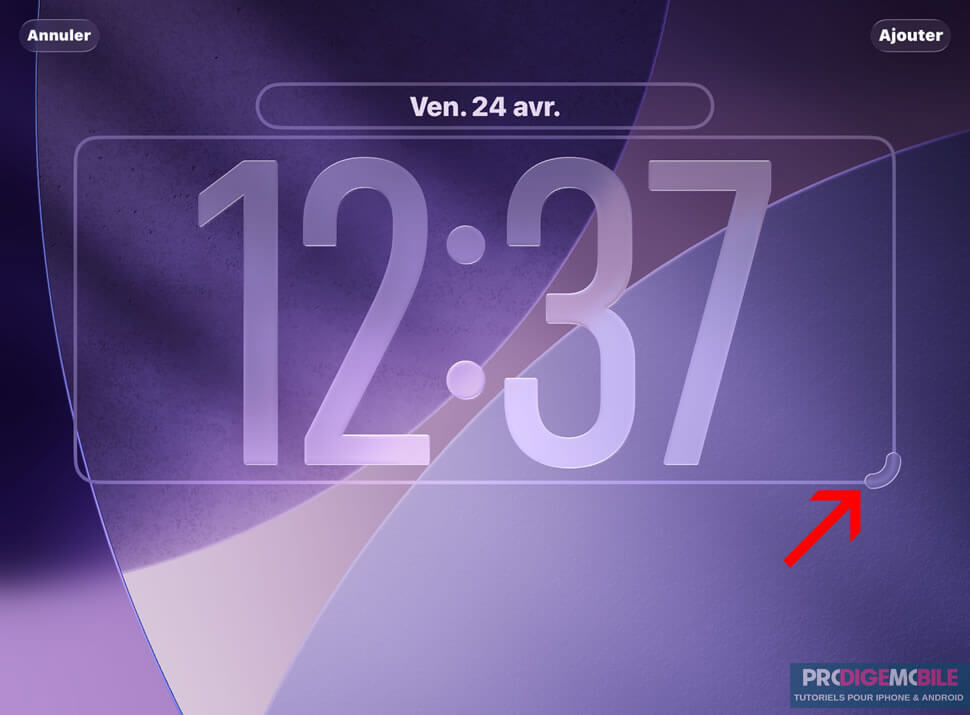
Il y a toutefois un détail à garder en tête. Si le fond d’écran utilise un effet de profondeur avec un sujet placé au premier plan, certains chiffres peuvent partiellement passer derrière l’image. Ce comportement peut surprendre au début, mais il fait partie du rendu visuel voulu par Apple.

Autre petit détail qui a son importance, seule la première police, celle située tout à gauche dans la liste proposée par Apple, permet un redimensionnement libre. Ce n’est pas forcément intuitif au premier coup d’oeil, et beaucoup passent à côté lors de leurs premiers essais.
Changer l’apparence de l’horloge sur iOS 16, iOS 17 et iOS 18
Sur les versions antérieures à iOS 26, la situation est un peu différente. L’utilisateur ne peut pas redimensionner l’horloge de façon aussi libre. En revanche, il peut modifier sa police, son épaisseur et sa couleur. Ce n’est pas la même chose, mais cela permet de transformer nettement le rendu visuel.
- Appuyer longuement sur l’écran de verrouillage, puis touchez le bouton Personnaliser.
- Cet appui sur l’horloge va faire apparaître un menu dans la partie inférieure de l’écran.
- Vous y trouverez plusieurs polices.
- Choisissez celle qui vous convient le mieux.
- N’oubliez pas de cliquer sur le bouton Terminer pour enregistrer vos préférences.
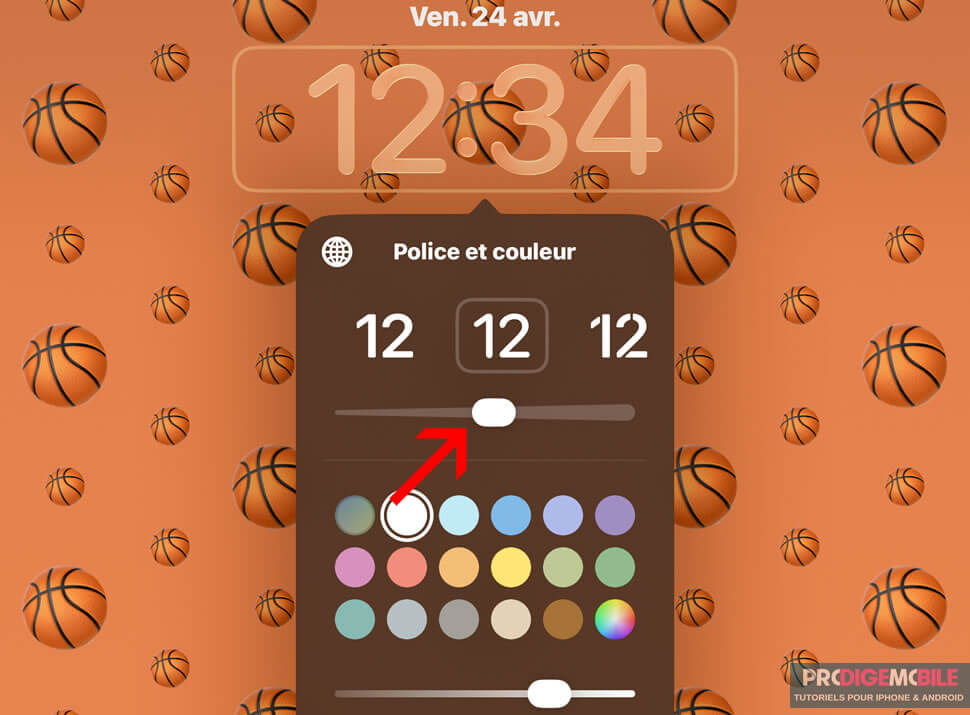
Certaines donnent une impression de finesse, tandis que d’autres affichent un style plus massif et plus affirmé. En jouant avec ces variantes, l’utilisateur peut donner l’impression que l’horloge prend plus ou moins de place à l’écran, même si sa taille réelle reste figée.
Apple permet également d’ajuster l’épaisseur des caractères à l’aide d’un curseur. En le faisant glisser vers la gauche, l’affichage devient plus fin. Vers la droite, l’horloge gagne en densité visuelle.
L’effet n’est pas spectaculaire, mais il est suffisamment perceptible pour améliorer le confort de lecture ou harmoniser l’ensemble avec le fond d’écran choisi.
A noter qu’il est aussi possible de choisir une couleur différente. Là encore, ce n’est pas un réglage de taille à proprement parler, mais une teinte plus vive ou plus contrastée peut rendre l’horloge beaucoup plus présente.
Parfois, il suffit simplement de changer de couleur pour avoir l’impression qu’elle ressort mieux. Comme quoi, l’oeil se laisse facilement influencer.
Utiliser les réglages système pour agrandir le texte de l’iPhone
Il existe une autre méthode, plus globale cette fois, pour modifier indirectement l’apparence de l’horloge. Elle consiste à ajuster la taille du texte dans les réglages de l’iPhone. Cette option ne cible pas uniquement l’écran de verrouillage. Elle agit sur une large partie de l’interface.
- Ouvrez l’application Réglages en cliquant sur l’icône en forme de roue crantée.
- Cliquez sur la rubrique Affichage et luminosité.
- Sélectionnez l’option Taille du texte puis déplacez le curseur afin d’augmenter ou de diminuer la taille des caractères.
Cette solution conviendra parfaitement à une personne qui trouve les caractères de l’interface trop petits et pas seulement l’horloge.
Quelle méthode choisir selon la version d’iOS
Le choix dépend avant tout de la version du système installée sur votre iPhone. Sur iOS 26 et les versions plus récentes, vous bénéficiez du réglage le plus complet grâce à la poignée de redimensionnement. C’est la méthode la plus précise, et sans doute la plus satisfaisante.
Sur iOS 16, iOS 17 et iOS 18, il faut composer avec les options proposées par Apple. Le changement de police, l’ajustement de l’épaisseur et la couleur permettent de personnaliser l’horloge, mais sans en modifier réellement les dimensions.
Enfin, pour ceux qui veulent un affichage plus confortable sur tout l’appareil, le réglage de la taille du texte dans les paramètres système peut représenter une alternative intéressante. Ce n’est pas la solution la plus fine, mais elle peut rendre service, surtout lorsque l’horloge semble trop discrète au quotidien.