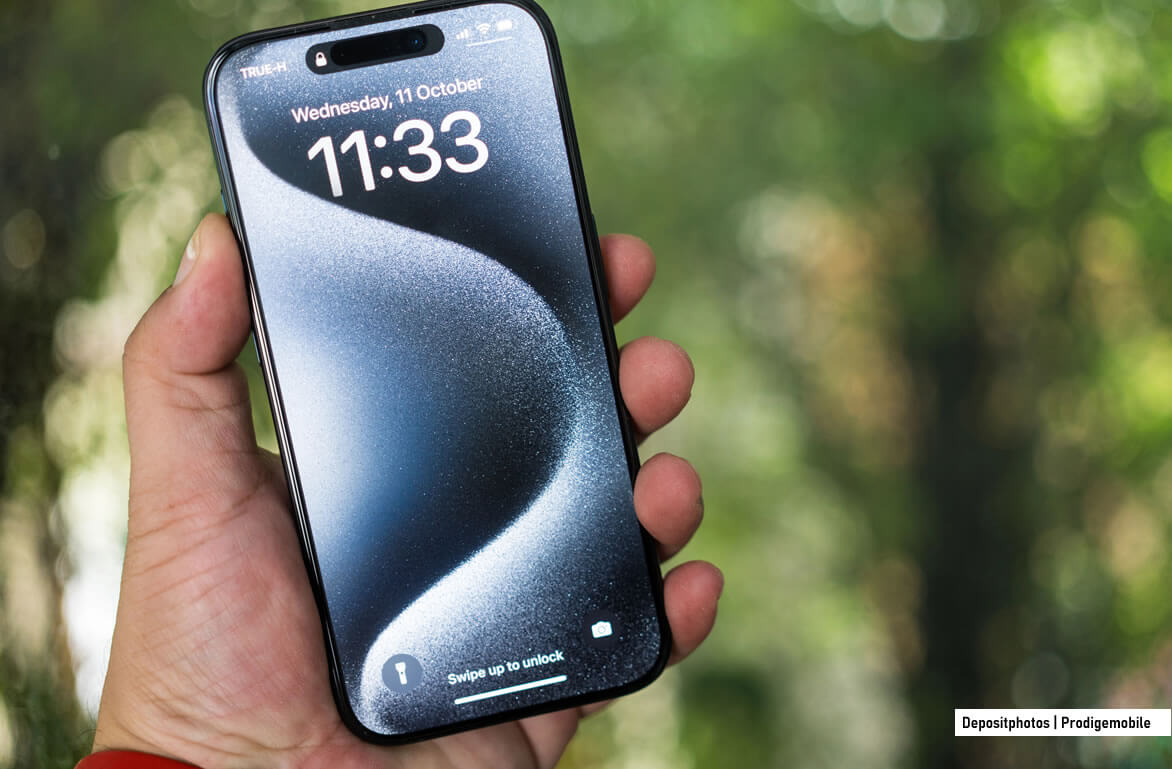
Les fonds d’écran traditionnels vous semblent un peu fades et sans reliefs ? Pourquoi ne pas apporter un peu de vie à votre écran de verrouillage, en optant pour un fond d’écran dynamique. Grâce à ces animations subtiles, il est capable de transformer en un instant l’apparence de votre iPhone. Apple propose plusieurs solutions pour en profiter.
Comprendre les différents fonds d’écran animés sur iPhone
Avant de se lancer tête baissée dans les réglages, vous devez savoir qu’il existe plusieurs types de fonds d’écran animés sur iPhone, chacun reposant sur un fonctionnement différent. Mieux vaut donc prendre quelques instants pour comprendre leurs spécificités, afin d’éviter les mauvaises surprises.
Les fonds d’écran dynamiques
Les fonds d’écran dynamiques sont des visuels proposés directement par Apple. Ils intègrent des animations fluides, souvent discrètes, qui donnent une impression de mouvement.
Leur gros avantage, c’est leur simplicité d’utilisation. Aucun téléchargement n’est nécessaire, tout est déjà intégré à iOS, prêt à être activé en quelques secondes seulement.
Les Live Photos
Les Live Photos sont des photos animées de quelques secondes, capturées directement avec l’iPhone. Ce que beaucoup ignorent encore, c’est qu’elles peuvent aussi servir de fond d’écran sur l’écran de verrouillage.
Leur grande force réside dans leur dimension émotionnelle. Contrairement aux fonds d’écran animés classiques, souvent plus abstraits, elles donnent la possibilité de faire revivre un souvenir ou de mettre en avant un moment personnel, presque comme s’il reprenait vie à chaque consultation de l’écran.
Détail important, les fonds d’écran animés de type Live Photo nécessitent iOS 17 ou une version plus récente. Les anciens fonds d’écran dynamiques intégrés à iOS restent, eux, surtout associés aux versions plus anciennes du système.
Comment activer un fond d’écran dynamique sur votre iPhone
- Ouvrez l’application Réglages en cliquant sur l’icône en forme de roue crantée.
- Cliquez sur la rubrique Fond d’écran.
- Appuyez sur le bouton Ajouter un nouveau fond d’écran.
- Sélectionnez l’onglet Dynamique.
- Choisissez le visuel souhaité.
- Appuyez sur le bouton Définir.
- L’iPhone propose ensuite de l’appliquer à l’écran de verrouillage, à l’écran d’accueil ou aux deux. A vous de choisir la solution qui vous convient le mieux.
- N’oubliez pas d’activer le Mode sombre automatique pour que le fond d’écran s’adapte automatiquement à la luminosité environnante. Cela rend certains visuels plus agréables le soir.
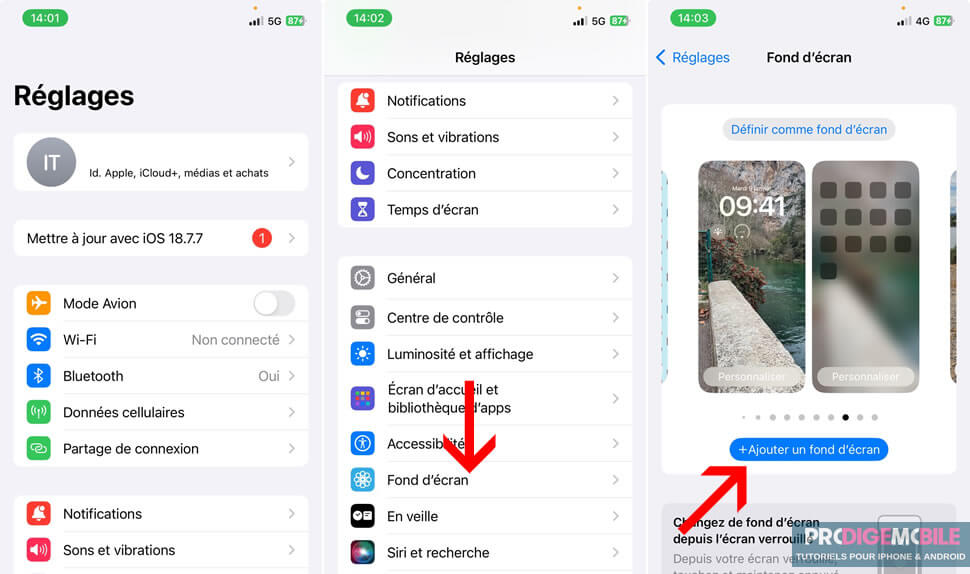
Voilà, le fond d’écran dynamique est désormais en place. C’est rapide, efficace et cela évite d’installer une application supplémentaire. Le revers de la médaille, c’est que le choix des fonds d’écran reste limité.

Utiliser une Live Photo comme fond d’écran animé
Si vous possédez un iPhone récent, la solution la plus intéressante consiste à utiliser une Live Photo.
- Retournez dans les Réglages de votre iPhone.
- Allez dans la rubrique Fond d’écran et cliquez sur Ajouter un fond d’écran.
- Sélectionnez la section Photos puis la rubrique Live photos.
- Choisissez le cliché de votre choix.
- Une fois la Live Photo sélectionnée, Apple vous proposera un petit aperçu du résultat.
- Vérifiez bien que le bouton de lecture en bas de l’écran est bien activé. S’il est barré, la photo restera fixe.
- Lorsque tout est prêt, il ne reste plus qu’à valider en appuyant sur Ajouter avant de définir son emplacement sur l’écran de verrouillage.
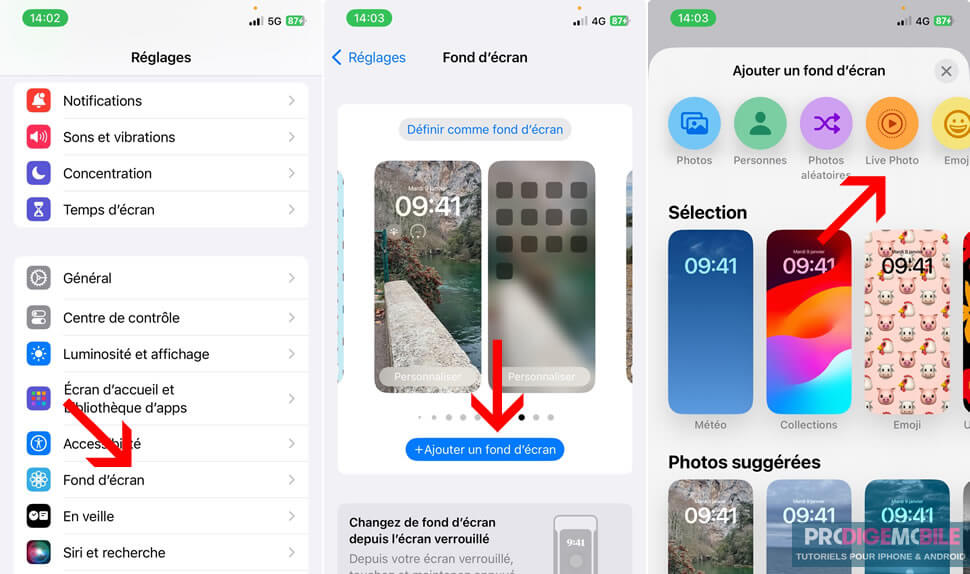
A noter que l’animation fonctionne uniquement sur l’écran de verrouillage. Sur l’écran d’accueil, l’iPhone affiche une image fixe. Ne soyez donc pas étonné si le fond d’écran paraît immobile une fois revenu sur l’écran principal, ce comportement étant parfaitement normal.
Pourquoi le fond d’écran animé ne fonctionne pas
Si le fond d’écran ne s’anime pas, plusieurs points doivent être vérifiés. La première chose à regarder est la version d’iOS. Pour ajouter des Live Photos en fond d’écran animé, iOS 17 ou une version plus récente est nécessaire.
Il faut aussi s’assurer que la photo utilisée est bien une Live Photo et non une image classique. Autre vérification importante, le bouton d’animation doit être activé dans l’aperçu du fond d’écran.
Enfin, il ne faut pas oublier que l’animation ne se déclenche que sur l’écran de verrouillage. Sur l’écran d’accueil, le résultat restera fixe. Ce n’est donc pas un bug, mais une limite prévue par Apple.