
Snapchat n’a jamais vraiment fait du Mac sa priorité. C’est un peu frustrant, surtout pour ceux qui passent une bonne partie de leur journée devant leur ordinateur et qui aimeraient retrouver leurs conversations, leurs appels ou leurs Stories sans avoir à attraper leur iPhone toutes les cinq minutes. Pourtant, même en l’absence d’une application officielle sur le Mac App Store, il existe plusieurs solutions simples pour profiter du service sur macOS.
Pourquoi Snapchat n’est pas disponible en application native sur Mac
À ce jour, Snapchat ne propose pas d’application officielle dédiée aux ordinateurs Mac via le Mac App Store. Ce choix peut surprendre, mais il s’explique assez facilement.


La caméra avant, les notifications en temps réel, les filtres, la capture vidéo ou encore les outils de création y trouvent naturellement leur place. Cela ne veut pas dire pour autant que Snapchat est inutilisable sur Mac. Il existe même plusieurs moyens assez simples d’y accéder.
Utiliser Snapchat Web sur Mac
Pour la grande majorité des utilisateurs, Snapchat Web reste aujourd’hui la méthode la plus pratique, la plus propre et, surtout, la plus rassurante. Aucun logiciel à installer, tout se passe directement dans le navigateur.
- Ouvrez votre navigateur web préféré sur votre Mac que ce soit Safari ou Chrome.
- Tapez dans le champ URL, l’adresse du site de Snapchat : https://www.snapchat.com/web/
- Entrez votre nom d’utilisateur ou votre adresse e-mail et cliquez sur le bouton bleu connexion. A notez qu’il est également possible de saisir son numéro de téléphone.
- Entrez ensuite le mot de passe de votre compte Snapchat.

Une fois connecté, l’utilisateur découvre une interface pensée pour une utilisation sur ordinateur. Les discussions apparaissent clairement ainsi que les Stories. Pour quelqu’un qui veut surtout discuter ou garder un oeil sur son compte sans sortir son téléphone de la poche, c’est franchement très confortable.

Ce que permet Snapchat Web
La version web de Snapchat donne accès à l’essentiel. L’utilisateur peut consulter ses conversations, envoyer des messages, passer des appels vidéo et visualiser certaines Stories directement depuis le navigateur.
Bref, vous l’aurez compris, Snapchat Web suffit largement par une utilisation courante. Toutes les grandes fonctions du service sont présentes, ce qui permet de discuter, suivre ses échanges et rester en contact avec ses proches sans devoir passer en permanence par l’application mobile.
Créer un raccourci pour l’utiliser comme une vraie application
Pour aller encore plus vite, il est possible de transformer Snapchat Web en pseudo application. L’idée étant de pouvoir lancer Snapchat directement depuis le Dock sans ouvrir d’onglet comme s’il s’agissait d’une application native.
Alors oui, c’est vrai, ce n’est pas une véritable application Mac au sens strict, mais à l’usage, la différence devient rapidement minime.
- Connectez-vous à votre compte Snapchat comme expliqué précédemment.
- Cliquez sur l’icône de votre Bitmoji ou votre photo de profil que vous trouverez dans le coin supérieur gauche de l’écran.
- Dans la nouvelle fenêtre qui vient de s’ouvrir vous retrouverez un lien intitulé Créer un raccourci sur le bureau.
- Cliquez dessus.
Une fenêtre de confirmation apparaîtra alors à l’écran. Il suffira de valider la création du raccourci pour voir une icône Snapchat apparaître sur le bureau du Mac. L’utilisateur pourra ensuite lancer le service en un clic, sans avoir à repasser par le navigateur à chaque fois.
A noter qu’il existe une autre méthode pour ajouter Snapchat Web au Dock du Mac. Sur Safari, il suffit d’ouvrir le menu Fichier puis de cliquer sur Ajouter au Dock. Sur Chrome, l’utilisateur devra passer par le menu des trois points avant de sélectionner l’option permettant d’installer la page comme une application.
Installer Snapchat sur Mac avec BlueStacks
Snapchat Web vous semble trop limité et vous aimeriez pouvoir retrouver une expérience plus proche de celle proposée sur smartphone ? Dans ce cas, il existe une autre solution, à savoir passer par un émulateur Android comme BlueStacks afin d’installer directement l’application mobile Snapchat sur macOS.
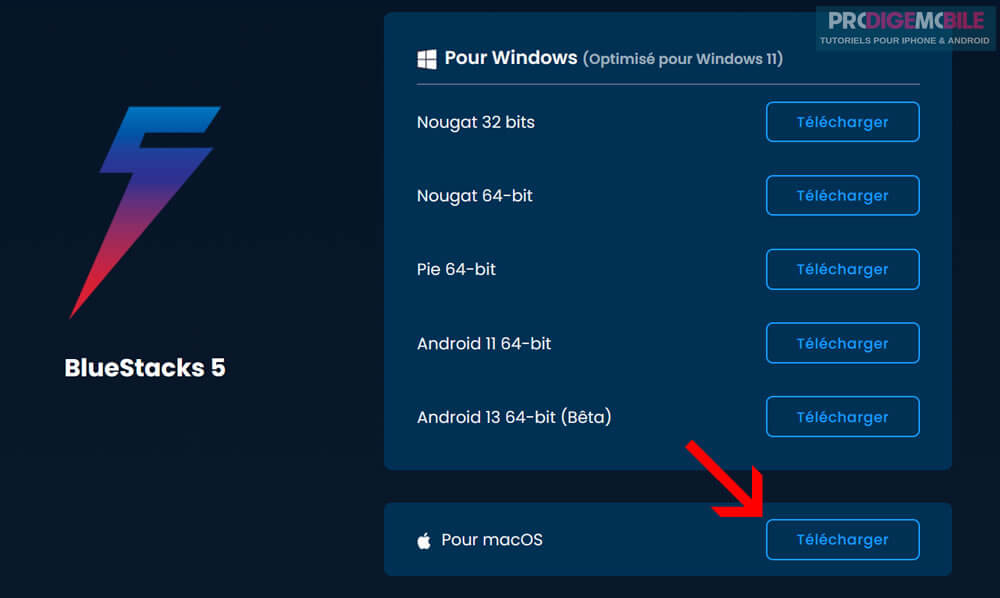
- Téléchargez depuis le site officielle BlueStacks la version compatible avec votre Mac.
- Une fois le fichier téléchargé, il faut ouvrir le fichier au format dmg puis glisser l’application dans le dossier Applications.
- Au premier lancement, macOS peut demander une autorisation supplémentaire dans les réglages système. Cette étape est classique avec certains logiciels externes. Elle peut surprendre la première fois, mais elle n’a rien d’anormal.
- Connectez-vous ensuite à votre compte Google pour accéder au Play Store.
- Recherchez Snapchat dans la boutique d’applications de Google.
- Cliquez sur le bouton Installer puis patientez quelques instants le temps que l’application se télécharge.
- Une fois l’installation terminée, il ne restera plus qu’à lancer Snapchat depuis BlueStacks et à vous connecter avec vos identifiants habituels.

Ce que cette solution apporte vraiment
Avec BlueStacks, vous retrouvez une interface beaucoup plus proche de l’application mobile. Cela permet de profiter d’une expérience plus complète, notamment pour ceux qui souhaitent retrouver certaines fonctions absentes de la version web.
Gardez tout de même à l’esprit, que cette solution reste plus contraignante. BlueStacks consomme davantage de mémoire vive, sollicite plus fortement le processeur et peut ralentir les Mac les moins puissants.
Pour une utilisation occasionnelle, Snapchat Web reste souvent suffisant. L’accès est immédiat, la solution est officielle, et le Mac n’a pas besoin d’encaisser la charge d’un logiciel supplémentaire.
Comme vous pouvez le constater l’absence d’application Snapchat officielle pour Mac sur l’App Store n’empêche pas pour autant d’utiliser le service dans de bonnes conditions sur macOS.
Les solutions présentées dans ce tutoriel remplissent parfaitement leur rôle, que ce soit pour envoyer un message à ses proches, consulter ses Stories ou passer des appels vidéo depuis son ordinateur.