L’iPhone ne dispose pas d’une corbeille unique et centralisée comme nos ordinateurs. Chaque application gère ses éléments supprimés à sa manière. Photos, Fichiers, Mail, Notes ou encore WhatsApp conservent parfois des données pendant plusieurs jours, voire plusieurs semaines. Résultat, un fichier supprimé n’est pas toujours immédiatement supprimé du téléphone. Il peut donc continuer à occuper de la place, en toute discrétion.
La bonne nouvelle ce qu’il est possible de récupérer plusieurs centaines de mégaoctets en vidant manuellement la corbeille de chaque application. On va voir ensemble comment faire tout ça.
Vider la corbeille iPhone : pourquoi ce n’est pas si simple
Contrairement à un Mac ou à un PC Windows, l’iPhone ne propose pas de dossier Corbeille centralisé. Lorsqu’un élément est supprimé, il est généralement déplacé dans un espace temporaire propre à l’application concernée.
C’est le cas, par exemple, des photos supprimées, qui restent dans l’album Supprimés récemment pendant 30 jours. Même logique pour les notes, certains fichiers ou les messages placés dans la corbeille de Mail.
Autrement dit, vider les éléments supprimés de son iPhone ne se résume pas à appuyer sur un seul bouton. Il faut fouiller dans les réglages de chaque outil natif pour purger les fichiers. Je vous l’accorde ce n’est pas l’opération la plus passionnante, mais elle se révèle souvent très efficace.
5 applications natives à vider immédiatement
Maintenant que vous avez compris le fonctionnement des corbeilles de l’iPhone, passons aux exercices pratiques.
Vider les éléments supprimés dans l’application Photos
Les images et les vidéos supprimées ne disparaissent pas immédiatement. Elles sont conservées pendant 30 jours dans un album spécial, afin de permettre une récupération en cas d’erreur.
Cette sécurité est pratique. Mais elle peut aussi finir par occuper beaucoup d’espace, surtout lorsque des vidéos, des captures d’écran ou des séries de photos ratées s’accumulent.
- Ouvrez l’application Photos.
- Allez dans l’onglet Albums tout en bas.
- Cherchez la section Supprimés récemment pour voir les médias en attente.
- L’iPhone peut alors demander une authentification avec Face ID, Touch ID ou le code de déverrouillage.
- Sélectionner les photos.
- Appuyer sur Tout supprimer.
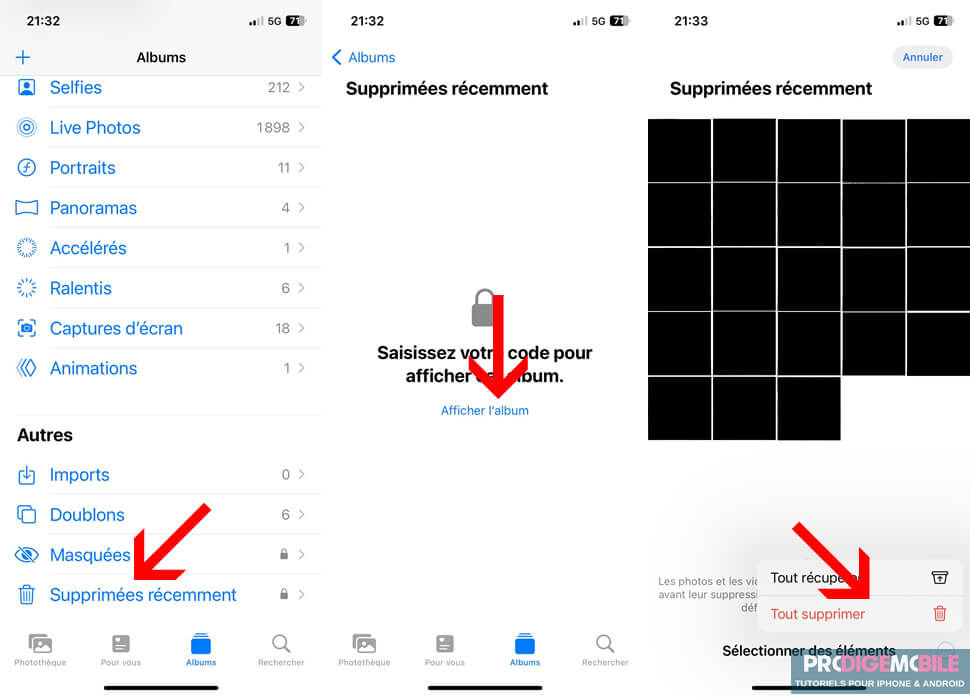
Attention toutefois, cette action est définitive. Une fois les photos supprimées de cet album, elles ne pourront plus être restaurées depuis l’iPhone.

Vider les corbeilles de Mail et de Notes
Les e-mails supprimés ne disparaissent pas toujours immédiatement. Ils sont souvent déplacés dans un dossier Corbeille, où ils continuent à occuper de l’espace, notamment lorsqu’ils contiennent des pièces jointes lourdes.
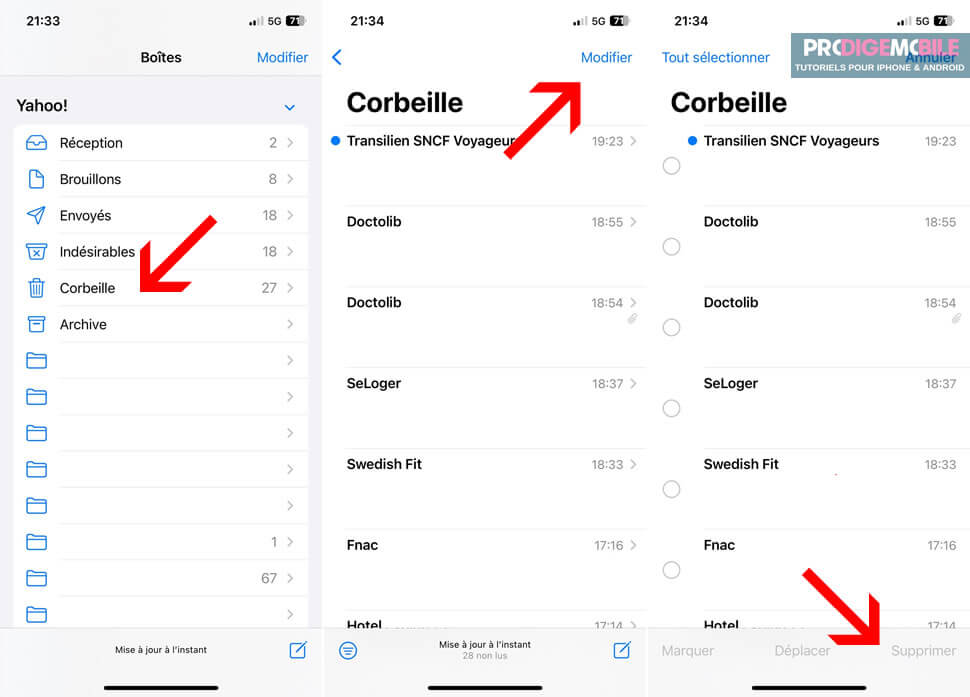
- Ouvrez l’application Mail sur votre iPhone.
- Sélectionnez le compte Mail concerné.
- Entrez dans le dossier Corbeille.
- Appuyez ensuite sur le bouton Modifier puis de choisir Tout sélectionner.
- Validez en cliquant sur Tout supprimer.
Pour Notes, le principe est identique. Le dossier des suppressions récentes cache souvent des brouillons dont la taille est importante.
Vider le dossier Supprimés récemment dans Fichiers
On l’oublie souvent mais l’application Fichiers conserve, elle aussi, certains documents supprimés dans un dossier temporaire. Il peut s’agit de PDF, des fichiers téléchargés, des documents de travail ou des pièces jointes.
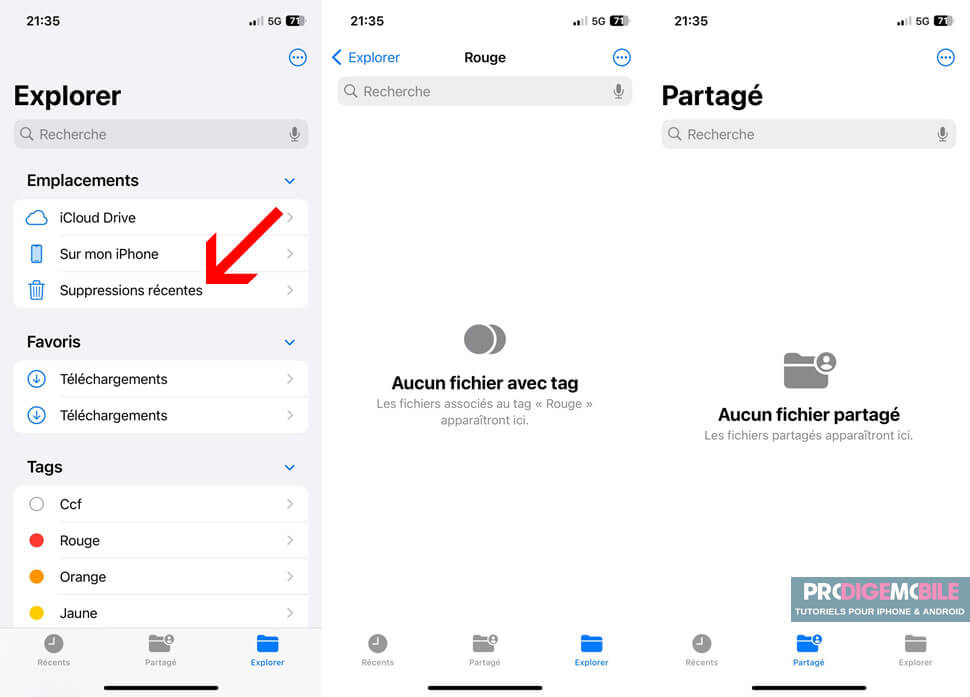
- Ouvrez l’application Fichiers.
- Accédez au dossier Supprimés récemment.
- Sélectionnez les documents qui vus semblent inutiles.
- Appuyez sur le bouton Supprimer.
Vider la corbeille du Dictaphone
Et on termine notre séance de ménage par l’application Dictaphone. On n’y pense pas toujours, mais les mémos vocaux peuvent, eux aussi, occuper beaucoup d’espace, surtout lorsqu’il s’agit d’enregistrements de réunions, de cours ou d’interviews oubliées depuis des mois.
- Ouvrez l’application Dictaphone.
- Touchez le dossier Suppressions récentes.
- Sélectionnez les enregistrements dont vous n’avez plus besoin.
- Appuyez sur Supprimer, puis confirmez la suppression définitive.
Là encore, il faut prendre quelques secondes pour vérifier les fichiers avant de les effacer définitivement. Un document important peut vite se retrouver dans ce dossier par erreur.
Nettoyer les messages et leurs pièces jointes
Les SMS et les iMessages ne disposent pas d’une corbeille visible comparable à celle de Photos ou de Mail.
Pourtant, l’application Messages peut occuper énormément d’espace, surtout lorsque les conversations contiennent des photos, des vidéos, des GIF ou des fichiers audio.
Pour identifier les éléments les plus lourds, il faut :
- Ouvrez les Réglages de l’iPhone.
- Cliquez sur Général puis sur Stockage iPhone et enfin sur Messages.
iOS affiche alors les catégories qui prennent le plus de place, comme les photos, les vidéos ou les pièces jointes volumineuses.
A vous ensuite de supprimer uniquement les fichiers inutiles, sans forcément effacer toute une conversation.
Adopter les bons réflexes avec une routine de nettoyage efficace
Pour éviter que la mémoire de votre iPhone se retrouve de nouveau saturée, il suffit souvent de prendre quelques bonnes habitudes. Rien de compliqué, mais ces petits réflexes peuvent faire une vraie différence au fil des jours et libérer de l’espace de stockage sur votre iPhone.
Mettre en place une routine de maintenance hebdomadaire
Prenez cinq minutes chaque dimanche. Faites le tour des dossiers de suppression. Cela évite l’accumulation de fichiers inutiles.
- Vérifier l’album Supprimés récemment
- Purger les brouillons dans l’application Mail
- Inspecter les téléchargements Fichiers
Surveillez régulièrement le menu de stockage depuis les Réglages d’iOS. Il faut absolument anticiper avant que l’iPhone ne commence à manquer d’espace au moment le plus gênant.
Pourquoi il ne faut pas attendre que le stockage soit plein
Lorsqu’un iPhone descend sous 1 Go d’espace libre, il commence généralement à montrer des signes de faiblesse.
Les applications s’ouvrent plus lentement, les mises à jour ne s’installent plus correctement et l’appareil photo peut même refuser d’enregistrer une vidéo faute d’espace disponible.
Beaucoup de personnes l’ignorent mais iOS a besoin d’un minimum d’espace disponible pour fonctionner correctement. Il utilise cet espace pour les fichiers temporaires, les mises à jour et gérer les caches des applications.
Il vaut donc mieux intervenir avant que l’iPhone n’affiche le fameux message indiquant que le stockage est saturé. Et ce même si vider les éléments supprimés sur iPhone demande un peu plus de méthode que sur un ordinateur.
Mais l’effort en vaut la peine. En quelques minutes, il est possible de récupérer un espace précieux, d’améliorer le confort d’utilisation de l’iPhone et d’éviter les blocages liés au manque de stockage.