




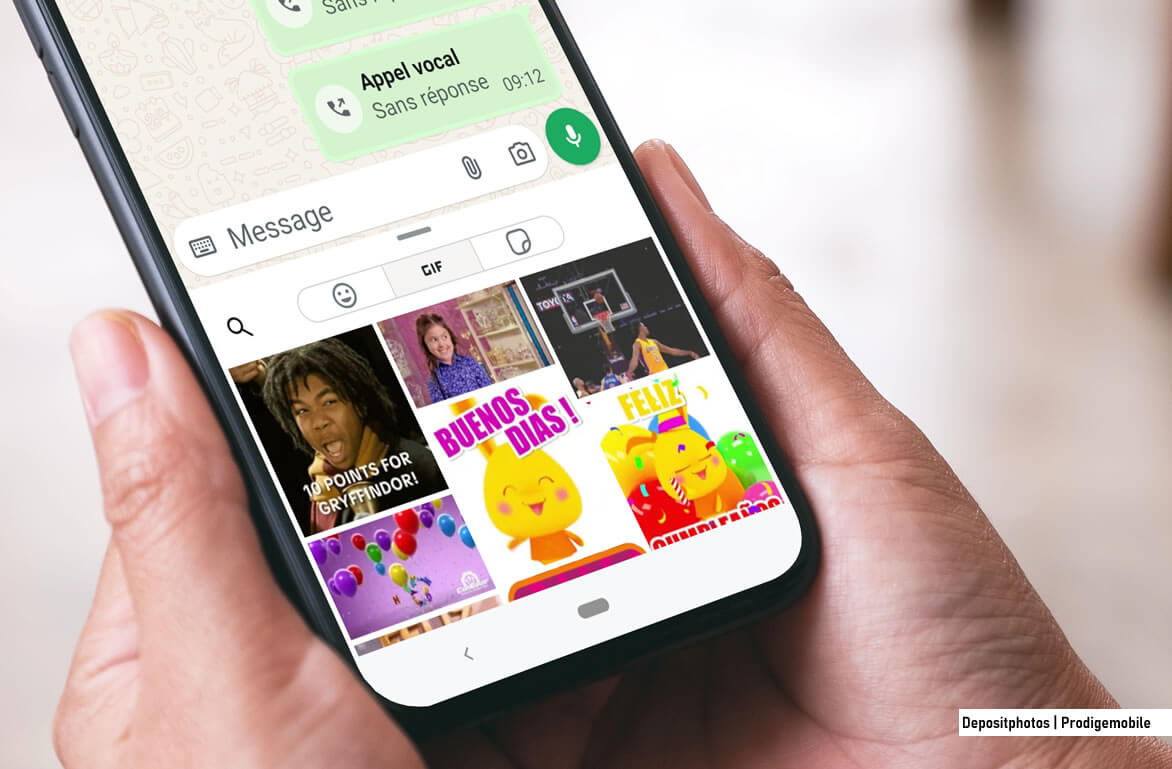
Sur WhatsApp, un GIF suffit parfois à donner du relief à un échange un peu trop sage. Encore faut-il savoir où chercher une image animée dans l’application et comment l’envoyer facilement à l’un de ses contacts. Voici les solutions à connaître pour partager un GIF sur WhatsApp depuis un smartphone Android ou un iPhone.
Envoyer un GIF depuis la bibliothèque intégrée de WhatsApp
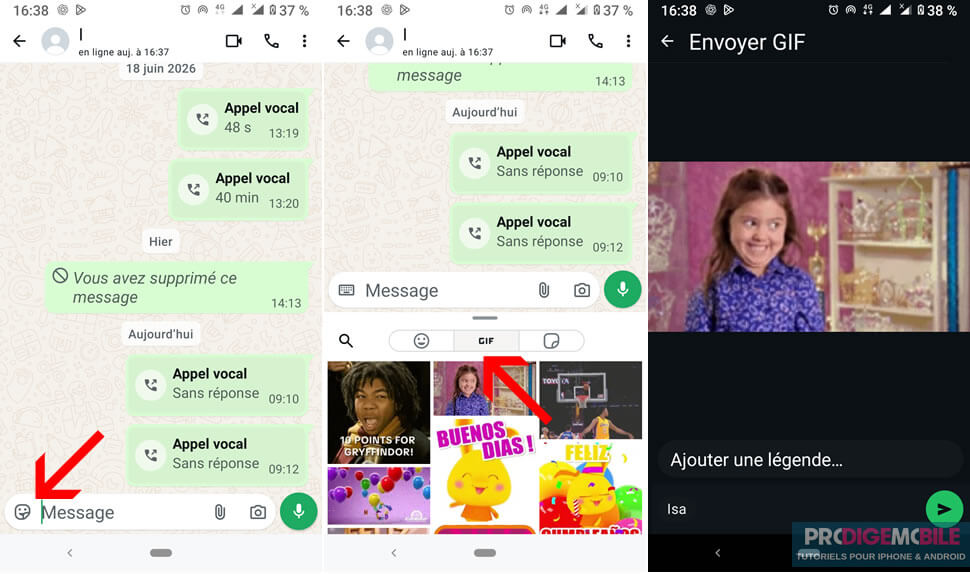
Vous l’ignorez peut-être, mais WhatsApp intègre une bibliothèque de GIF provenant du site GIPHY. Elle permet ainsi de rechercher une animation sans quitter la conversation.
- Ouvrez une discussion WhatsApp sur votre smartphone.
- Appuyez sur l’icône en forme de smiley dans la zone de saisie du message.
- Cliquez sur l’onglet GIF qui va apparaître dans la nouvelle fenêtre.
- Faîtes défiler les GIF affichés à l’écran ou cliquez sur l’icône en forme de loupe et saisissez un mot-clé dans la barre de recherche (rire, merci, énervé).
- Une fois l’image repéré, laissez votre doigt appuyé quelques secondes sur la vignette pour afficher l’aperçu.
- Si l’animation convient, il ne vous restera plus qu’à cliquer sur le bouton d’envoi pour le partager dans la conversation.

Envoyer un GIF enregistré dans la galerie du téléphone
L’espace de stockage de votre téléphone regorge de GIF animés ? Savez-vous qu’il est possible de les envoyer directement sur WhatsApp.
Sur iPhone
- Rendez-vous simplement dans l’application Photos.
- Choisissez l’image animée à envoyer, puis appuyez sur le bouton Partager.
- Sélectionnez ensuite WhatsApp parmi les applications proposées.
Il ne vous reste plus qu’à choisir le contact ou le groupe destinataire, à contrôler l’aperçu si besoin, puis à valider l’envoi. Le GIF est alors partagé comme un fichier classique, tout en conservant son animation.
Sur Android
Le partage d’un GIF se fait le plus souvent depuis la discussion WhatsApp.
- Ouvrez la conversation souhaitée, appuyez sur l’icône de pièce jointe, puis sélectionnez Galerie.
- Recherchez votre GIF dans les images ou les fichiers enregistrés sur votre téléphone.
- Après avoir choisi l’image animée, WhatsApp affiche un aperçu avant l’envoi
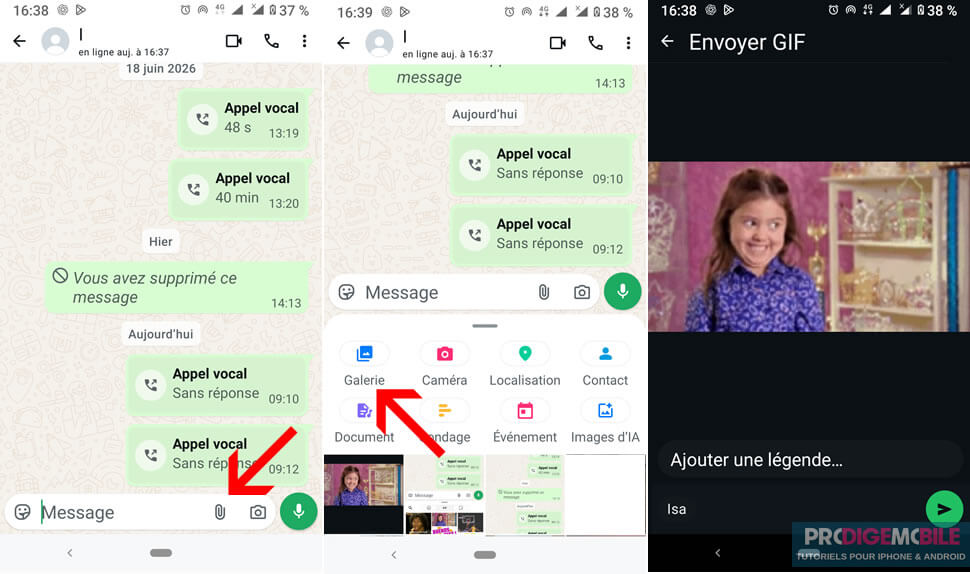
Il vous suffit alors de vérifier le contenu, puis d’appuyer sur Envoyer. Le GIF apparaît aussitôt dans la conversation, comme n’importe quel autre média partagé y compris les photos éphémères de WhatsApp.
Transformer une courte vidéo en GIF sur WhatsApp
WhatsApp propose une fonction très pratique pour convertir une courte vidéo en GIF.
- Sélectionnez une vidéo dans la galerie, exactement comme pour l’envoi d’une image.
- Lorsque la séquence est courte (environ 6 secondes maximum), WhatsApp fait apparaître le bouton GIF dans l’écran de prévisualisation.
- Touchez cette icône pour basculer du mode vidéo au mode GIF.
- WhatsApp convertit alors l’extrait vidéo en animation muette.
Il ne vous reste plus maintenant qu’à contrôler le rendu final et si le résultat vous convient, à appuyer sur le bouton Envoyer. Le GIF sera aussitôt partagé dans la conversation, sans le son de la vidéo d’origine. Vous trouverez dans cet article quelques précieux conseils pour créer un GIF animé avec un smartphone Android.
Quelques conseils pour mieux utiliser les GIF sur WhatsApp
Les GIF rendent les conversations plus vivantes, à condition de ne pas en abuser. Une animation bien choisie peut faire sourire. Dix GIF envoyés à la suite, beaucoup moins. Comme souvent dans les messages, le bon dosage fait toute la différence.
Pour trouver plus vite le GIF idéal, mieux vaut utiliser des mots-clés simples. Les termes courts donnent généralement de meilleurs résultats. Un mot comme joie, peur, danse ou surprise fonctionne souvent mieux qu’une phrase complète.
Un GIF n’a pas toujours la même signification pour tout le monde. Ce qui fait sourire un contact peut être perçu comme moqueur, froid ou maladroit par un autre. Dans un échange professionnel, familial ou un peu délicat, mieux vaut donc miser sur une animation sobre. Ce choix paraît anodin, mais il peut éviter bien des quiproquos.





Un commentaire
Bonjour,
Je viens de faire un « .gif » avec PhotoShop, mais je n’arrive pas à l’envoyer par WhatsApp, qui ne m’envoie qu’une photo fixe de la 1ère image du « gif ».
Merci, de votre aide,
Cordialement
Jean-Louis B