Le mode Portrait de l’iPhone donne immédiatement plus de caractère à une photo. Le fameux effet bokeh, autrefois réservé aux appareils photo professionnels, s’invite aujourd’hui directement dans l’application Appareil photo. Mais encore faut-il savoir l’exploiter correctement. Distance, lumière, choix du sujet, réglages après la prise de vue, ces détails, parfois anodins, font toute la différence. Et c’est souvent là que tout se joue.
Quels iPhone sont compatibles avec le mode portrait
Le mode Portrait n’est pas réservé aux modèles les plus récents. Apple l’a introduit avec l’iPhone 7 Plus, avant de l’étendre, au fil des années, à une grande partie de sa gamme.
- iPhone 7 Plus et iPhone 8 Plus
- iPhone X et tous les modèles sortis après
- iPhone SE de 2e génération et modèles plus récents
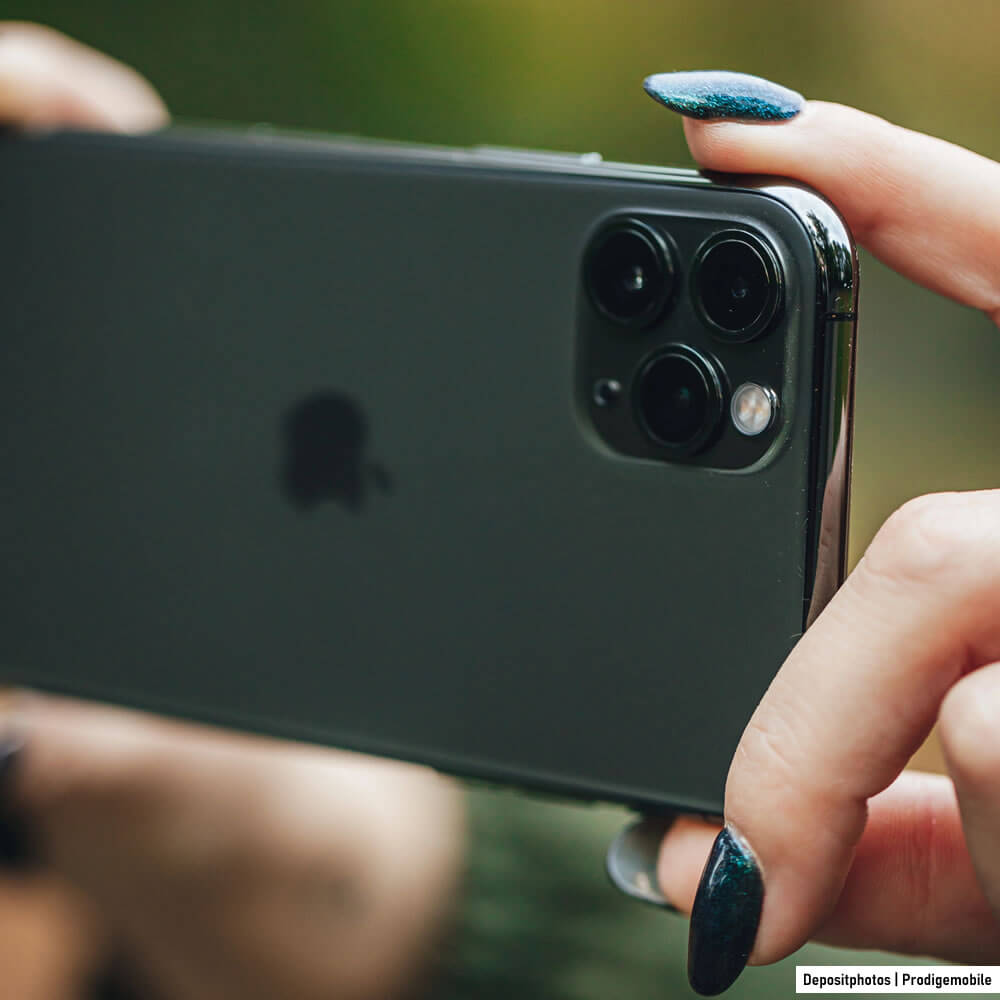
Attention toutefois, certains modèles présentent une restriction qu’il convient de prendre en compte. Par exemple, sur l’iPhone XR, l’iPhone SE de 2e génération et l’iPhone 16e, l’appareil photo arrière doit détecter un visage humain pour activer correctement le mode Portrait.

Autrement dit si vous souhaitez photographier un objet, un animal ou une plante avec le mode Portrait, il se peut que l’effet de flou ne s’active pas.
Comment prendre une photo en mode portrait
L’utilisation du mode Portrait ne demande aucune connaissance particulière. Comme souvent, Apple a plutôt bien fait les choses. L’iPhone vous guide en temps réel, en indiquant clairement si la distance est correcte, si la lumière est suffisante ou si le sujet est bien détecté.
- Ouvrez l’application Appareil photo.
- Faîtes glisser les modes de prise de vue jusqu’à Portrait.
- Placez le sujet à une distance comprise entre 50 cm et 2 mètres environ.
- Attendre que le nom de l’effet d’éclairage devienne jaune.
- Appuyer sur le bouton de déclenchement.
Lorsque l’effet devient jaune, c’est le signal que tout est prêt. L’iPhone a correctement identifié le sujet et peut appliquer le flou d’arrière-plan dans de bonnes conditions.
Si la personne est trop proche, trop loin ou si la lumière manque, l’iPhone affiche un message à l’écran. C’est plutôt pratique. Il suffit alors de reculer légèrement, de se rapprocher ou de trouver une zone mieux éclairée.
Les effets d’éclairage disponibles
Le mode Portrait propose plusieurs effets d’éclairage. Comme leurs noms l’indiquent, ils permettent de modifier l’ambiance de la photo avant même d’appuyer sur le déclencheur.
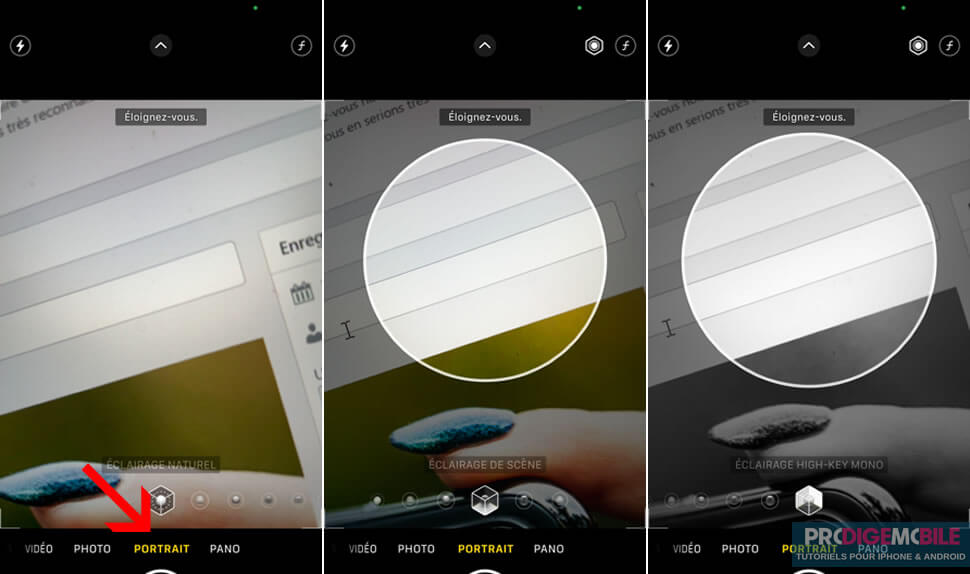

Bien évidemment, je ne peux que vous conseiller de les tester.
Prendre un selfie en mode portrait
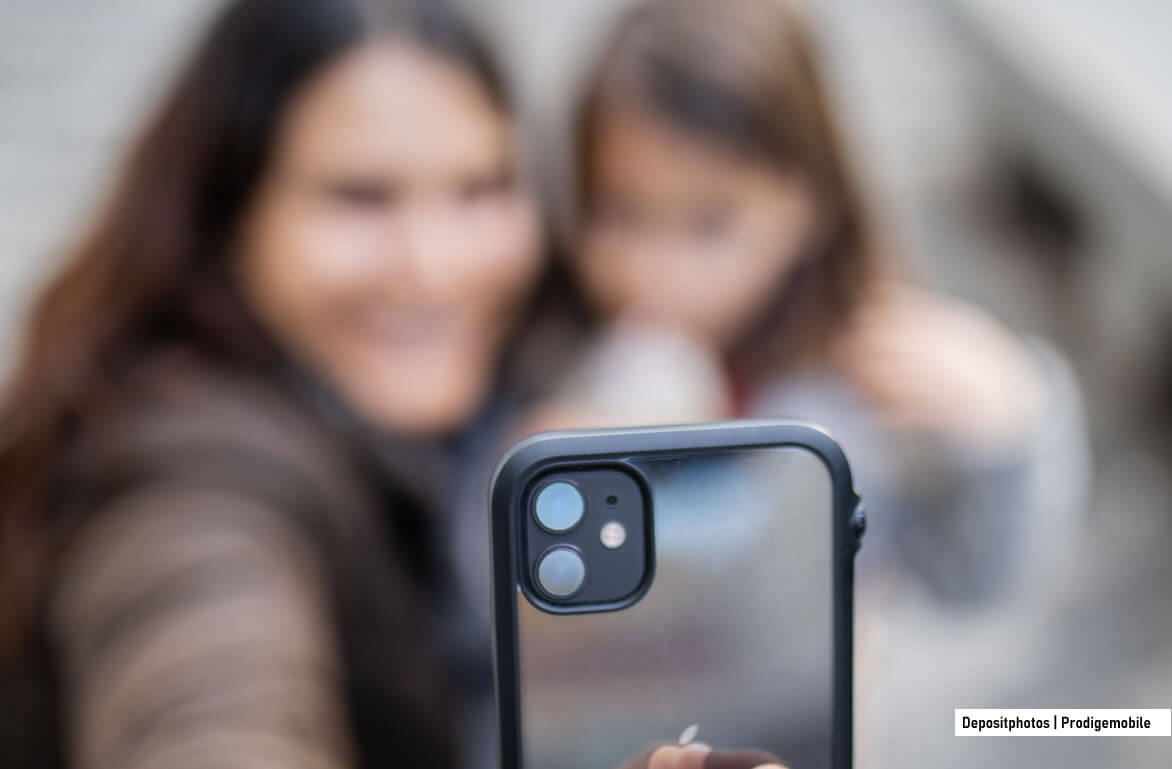
Avant de commencer, il faut savoir que le mode Portrait fonctionne aussi avec la caméra avant, à condition d’utiliser un iPhone compatible (iPhone X ou d’un modèle plus récent).
- Ouvrez l’application Appareil photo.
- Sélectionnez le mode Portrait.
- Appuyez sur l’icône permettant de passer à la caméra avant.
- Tenez l’iPhone face au visage.
- Prenez la photo en utilisant le bouton à l’écran ou avec l’un des boutons de volume.
A noter que le bouton de volume est souvent plus pratique, surtout lorsque l’iPhone est tenu à bout de bras. Alors oui c’est un détail, mais cette astuce peut sauver un selfie.
Modifier une photo portrait après la prise de vue
L’un des grands avantages du mode Portrait, c’est sa grande souplesse. Une fois la photo capturée, le rendu n’est pas définitif, il est toujours possible d’ajuster le niveau de flou, de tester différents effets d’éclairage, voire de retirer complètement l’effet Portrait si le résultat ne convient pas.
- Ouvrez l’application Photos.
- Sélectionnez la photo concernée.
- Appuyez sur Modifier.
- Touchez l’icône Portrait en haut de l’écran pour activer ou désactiver le flou.
- Utilisez les icônes f ou éclairage pour afficher les réglages.
- Déplacez le curseur afin d’ajuster l’intensité du flou ou de l’éclairage.
- Validez avec OK.
A noter que depuis les iPhone 13 et modèles ultérieurs, il est possible de transformer une photo classique en photo Portrait depuis l’application Photos, même si le mode Portrait n’a pas été utilisé au départ.
Amusez à faire quelques tests sur plusieurs clichés, vous découvrirez rapidement que certaines images se prêtent particulièrement bien à cet effet.
Conseils pour réussir ses photos en mode portrait
Un portrait réussi ne repose pas seulement sur les capacités techniques de l’iPhone. En réalité, quelques réglages simples suffisent à transformer une photo banale en un cliché bien plus harmonieux et agréable à l’oeil.
Choisir un fond bien contrasté
Le mode Portrait fonctionne mieux lorsque le sujet se détache nettement de l’arrière-plan. Un vêtement sombre devant un mur sombre, par exemple, risque de compliquer le travail de l’iPhone. À l’inverse, un fond plus clair ou plus éloigné aidera l’appareil à mieux séparer les plans.
Privilégier une bonne lumière
La lumière joue, ici, un rôle essentiel. En intérieur sombre, le mode Portrait peut perdre en précision, avec des contours moins propres autour des cheveux ou des épaules. La lumière naturelle reste souvent la meilleure alliée.
Respecter la bonne distance
Pour obtenir un beau flou d’arrière-plan, il faut rester à une distance raisonnable du sujet. En général, l’idéal se situe entre 50 cm et 2 mètres. Trop près, l’iPhone risque de ne pas réussir la mise au point.
Pourquoi le mode portrait rate parfois certaines photos
Le mode Portrait repose sur une analyse logicielle très pointue de la scène. L’iPhone doit comprendre ce qui appartient au sujet et ce qui fait partie du décor. La plupart du temps, il s’en sort très bien.
Mais parfois le système peut se tromper, notamment sur des éléments complexes comme les cheveux, les objets fins, les lunettes ou les arrière-plans très chargés. Résultat certains contours s’en trouvent altérés, avec des zones de flou irrégulières ou des découpes approximatives.
Dans ce cas, mieux vaut simplifier la scène, quitte à faire un pas de côté. Un fond plus éloigné, une lumière plus douce et un sujet bien séparé du décor donnent généralement un résultat bien plus propre.