Le bouton Action de l’iPhone ne sert pas seulement à passer en mode silence. Bien configuré, il peut ouvrir l’appareil photo, allumer la lampe torche, lancer un raccourci ou activer une fonction utile en une seule pression. Voici comment le personnaliser pour l’adapter vraiment à ses habitudes.
À quoi sert le bouton action de l’iPhone ?
Le bouton Action est un bouton physique situé sur la tranche gauche de l’iPhone, juste au-dessus des boutons de volume. Il succède à l’ancien interrupteur Sonnerie Silence, dont le rôle se limitait à activer ou désactiver le mode silencieux.
Par défaut, le bouton Action conserve cette fonction historique. Une pression prolongée fait passer l’iPhone en mode Silence. La même manipulation permet ensuite de revenir au mode Sonnerie.
Mais comme vous allez pouvoir le voir un peu plus loin, Apple ne s’est pas contenté de remplacer un interrupteur par un simple bouton. La marque lui a donné une nouvelle dimension.
Comment configurer le bouton action sur iPhone
Comme souvent avec Apple, la personnalisation des menus s’effectue depuis les paramètres d’iOS.
- Ouvrez l’application Réglages sur votre iPhone.
- Descendez l’écran vers le bas, puis touchez la section Bouton Action
- Faîtes glisser l’écran vers la gauche ou vers la droite pour parcourir les actions proposées.
- Lorsque l’action souhaitée apparaît à l’écran, il suffit de quitter les réglages. Le choix est enregistré automatiquement
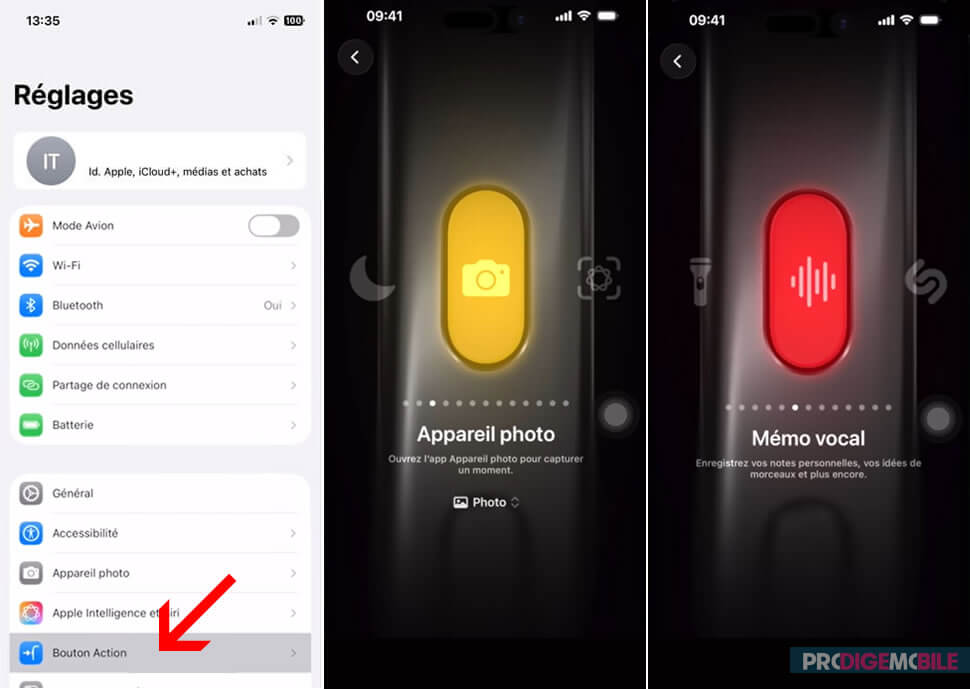
Il n’y a aucun bouton de validation à chercher. C’est d’ailleurs ce qui peut surprendre au début. Une fois l’action affichée, elle est déjà prise en compte.

Les actions disponibles avec le bouton action
Le véritable intérêt du bouton Action se révèle dans ses possibilités de personnalisation. Selon l’usage que chacun fait de son iPhone, il peut servir à ouvrir l’appareil photo, allumer la lampe torche, lancer un mémo vocal ou déclencher un raccourci.
| Action | Ce qu’elle fait |
|---|---|
| Mode Silence | Bascule entre sonnerie et mode silencieux |
| Concentration | Active un mode Focus, par exemple Ne pas déranger |
| Appareil photo | Ouvre l’application Caméra, en mode photo, vidéo, portrait ou selfie |
| Lampe de poche | Allume ou éteint la torche |
| Mémo vocal | Lance immédiatement un enregistrement |
| Loupe | Active la fonction loupe d’accessibilité |
| Reconnaissance musicale | Identifie une musique avec Shazam |
| Traduction | Traduit une conversation en temps réel |
| Commandes | Lance un contrôle spécifique, comme une minuterie, une calculatrice ou une alarme |
| Raccourci | Exécute un raccourci Siri personnalisé |
| Accessibilité | Active une fonction d’accessibilité, comme VoiceOver ou Zoom |
| Aucune action | Désactive le bouton |
Comment utiliser le bouton action au quotidien
Une fois configuré, le bouton Action s’utilise très simplement. Il faut appuyer dessus et maintenir la pression pendant un court instant. L’iPhone confirme ensuite l’action par une animation, une vibration ou un retour visuel, selon le réglage choisi.
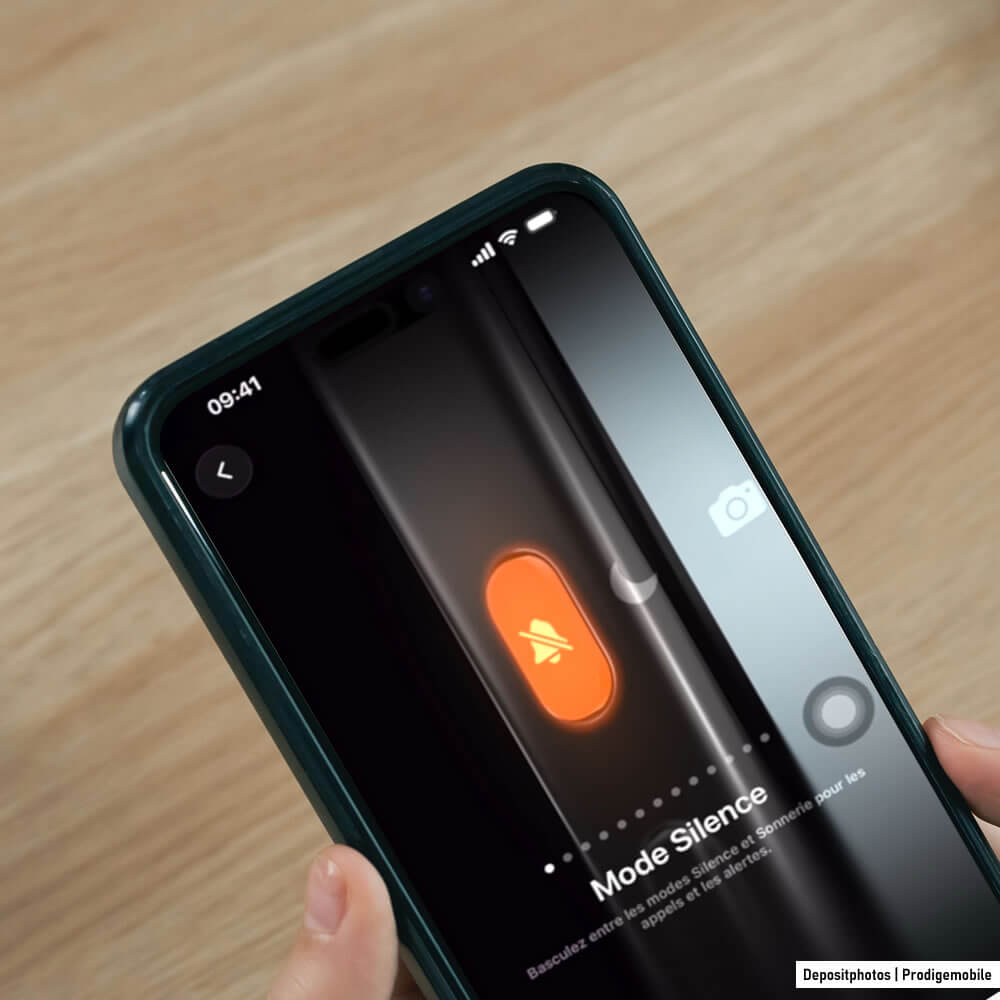

Le geste peut demander un petit temps d’adaptation, surtout pour ceux qui ont utilisé pendant des années l’ancien interrupteur Sonnerie Silence. Mais après quelques jours, l’usage devient assez naturel.
Créer un raccourci personnalisé pour le bouton action
En principe, le bouton Action ne lance qu’une seule fonction à la fois. En apparence, du moins. Avec l’application Raccourcis, il est possible de contourner cette limite en créant des scénarios plus ou moins complexes.
- Ouvrez l’application Raccourcis sur votre iPhone.
- Touchez le bouton + pour créer un nouveau raccourci.
- Ajoutez les actions souhaitées.
- Donnez à votre raccourci un nom clair.
- Retournez ensuite dans les Réglages de l’iPhone.
- Cliquez sur la rubrique Bouton action.
- Sélectionnez la rubrique Raccourci puis choisissez le nouveau raccourci que vous venez de créer.
Dès maintenant, un appui long sur le bouton Action lancera ce raccourci personnalisé. Si vous avez créé un menu avec plusieurs options, il s’affichera directement à l’écran.
À vous ensuite d’imaginer des scénarios vraiment adaptés à votre quotidien comme lancer une playlist et ouvrir votre application de navigation avant de prendre la route.
Quels iPhone possèdent le bouton action ?
Le bouton Action n’est pas disponible sur tous les iPhone. Il équipe uniquement certains modèles récents. Les utilisateurs qui possèdent un iPhone plus ancien continueront donc à retrouver le bouton Sonnerie Silence classique.
Les modèles compatibles incluent notamment :
- iPhone 15 Pro et 15 Pro Max
- iPhone 16, 16 Plus, 16 Pro et 16 Pro Max
- iPhone 16e
- iPhone 17, 17 Pro et 17 Pro Max
- iPhone Air
Sur ces appareils, le bouton se trouve sur la tranche gauche du téléphone. Il se reconnaît facilement : il occupe l’emplacement de l’ancien interrupteur Sonnerie Silence. Inutile de chercher longtemps, il se trouve au-dessus des boutons de volume.
Pourquoi le bouton action est plus utile qu’il n’en a l’air
Sur le papier, le bouton Action peut ressembler à une petite nouveauté matérielle de plus. Un bouton personnalisable, très bien. Et après ?
En réalité, son intérêt apparaît surtout avec le temps. Il réduit les gestes répétitifs, évite d’ouvrir l’écran pour des actions simples et permet de personnaliser un peu plus l’iPhone, sans installer d’application supplémentaire.