Clips vidéo, podcasts, tutoriels, shorts, l’application YouTube peut vite devenir addictive. Problème, toutes ces vidéos finissent par consommer énormément de données mobiles. Pour éviter que votre forfait 4G/5G ne s’épuise trop vite, nous vous proposons une série de réglages très simples à mettre en place sur votre smartphone.
Pourquoi YouTube consomme autant de données sur mobile ?
Avant de vous lancer dans la configuration de l’application, il est utile de comprendre pourquoi YouTube peut vider votre forfait aussi rapidement. Comme vous le savez certainement déjà, la plateforme repose sur la lecture en streaming.
Cela signifie que la vidéo est téléchargée en continu pendant que vous la regardez. Et contrairement à ce qu’on pourrait croire, ce n’est pas uniquement la durée de visionnage qui pèse dans la balance.
Il faut savoir que la définition de l’image joue un rôle majeur dans la quantité de données consommées. Plus la qualité est élevée, plus le fichier vidéo est lourd.
Par exemple, une vidéo en 1080p ou en 4K contient beaucoup plus d’informations qu’une vidéo en 360p, ce qui demande bien plus de données pour être lue correctement.
Activer le mode économie de données sur YouTube
YouTube intègre une fonctionnalité pensée pour limiter l’utilisation des données mobiles. Dès qu’elle est activée, l’application adapte automatiquement la qualité des vidéos lorsque vous utilisez votre connexion 4G ou 5G.
Vous n’avez ainsi plus besoin de changer la résolution à chaque fois : YouTube se charge de réduire la consommation data lorsque vous n’êtes pas en Wi-Fi.
- Ouvrez l’application YouTube sur votre smartphone.
- Cliquez sur l’onglet photo de profil placé dans le coin inférieur droit de l’écran.
- Appuyez sur l’icône en forme d’écrou en haut de la fenêtre.
- Recherchez la section intitulée Préférences vidéo et audio.
- Cliquez sur la rubrique Economie de données.
- Appuyez sur l’interrupteur Mode Economie de données pour activer l’économiseur de données.
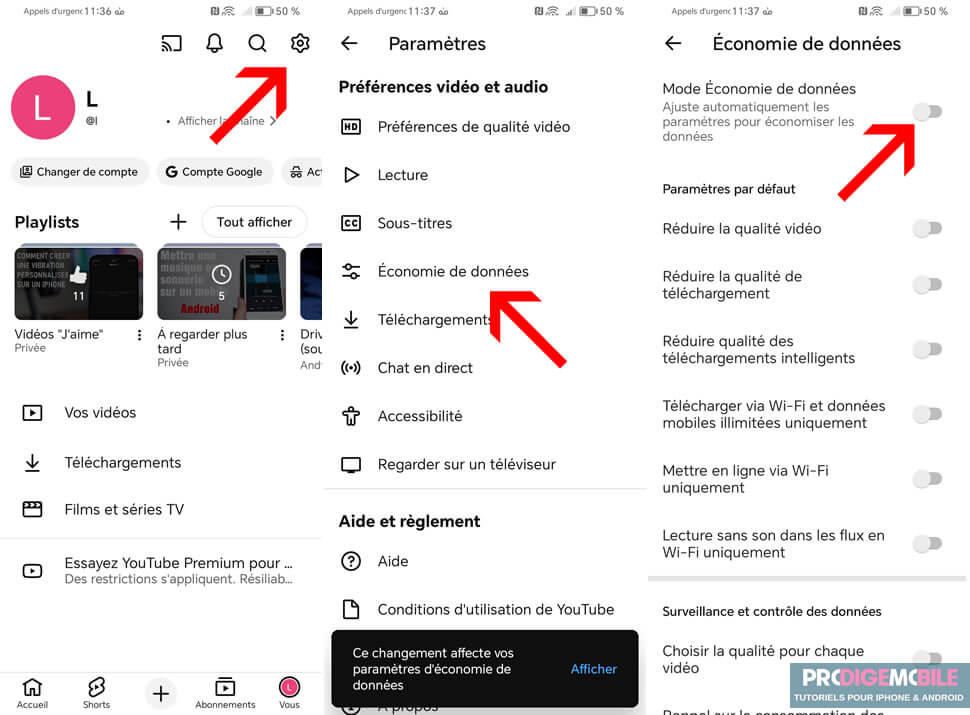
Désormais, l’application se chargera d’ajuster automatiquement la qualité de lecture en fonction de votre type de connexion. Lorsque vous êtes en 4G ou 5G, les vidéos seront affichées dans une définition plus faible afin d’utiliser moins de données.

En revanche, dès que votre appareil se connectera à un réseau Wi-Fi, YouTube repassera en haute définition pour offrir une meilleure qualité d’image, sans aucune manipulation supplémentaire de votre part.
Régler manuellement la qualité des vidéos
YouTube sélectionne souvent une qualité très élevée lorsqu’une connexion mobile semble suffisamment rapide. Pourtant, sur un écran de téléphone, la différence entre 1080p et 480p est parfois à peine perceptible, surtout sur des formats courts comme les Shorts.
Choisir une qualité réduite (360p, 240p ou 144p)
Si vous préférez garder la main sur chaque réglage, YouTube permet aussi de modifier la qualité vidéo manuellement. Cette option est idéale pour ceux qui souhaitent contrôler précisément leur consommation de données, vidéo par vidéo.
- Lancez une vidéo de votre choix.
- Touchez l’icône en forme d’engrenage (Paramètres).
- Sélectionnez Qualité.
- Appuyez sur Avancé pour afficher toutes les options.
- Choisissez une qualité plus faible comme 360p, 240p ou 144p.
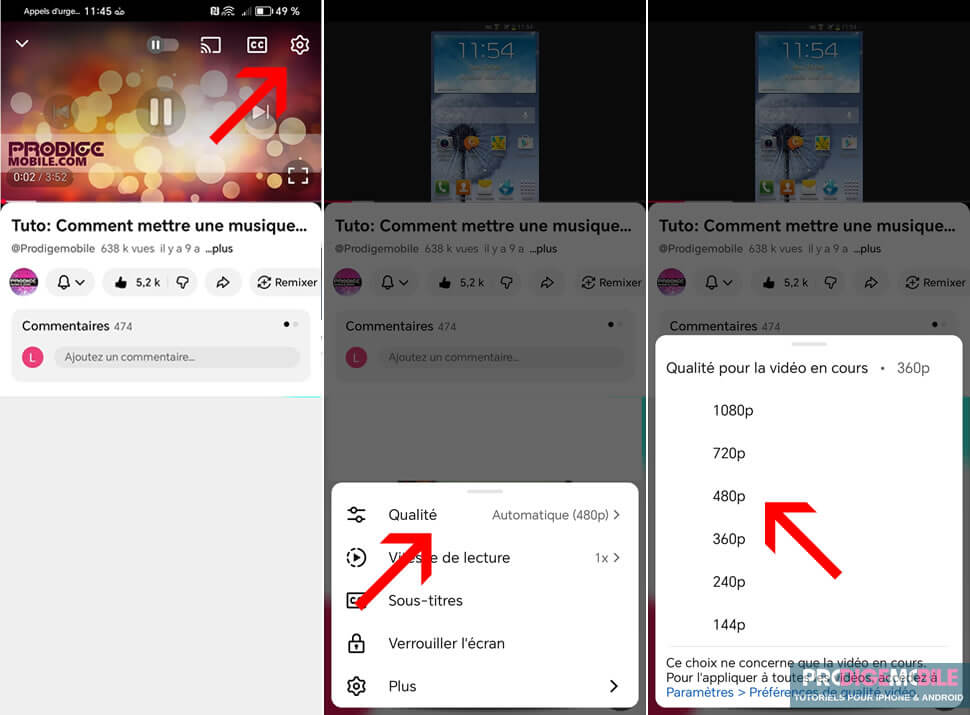
Une fois ce réglage appliqué, la vidéo aura besoin de moins de données pour être lue. On ne s’en rend pas compte sur le coup mais ce simple geste peut réduire la consommation de données de façon spectaculaire.
Télécharger des vidéos pour les regarder hors ligne (YouTube Premium)
Si vous avez l’habitude de regarder souvent YouTube en déplacement ou que votre forfait mobile est limité, télécharger les vidéos à l’avance peut être l’une des solutions les plus efficaces. Mais attention, cette fonctionnalité est réservée aux seuls abonnés YouTube Premium.
Le forfait vous coutera 12,99 euros par mois pour l’offre individuel. C’est évidemment un budget supplémentaire mais ce mode s’avère particulièrement utile dans de nombreux cas.
- Lors d’un trajet en train, avion ou métro.
- Lorsque vous n’avez pas accès au Wi-Fi.
- Si votre forfait est faible ou presque épuisé.
- Pour les enfants qui regardent souvent les mêmes vidéos.
Pour télécharger une vidéo vous devez d’abord vous assurer que votre smartphone est connecté à un réseau Wi-Fi, car les téléchargements ne sont pas autorisés en données mobiles.
- Ouvrez YouTube et recherchez la vidéo que vous souhaitez enregistrer.
- Appuyez sur le bouton Télécharger situé sous la vidéo.
- Choisissez la qualité souhaitée (plus la qualité est élevée, plus l’espace requis sera important). Choisir une qualité moyenne (360p ou 480p) permet d’obtenir un bon équilibre entre lisibilité et stockage.
- Patientez quelques instants le temps du téléchargement.
Une fois la vidéo enregistrée, elle sera accessible depuis l’onglet Bibliothèque > Téléchargements, et vous pourrez la regarder à tout moment, sans consommer le moindre mégaoctet.
Utiliser YouTube Music pour écouter seulement l’audio
Certaines habitudes influencent aussi la consommation. C’est notamment le cas si vous utilisez YouTube uniquement pour écouter de la musique ou des podcasts. Dans ce type d’usage, la vidéo n’apporte pas grand-chose et mobilise une quantité de données bien plus importante que nécessaire.
C’est là que YouTube Music devient intéressant. L’application a été conçue pour diffuser uniquement le flux audio. Vous pourrez ainsi profiter de votre musique tout en consommant beaucoup moins de données qu’avec l’application YouTube classique.
Attention, ce service est payant. Si vous disposez déjà d’un abonnement YouTube Premium, sachez que l’accès à YouTube Music est inclus dans votre forfait.
Astuces supplémentaires pour réduire davantage votre consommation de données
L’application YouTube regorge de petites options souvent ignorées qui peuvent pourtant vous aider à économiser encore plus de données au quotidien.
Désactiver la lecture automatique
La lecture automatique, c’est un piège discret. Une vidéo s’enchaîne, puis une autre, puis encore une autre et sans même s’en rendre compte, quelques minutes deviennent facilement une demi-heure.
- Retournez dans les paramètres YouTube comme expliqué précédemment.
- Cliquez sur la rubrique Lecture que vous trouverez dans la section Préférences vidéo et audio.
- Désactiver l’interrupteur Lecture automatique de la vidéo suivante.
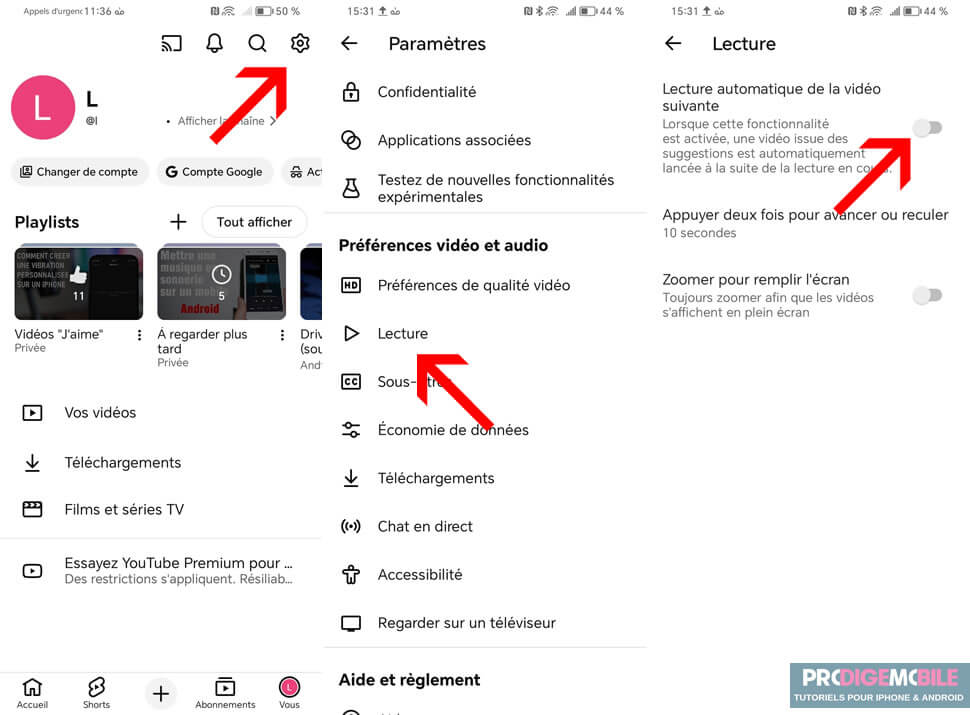
Moins de vidéos qui démarrent toutes seules signifie immédiatement moins de données consommées. C’est simple, mais terriblement efficace.
Couper la lecture en arrière-plan (YouTube Premium)
Certaines personnes utilisent YouTube comme source audio : playlists musicales, vidéos de relaxation, podcasts. Problème, si vous êtes abonné à YouTube Premium, la vidéo continue de tourner même lorsque l’écran est éteint.
Pour éviter cela, il suffit d’aller dans Paramètres > Arrière-plan et téléchargements, puis de choisir Non ou Écouter uniquement.
Si vous optez pour la seconde option, le contenu reste accessible, mais seul le son est chargé. Cela peut paraître anodin mais en termes de consommation, ça change tout.
Définir une limite de données pour YouTube
Certains opérateurs mobiles facturent la consommation de data en hors-forfait, une fois l’enveloppe de données dépassée. Pour ne pas vous retrouver avec une facture salée en fin de mois, mieux vaut mettre en place un système de contrôle dès maintenant.
- Ouvrez les paramètres Android en cliquant sur l’icône en forme de roue crantée.
- Cliquez sur la rubrique Réseau et internet.
- Appuyez sur Utilisation des données.
- Sélectionnez Utilisation des données par application puis choisissez YouTube.
- Activez l’option permettant de définir une limite de données et configurez la valeur souhaitée en fonction de votre forfait.
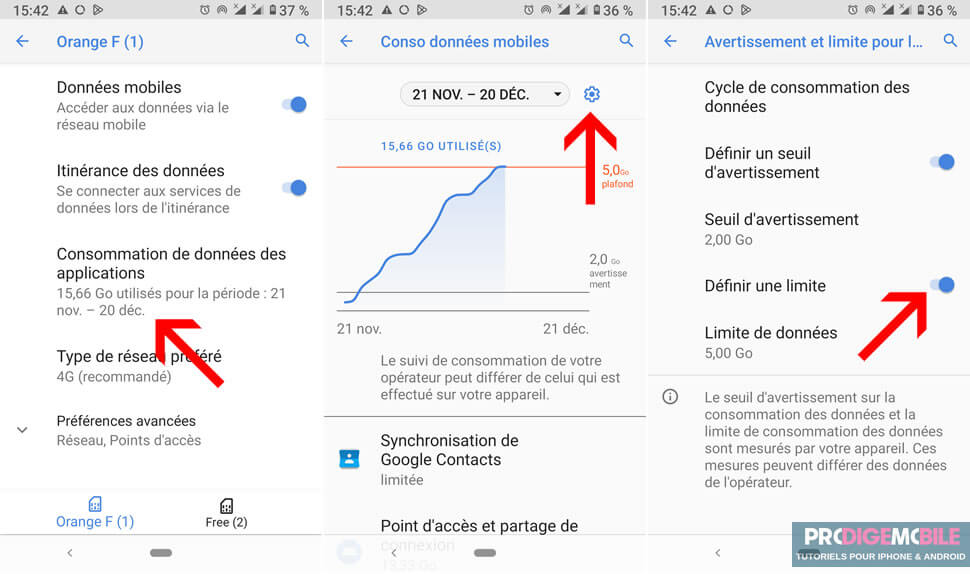
Une fois la limite atteinte, Android vous avertira et pourra restreindre l’accès aux données mobiles pour éviter tout dépassement.