Une goutte d’eau sur une feuille, les fibres d’un tissu, les rainures d’une pièce de monnaie, avec la macrophotographie, l’iPhone transforme des objets ordinaires en sujets spectaculaires. Encore faut-il savoir comment activer ce mode et maîtriser quelques réglages pour obtenir des clichés vraiment nets.
À quoi sert le mode macro sur iPhone ?
La macrophotographie consiste à photographier un sujet situé à seulement quelques centimètres de l’objectif. Et contrairement à ce que pourrait croire une grande partie des utilisateurs, il ne suffit pas simplement de zoomer pour obtenir un véritable effet macro.

Résultat, une fleur, une fourmi ou même une simple fermeture éclair peuvent devenir le sujet principal d’une image impressionnante.
Quels iPhones supportent le mode macro natif ?
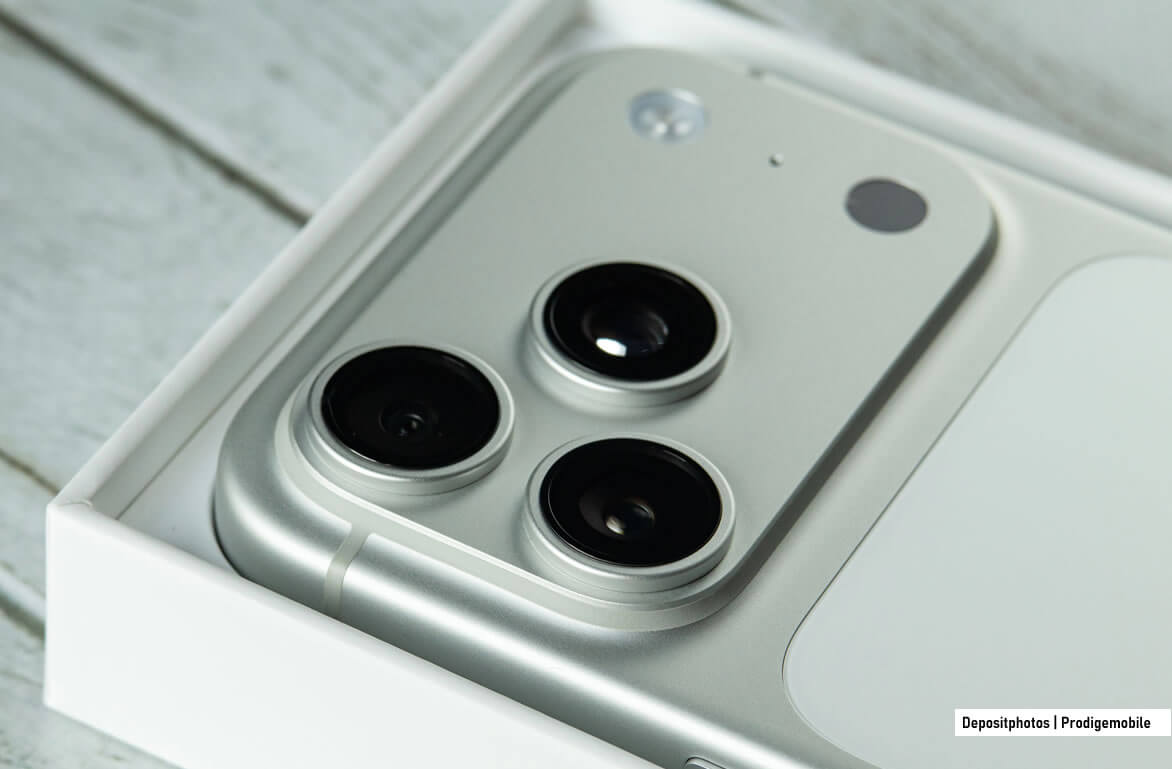
Le mode macro natif n’est pas disponible sur tous les modèles. Apple réserve cette fonction aux iPhones équipés d’un objectif ultra grand angle doté de l’autofocus. Les modèles compatibles sont les suivants.
- iPhone 13 Pro et iPhone 13 Pro Max : premiers modèles à proposer un véritable mode macro natif avec une distance minimale de mise au point d’environ 2 centimètres.
- iPhone 14 Pro et iPhone 14 Pro Max : amélioration de la stabilisation et de la qualité des clichés en basse lumière.
- iPhone 15 Pro et iPhone 15 Pro Max : capteur ultra grand angle de 48 mégapixels pour obtenir des images plus détaillées.
- iPhone 16 et iPhone 16 Plus : Apple a enfin intégré le mode macro sur ses modèles standard.
- iPhone 16 Pro et iPhone 16 Pro Max : traitement d’image encore plus avancé grâce à la puce A18 Pro, avec moins de bruit et davantage de détails.
Les iPhones standards des générations précédentes, comme les iPhones 12, 13, 14 ou 15 dans leurs versions non Pro, ne disposent pas d’un mode macro natif. Impossible donc de s’adonner à la macrophotographie de manière aussi précise qu’avec un modèle Pro.
Comment utiliser la fonction macro sur l’iPhone
Apple a voulu rendre cette fonction aussi simple que possible. Il n’existe pas de bouton spécifique à sélectionner au préalable. Le mode macro s’active automatiquement lorsque l’iPhone détecte qu’un sujet est très proche.
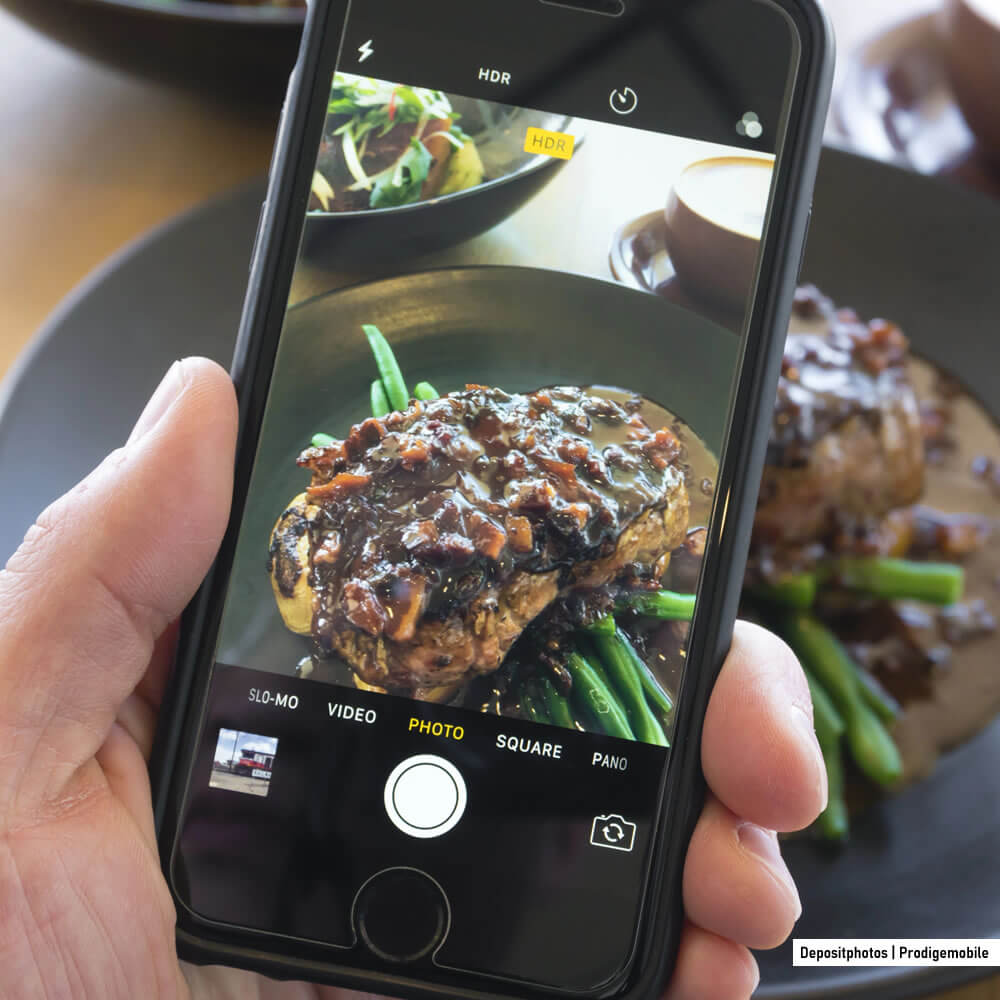
- Ouvrez la fonction Appareil photo en cliquant sur l’icône sur l’icône correspondante sur l’écran d’accueil ou depuis l’écran verrouillé de l’iPhone.
- Sélectionnez le mode Photo.
- Approchez lentement l’iPhone du sujet jusqu’à une distance d’environ 2 à 5 centimètres. À ce moment-là, l’appareil bascule automatiquement sur l’objectif ultra grand angle.
- Une petite icône en forme de fleur jaune apparaît alors à l’écran. Elle indique que le mode macro est bien activé.
- Il ne reste plus qu’à toucher l’écran sur la zone à rendre nette puis à déclencher la prise de vue.
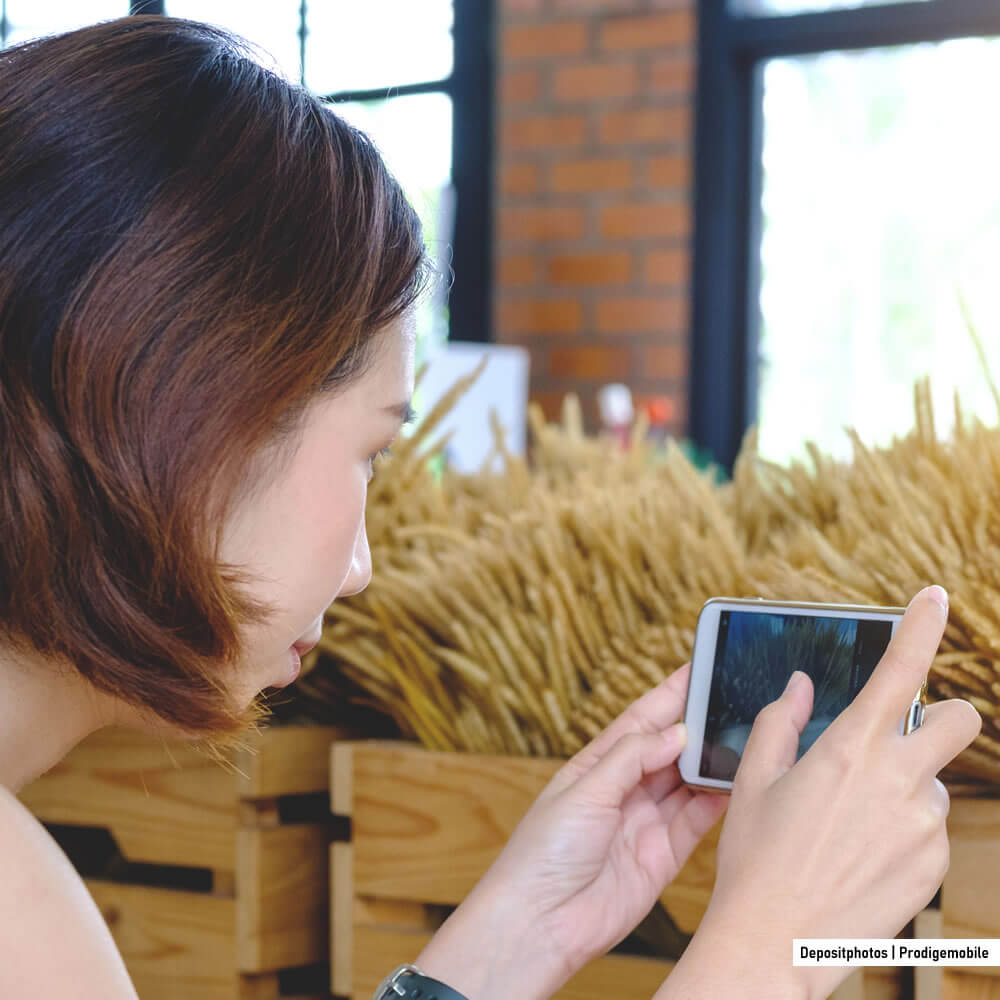
Le plus surprenant, surtout lors des premières utilisations, reste la capacité de l’iPhone à révéler des détails totalement invisibles à l’oeil nu. Une simple goutte de pluie sur une vitre peut prendre des allures surprenantes.
Contrôler manuellement le mode macro
Certains utilisateurs trouvent agaçant que l’iPhone passe automatiquement en mode macro dès qu’un objet s’approche un peu trop près de l’objectif. Heureusement, Apple permet désormais de reprendre la main.
- Ouvrez les réglages de l’iPhone en cliquant sur l’icône en forme de roue crantée.
- Sélectionnez la section Appareil photo et activez l’option Contrôle Macro.
Une fois cette fonction activée, un bouton en forme de fleur apparaît dans l’application Appareil photo. L’utilisateur peut alors choisir lui-même si le mode macro doit être activé ou désactivé.
Pour revenir à une prise de vue classique, il suffit d’appuyer sur l’icône fleur jaune ou de reculer légèrement l’iPhone.
Les solutions pour les iPhones sans mode macro natif
Les propriétaires d’iPhone plus anciens ne sont pas condamnés à renoncer à la macrophotographie. Certaines applications spécialisées permettent d’obtenir des résultats étonnants.
Parmi les applications les plus populaires, Halide figure souvent en tête de liste. Disponible à partir de l’iPhone 8, elle intègre une option appelée Neural Macro conçue pour améliorer les prises de vue rapprochées.
L’application repère automatiquement l’objectif le plus adapté pour photographier un sujet à très courte distance. Elle s’appuie ensuite sur des algorithmes de traitement d’image pour accentuer les détails et produire un effet de zoom équivalent à 2x ou 3x.
Elle permet également de photographier en RAW, ce qui offre davantage de liberté en retouche photo. Ceux qui aiment ajuster la netteté, la luminosité ou les couleurs apprécieront cette possibilité.
Evidemment, le résultat n’atteint pas tout à fait le niveau d’un iPhone 15 Pro ou d’un iPhone 16 Pro. Pour un smartphone plus ancien, le rendu reste néanmoins bluffant.
Halide est disponible sous forme d’abonnement mensuel, annuel ou via un achat unique.
Conseils pour réussir ses photos macro avec un iPhone
La macrophotographie offre une manière totalement différente de regarder le monde qui nous entoure. Pour obtenir des résultats impressionnants, vous devez respecter quelques règles simples.
Stabiliser l’iPhone
En macro, le moindre mouvement peut ruiner une photo. Une respiration un peu trop forte ou un léger tremblement de la main suffisent à rendre toute l’image floue. Le plus simple consiste à utiliser un trépied ou à poser l’iPhone sur une surface stable.
Le retardateur intégré de 2 ou 3 secondes peut aussi faire une énorme différence. Cela évite de toucher l’appareil au moment exact où la photo est prise.
Soigner la lumière
La lumière joue un rôle essentiel en macrophotographie. Plus il y a de lumière et plus l’iPhone saura révéler les détails de la scène que vous tentez d’immortaliser.
En extérieur, la lumière naturelle reste la meilleure option. Un matin ensoleillé ou une fin d’après-midi offrent souvent des résultats magnifiques.
En intérieur, une petite lampe LED dédiée à la photo pourra faire toute la différence. Le flash intégré de l’iPhone, en revanche, est rarement recommandé. Il produit souvent des ombres trop dures et des reflets peu flatteurs.
Faire la mise au point au bon endroit
En macro, la profondeur de champ est extrêmement réduite. Cela signifie qu’une toute petite partie du sujet sera nette, tandis que le reste sera flou. Il est donc important de toucher précisément l’écran sur la zone à mettre en valeur.
Si l’autofocus hésite, l’utilisateur peut maintenir le doigt appuyé quelques secondes sur l’écran afin de verrouiller la mise au point et l’exposition. Le message AEL ou AFL apparaît alors à l’écran.
Il est également conseillé d’ajuster légèrement l’exposition avec le curseur en forme de soleil pour éviter les zones surexposées.
Travailler la composition
Une belle photo macro ne dépend pas seulement de la netteté. La composition joue un rôle énorme. Un fond trop chargé risque de détourner l’attention du sujet principal. Il vaut mieux privilégier un arrière-plan simple et discret.
L’activation de la grille dans les réglages de l’appareil photo aide aussi à mieux composer son image grâce à la règle des tiers.
Il peut être intéressant de varier les angles. Une photo prise de face ne raconte pas la même chose qu’une vue en plongée ou en contre-plongée. Parfois, un simple trombone posé sur une table peut devenir fascinant selon la façon dont il est photographié. C’est toute la force de la macro.