


Le message Signal FTTH détecté peut donner l’impression que tout fonctionne correctement. C’est précisément ce qui rend cette panne frustrante. Voici les causes possibles et les solutions à tester pour retrouver rapidement internet.
Que signifie le message signal FTTH détecté ?
FTTH signifie Fiber To The Home, autrement dit la fibre jusqu’au logement. Lorsque la Freebox affiche ce message, cela veut dire que le signal lumineux de la fibre arrive bien jusqu’à l’installation de l’abonné.
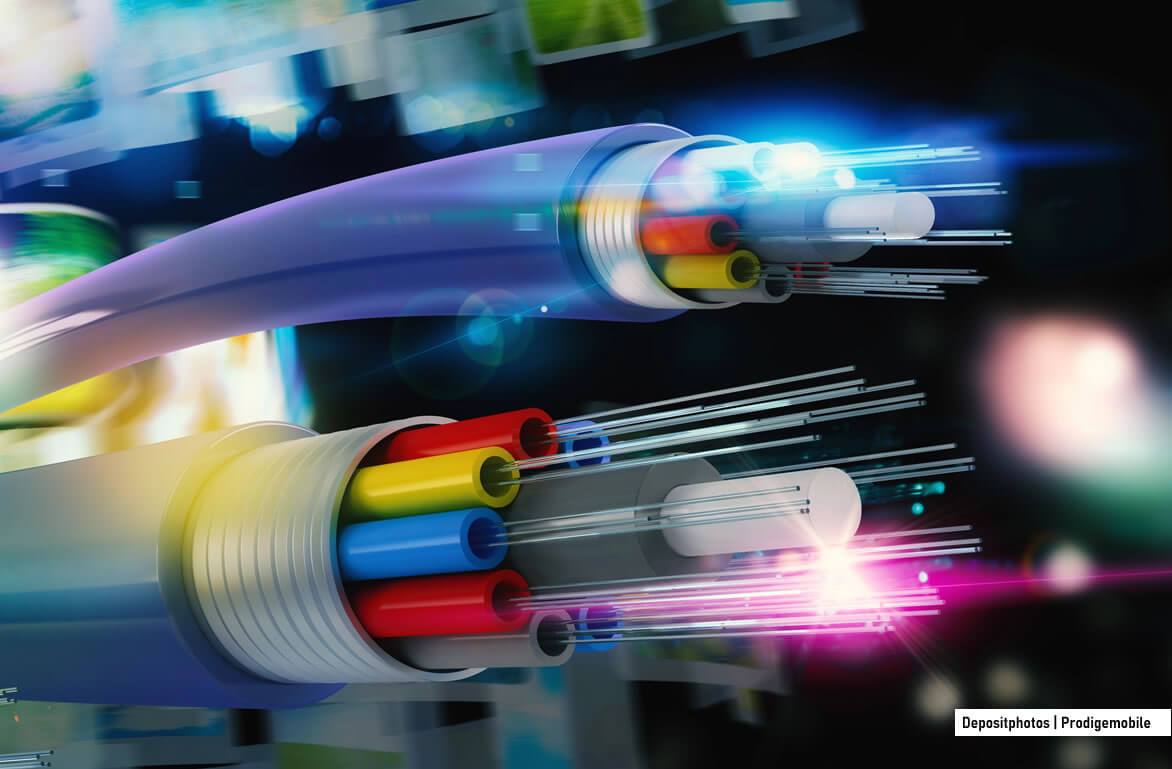
La fibre optique fonctionne grâce à des impulsions lumineuses. Ces signaux transportent les données jusqu’au domicile. Si la Freebox détecte cette lumière, c’est déjà un premier indice positif. Le câble n’est pas coupé et le logement reçoit bien quelque chose.
 Le souci se situe ailleurs. La connexion ne va pas jusqu’au bout. La Freebox reste bloquée parce qu’elle ne parvient pas à s’authentifier, à se synchroniser ou à établir le lien avec les équipements situés du côté de l’opérateur.
Pourquoi la Freebox reste bloquée malgré la détection de la fibre ?
Les causes sont variées. Certaines se règlent en quelques minutes. D’autres nécessitent une vérification à distance, voire le passage d’un technicien. Le plus important consiste à ne pas tout débrancher au hasard. Mieux vaut avancer étape par étape.
Un problème de raccordement fibre
La première cause à vérifier reste le raccordement physique. Une jarretière optique mal insérée dans le PTO peut suffire à empêcher la connexion. Même chose du côté de l’ONT ou du module fibre de la Freebox.
Le câble fibre doit être inséré franchement, sans forcer, jusqu’à entendre ou sentir un petit clic. Ce détail paraît anodin. Pourtant, beaucoup de pannes viennent simplement d’un connecteur mal enclenché.
Il faut aussi observer le trajet du câble. Une fibre optique n’aime pas les courbures trop serrées. Si le câble est plié brutalement derrière un meuble, coincé sous une box ou enroulé trop serré, le signal peut être dégradé.
Des connecteurs optiques sales ou abîmés
La fibre optique est très sensible à la propreté des connecteurs. Une poussière, une trace de doigt ou un dépôt de sébum peuvent perturber le passage de la lumière. À l’oeil nu, tout peut sembler propre. Pourtant, sur un connecteur optique, une minuscule impureté peut déjà devenir un vrai obstacle.
Il ne faut jamais toucher l’extrémité d’un connecteur fibre avec les doigts. Même brièvement. Le mieux reste d’utiliser un stylo nettoyeur optique ou des lingettes prévues pour ce type de matériel. Un mouchoir classique ou un chiffon quelconque peut laisser des fibres ou créer de nouvelles saletés.
Une Freebox ou un module SFP défectueux
Le problème peut aussi venir du matériel. Selon le modèle de Freebox et l’installation utilisée, la connexion fibre passe par un module SFP, un boîtier ONT externe ou directement par le Freebox Server.
Si l’un de ces éléments est défaillant, la Freebox peut détecter une partie du signal sans parvenir à établir la connexion. C’est typiquement le genre de panne qui donne l’impression que tout est presque normal, alors que le matériel bloque la suite du processus.
Dans ce cas, l’abonné ne pourra généralement pas résoudre seul la panne. Free devra effectuer une analyse de la ligne et, si nécessaire, remplacer le module SFP, l’ONT ou le Freebox Server.
Une activation de ligne incomplète ou une panne réseau
Le message Signal FTTH détecté peut aussi apparaître lorsque la ligne fibre n’est pas encore activée. Cela arrive après une nouvelle installation, un déménagement ou un changement d’offre. La fibre arrive bien dans le logement, mais l’activation côté Free n’est pas encore finalisée.
Il faut alors vérifier le suivi de commande dans l’espace abonné Free. Lorsque la connexion est pleinement activée, le suivi doit généralement indiquer que l’étape de raccordement ou d’activation est terminée.
Une panne sur le réseau Free peut aussi être en cause. Le problème ne vient alors ni de la box ni du logement, mais d’un équipement situé plus loin, par exemple au niveau du point de mutualisation ou d’un équipement de collecte.
Plus rarement, le blocage peut venir d’un bug logiciel ou d’un souci de configuration interne de la Freebox. La Freebox détecte le signal, mais elle n’arrive pas à s’authentifier correctement sur le réseau.
Un redémarrage suffit parfois à relancer le processus proprement. Si cela ne fonctionne pas, une réinitialisation peut être envisagé. Mais attention, cette dernière solution doit rester un dernier recours, surtout si la Freebox contient des réglages personnalisés.
Que faire en premier quand le message apparaît ?
Avant de contacter l’assistance, mieux vaut procéder à quelques contrôles rapides. Ils permettent souvent d’identifier une anomalie évidente et d’éliminer les problèmes les plus courants.
Redémarrer correctement la Freebox
La première étape consiste à redémarrer la Freebox proprement. Il faut la débrancher électriquement, patienter environ dix secondes, puis la rebrancher. Ce redémarrage permet de relancer le cycle d’initialisation et de forcer la box à tenter une nouvelle synchronisation.
Il est préférable de brancher la Freebox directement sur une prise murale. Les multiprises, rallonges et prises surchargées peuvent parfois provoquer des comportements instables. Cela ne résout pas toutes les pannes, bien sûr, mais autant éliminer ce facteur dès le départ.
Contrôler la jarretière optique
Il faut ensuite contrôler la jarretière optique à chaque extrémité. Ce petit câble assure la liaison entre le PTO et la Freebox, l’ONT ou le module fibre, selon le type d’installation. Les connecteurs doivent être parfaitement enclenchés.
Pensez également à vérifier la courbure du câble. Ce dernier ne doit être ni plié, ni écrasé, ni coincé. Une fibre qui passe derrière un meuble ou sous un pied de bureau peut perdre en qualité de signal.
Si le logement dispose de plusieurs prises sur le PTO, il peut être utile de tester une autre sortie. Dans certaines installations, une seule prise est réellement activée. Cela arrive plus souvent qu’on ne le croit, notamment dans les logements déjà raccordés.
Vérifier l’état d’activation de la ligne
Après une installation récente, il faut consulter l’espace abonné Free. La rubrique de suivi de commande permet de savoir si la ligne est officiellement activée. Si l’activation n’est pas terminée, la Freebox détectera la fibre sans pour autant permettre l’accès à internet.
Dans ce cas, multiplier les redémarrages ne changera pas grand-chose. Il faudra attendre la finalisation de l’activation ou contacter Free si le délai semble anormalement long.
Quand faut-il contacter le support Free ?
Si le message Signal FTTH détecté reste affiché malgré les vérifications de base, il est temps de contacter Free. Le numéro à composer est le 3244. Le conseiller pourra lancer un diagnostic à distance et vérifier l’état de la ligne.
Selon les résultats de cette vérification, Free pourra proposer un remplacement de matériel ou programmer l’intervention d’un technicien. D’après de nombreux retours d’utilisateurs, ce type de panne se règle souvent par le remplacement de l’ONT, du module fibre ou, plus rarement, du Freebox Server.
Lors de l’appel, il est utile d’indiquer clairement les tests déjà effectués : redémarrage, vérification des branchements, nettoyage des connecteurs, contrôle du câble fibre et consultation de l’espace abonné. Cela évite de reprendre toute la procédure depuis le début.
