


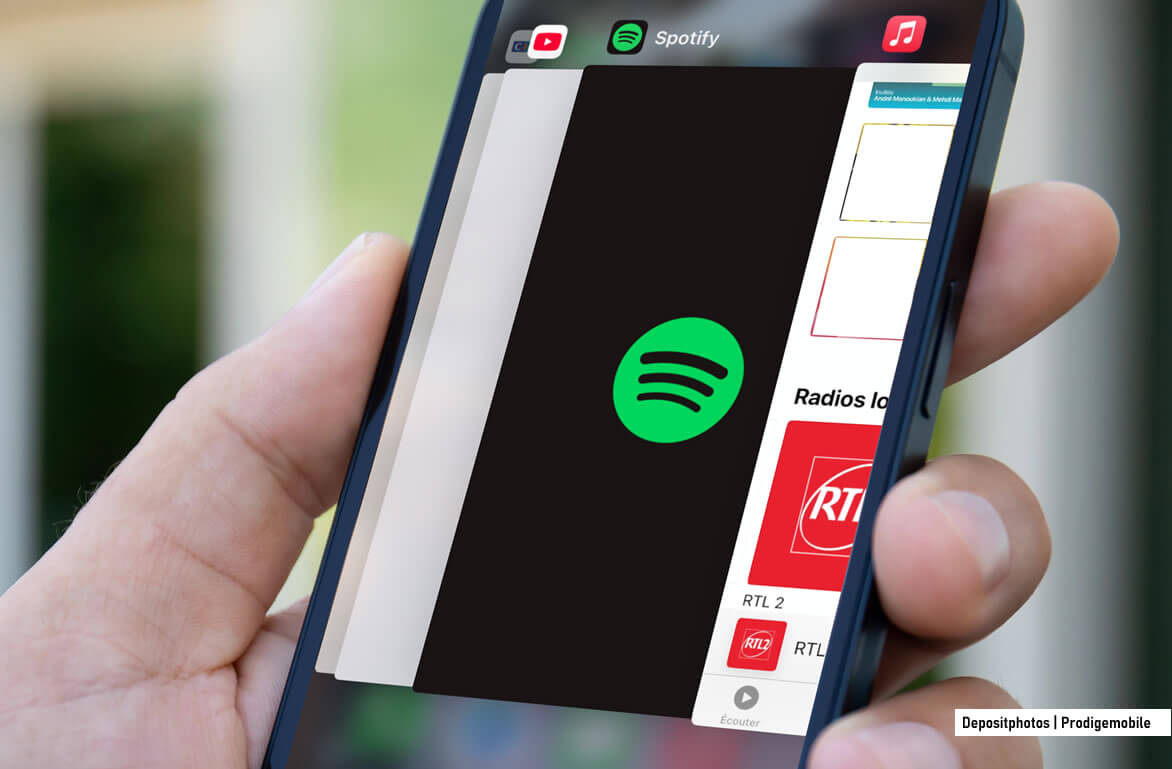
Lorsqu’une application se fige et refuse de répondre, inutile de paniquer ou de redémarrer votre iPhone. Dans la grande majorité des cas, il suffit de la forcer à se fermer pour que tout rentre dans l’ordre. Cette manipulation, familière aux techniciens mais méconnue du grand public, permet de gagner un temps précieux. Dans ce tutoriel, on vous explique comment forcer l’arrêt d’une app sur iPhone ou iPad et ce, quel que soit le modèle utilisé.
Pourquoi forcer l’arrêt d’une application
Dans l’immense majorité des cas, iOS et iPadOS gèrent la mémoire et referment d’eux-mêmes les applications en arrière-plan. C’est efficace, discret et cela préserve l’autonomie.
Forcer la fermeture doit rester une solution de secours. On y a recours uniquement quand l’application se bloque, refuse d’obéir, plante à répétition ou perturbe le bon fonctionnement de votre iPhone.
Fermer une application bloquée sur un iPhone avec Face ID
Sur les modèles récents d’iPhone (à partir de l’iPhone X), la fermeture forcée d’une application se fait à l’aide d’un simple geste tactile. Cette méthode est rapide, efficace et ne nécessite aucun redémarrage de l’appareil.
Étapes pour forcer l’arrêt d’une app
- Faites glisser votre doigt depuis le bas de l’écran puis marquez une courte pause au milieu de l’afficheur.
- Cette manipulation va déclencher l’ouverture du sélecteur d’applications.
- Faites défiler les différentes vignettes d’applications jusqu’à repérer celle qui ne répond plus.
- Balayez ensuite vers le haut la vignette de l’application figée pour la fermer complètement.
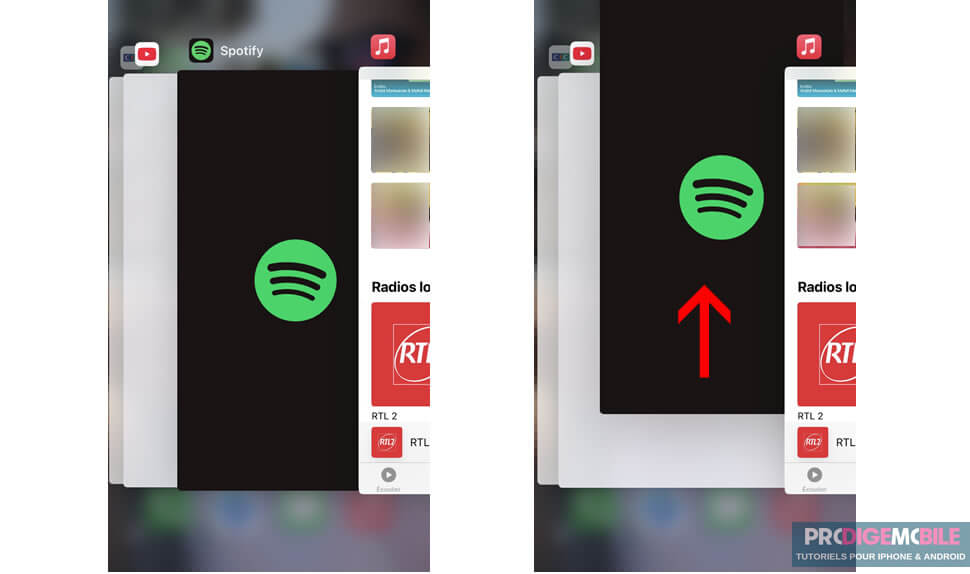
L’application est désormais totalement arrêtée. Vous pouvez la rouvrir normalement depuis l’écran d’accueil. Elle redémarrera comme si vous veniez de la lancer pour la première fois.
Fermer une application bloquée sur un iPhone équipé d’un bouton principal
Les modèles d’iPhone dotés d’un bouton principal (comme les iPhone SE, 8, 7 ou 6s) utilisent une méthode légèrement différente pour forcer la fermeture d’une application. Cette manipulation permet de relancer rapidement une app qui ne répond plus.
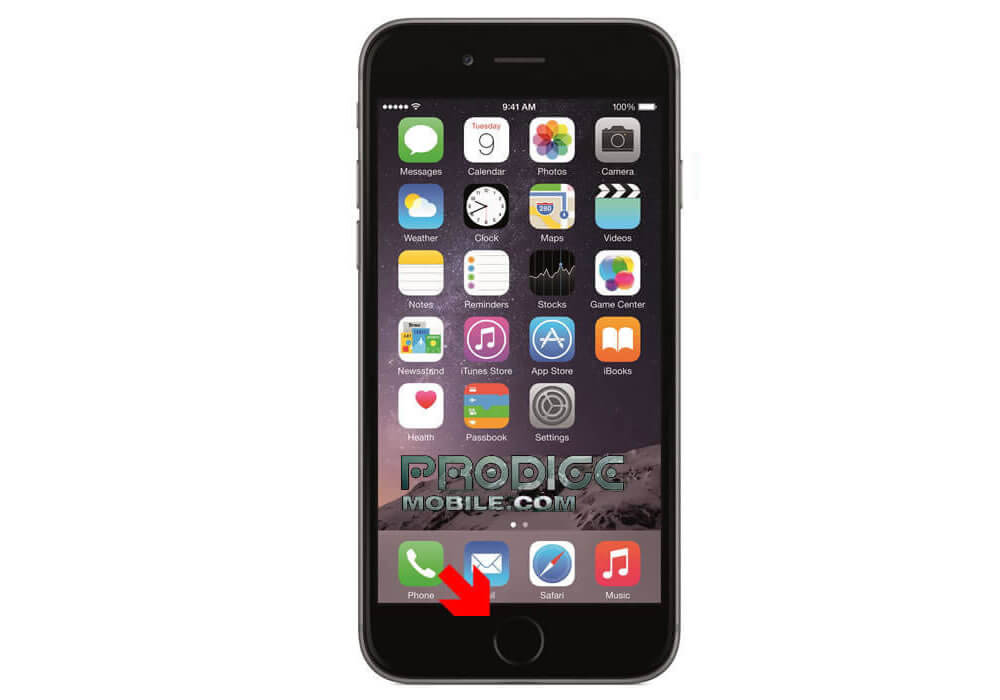
- Appuyez deux fois rapidement sur le bouton principal placé sous l’écran, pour afficher la liste des applications récemment utilisées.
- Parcourez les différentes vignettes jusqu’à repérer l’application récalcitrante.
- Effectuez un mouvement de balayage vers le haut sur l’aperçu pour l’éteindre net.
Bon à savoir : inutile de fermer vos applications régulièrement
Beaucoup d’utilisateurs pensent qu’en fermant manuellement toutes leurs applications, ils libèrent de la mémoire et améliorent les performances de leur iPhone. En réalité, c’est tout l’inverse.
iOS gère automatiquement les applications ouvertes en les mettant en veille intelligente lorsqu’elles ne sont pas utilisées. Cette gestion efficace permet de préserver la batterie et de maintenir de bonnes performances.
Fermer systématiquement vos apps oblige le système à les relancer à chaque ouverture, ce qui peut au contraire consommer plus d’énergie.
Apple recommande donc de forcer la fermeture uniquement lorsqu’une application se fige ou présente un dysfonctionnement. Dans les autres cas, laissez iOS faire son travail. Il sait parfaitement optimiser les ressources de votre appareil.
Que faire si l’application continue de planter ?
Si malgré la fermeture forcée, l’application continue de se bloquer ou de se fermer toute seule ? D’autres manipulations simples peuvent régler le problème. Avant d’envisager une réinitialisation complète, essayez les solutions ci-dessous.
Redémarrez votre iPhone
Un simple redémarrage permet souvent de corriger les petits bugs temporaires et de réinitialiser les processus bloqués en arrière-plan.
Mettez à jour l’application via l’App Store
Ouvrez l’App Store, accédez à votre profil, puis faites défiler pour vérifier si une mise à jour est disponible. Les nouvelles versions corrigent souvent les erreurs ou problèmes de compatibilité.
Supprimez puis réinstallez l’app concernée
Si l’application plante toujours, désinstallez-la, puis téléchargez-la à nouveau depuis l’App Store. Cette action efface les fichiers corrompus susceptibles de causer des dysfonctionnements.
Vérifier les mises à jour iOS disponibles
Une version obsolète d’iOS peut provoquer des incompatibilités avec certaines apps. Rendez-vous dans Réglages > Général > Mise à jour logicielle pour installer la dernière version du système.
Questions fréquentes sur la fermeture forcée d’une application
Vous vous interrogez encore sur l’utilité ou les effets de la fermeture forcée d’une app sur iPhone ? Voici les réponses aux questions les plus souvent posées par les utilisateurs.
Est-ce que forcer la fermeture d’une application permet d’économiser la batterie ?
Non. iOS gère automatiquement les ressources système. Fermer manuellement vos applications de manière répétée peut au contraire augmenter la consommation d’énergie, car chaque réouverture sollicite davantage le processeur.
Faut-il fermer toutes les applications avant d’éteindre son iPhone ?
Ce n’est pas nécessaire. Lorsque vous éteignez votre appareil, toutes les applications sont automatiquement arrêtées par le système.
Une application fermée de force perd-elle ses données ?
Non, la fermeture forcée interrompt simplement son exécution. Vos données enregistrées dans l’application (messages, fichiers, progression de jeu, etc.) restent intactes.
Est-ce dangereux de forcer la fermeture d’une app trop souvent ?
Pas vraiment dangereux, mais inutile. À long terme, cela peut ralentir légèrement les performances ou réduire l’autonomie, car iOS doit sans cesse relancer les applications depuis zéro.
Le geste est-il identique sur iPhone et iPad ?
Oui, il diffère seulement par la présence ou non du bouton principal. Le principe reste le même : ouvrir le sélecteur, repérer l’application, balayer vers le haut.
