


Mettre fin à une session Facebook Messenger sur un iPhone ou un smartphone Android n’a rien d’évident. Beaucoup d’utilisateurs s’attendent encore à trouver un bouton clairement identifiable pour se déconnecter en quelques secondes. Il n’existe pas. Meta a fait un choix assumé, celui de privilégier une connexion quasi permanente. Fort heureusement, il existe plusieurs solutions pour reprendre la main et mettre un terme à cette connexion imposée.
Se déconnecter de Messenger via le centre de comptes
Depuis la refonte des paramètres de sécurité, Meta a regroupé l’ensemble des paramètres sensibles de ses services au sein d’un espace unique baptisé centre de comptes. C’est désormais depuis cette section que s’effectue la déconnexion de Facebook Messenger, aussi bien sur iPhone que sur smartphone Android.
Méthode officielle valable sur Android et iPhone
Alors oui, cette méthode officielle n’est ni la plus rapide, ni la plus intuitive et elle peut même dérouter lors de la première utilisation. Pourtant, elle reste aujourd’hui la solution la plus fiable, car elle agit directement au niveau du compte et non de l’application elle-même.
- Commencez par lancer l’application Messenger sur votre smartphone.
- Une fois l’interface ouverte, touchez l’icône représentant trois lignes horizontales située en haut à gauche de l’écran.
- Accédez ensuite aux réglages en appuyant sur le symbole en forme d’engrenage affiché à droite.
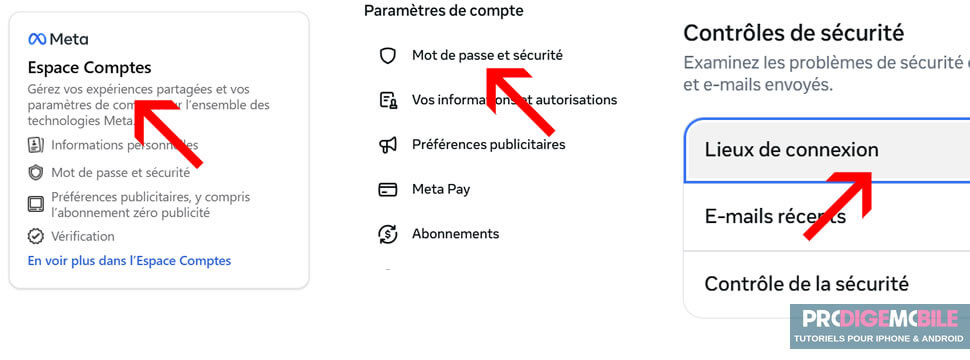
- Faites défiler la page jusqu’en bas, puis ouvrez la section Espace Compte.
- Dans ce menu, cliquez sur l’onglet Mot de passe et sécurité.
- Sélectionnez alors la rubrique Lieux de connexion afin d’afficher les sessions actives.
- Choisissez le compte que vous souhaitez déconnecter.
- Descendez dans la page et appuyez sur Sélectionnez les appareils à déconnecter.
- Cochez le smartphone concerné par la déconnexion.
- Validez l’opération en appuyant sur Se déconnecter.
- N’oubliez pas de confirmer votre choix en sélectionnant une nouvelle fois Se déconnecter dans la fenêtre qui s’affiche.
Se déconnecter via un navigateur web
Quand l’application Messenger refuse de coopérer, le navigateur web peut s’avérer être une excellente porte de sortie. Cette méthode, souvent méconnue, permet pourtant de gérer les connexions en toute simplicité.
- Lancez votre navigateur web préféré.
- Appuyez sur le bouton Se connecter et entrer les identifiants du compte associé à Messenger.
- Une fois identifié, cliquez sur l’icône représentant votre avatar.
- Sélectionnez l’option Paramètres.
- Cliquez sur Voir plus dans le centre de comptes afin de retrouver l’ensemble des réglages liés à la sécurité.
- Choisissez la section intitulée Mot de passe et sécurité et cliquez sur le compte associé à votre messagerie.
- Faites défiler la page jusqu’à l’option Sélectionner des appareils pour se déconnecter et appuyez dessus.
- Repérez ensuite l’appareil sur lequel votre messagerie est encore active et sélectionnez-le.
- Terminez la manipulation en appuyant sur Déconnexion, puis validez une dernière fois pour confirmer votre choix.
Cette solution peut également s’avérer très pratique pour fermer à distance une session Messenger encore active sur un téléphone sans avoir l’appareil en question sous la main. Un cas de figure courant en cas de perte ou de vol, et qui peut être réglé rapidement depuis n’importe quel navigateur.
Se déconnecter de Messenger sur Android en effaçant les données
Pour les utilisateurs pressés qui souhaitent aller droit au but, Android offre une solution efficace, bien que plus radicale. Elle consiste à supprimer les informations de connexion enregistrées sur le smartphone.
Réinitialisation locale de l’application Messenger
Cette méthode repose sur une simple réinitialisation locale de l’application. En supprimant les données enregistrées sur le smartphone, Messenger perd automatiquement les informations de connexion associées au compte. Lors du prochain lancement, l’application demandera à nouveau de s’identifier, signe que la déconnexion a bien été effectuée.
- Ouvrez les paramètres d’Android en cliquant sur l’icône en forme de roue crantée.
- Sélectionnez la rubrique Applications ou Applis.
- Cliquez sur l’icône de Facebook Messenger. Si cette dernière ne s’affiche pas immédiatement, appuyez sur le bouton Voir toutes les applications pour afficher la liste complète des programmes installés sur votre smartphone.
- Appuyez sur la rubrique Stockage et cache.
- Une fois ce menu ouvert, appuyez sur Effacer les données.
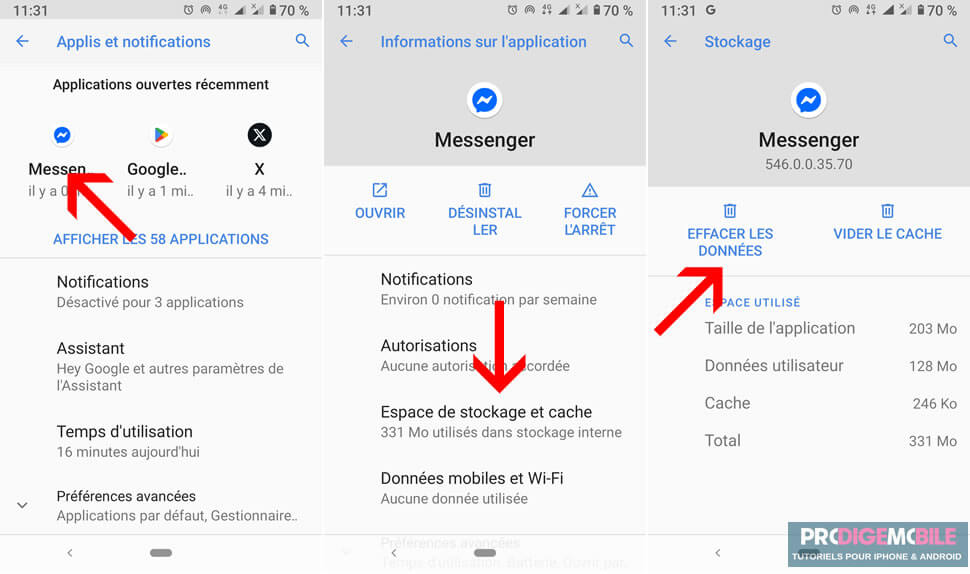
Une option Vider le cache est également disponible. Il est recommandé de l’utiliser en complément afin de supprimer les fichiers temporaires encore présents sur le smartphone.
Petite précision importante, cette manipulation n’est disponible que sur Android. Le système développé par Google permet en effet d’effacer les données d’une application de manière indépendante. Malheureusement cette option n’existe pas sur iPhone.
Ce qu’il faut savoir avant d’utiliser cette méthode
Comme vous l’avez certainement compris, effacer les données de Messenger entraîne une réinitialisation complète de l’application sur le smartphone. Concrètement, toutes les informations de connexion stockées localement sont supprimées.
Par contre il faut savoir que cette méthode n’a aucun impact sur le compte lui-même. Elle ne supprime ni les conversations, ni les contacts, ni les paramètres enregistrés côté serveur. En revanche, elle impose de saisir à nouveau ses identifiants, ce qui peut être contraignant si ceux-ci ne sont pas mémorisés.
Pour aller plus loin dans la gestion de votre confidentialité sur Messenger, il peut aussi être utile de contrôler ce que vos contacts voient de votre activité. Si vous souhaitez empêcher l’affichage des confirmations de lecture, un guide détaillé explique comment procéder pas à pas.
Pourquoi Messenger ne propose pas de bouton de déconnexion
La question revient régulièrement chez les utilisateurs, et elle est parfaitement légitime. Contrairement à la majorité des applications de messagerie, Facebook Messenger ne met pas en avant une option de déconnexion simple et immédiate.
Ce choix n’est pas un oubli. Il s’inscrit dans une stratégie plus globale de Meta, qui vise à maintenir l’utilisateur connecté en permanence à ses services. En restant actif en arrière-plan, Messenger facilite la réception instantanée des messages et encourage une utilisation continue.
Ce que cela implique pour les utilisateurs
Cette approche a toutefois un revers. Elle complique la gestion des sessions, notamment sur les appareils partagés. Sans manipulation volontaire, Messenger reste connecté en arrière-plan, laissant potentiellement l’accès aux messages ouvert.
Elle peut également créer de la confusion. Fermer l’application ou la laisser inactive ne signifie pas être déconnecté. Tant que la session reste active, les messages continuent d’arriver et le statut en ligne reste visible.
C’est précisément pour ces raisons qu’il est important de connaître les méthodes alternatives permettant de se déconnecter réellement de Facebook Messenger. Grâce à elle vous allez pouvoir reprendre le contrôle de votre connexion et ainsi éviter les mauvaises surprises sur un appareil partagé.

4 commentaires
Bonjour
Je voudrais carrément désinstaller Facebook Messenger est ce que c’est possible merci ?
Bonjour Pascal,
Oui bien sûr, tu peux désinstaller Facebook Messenger. La procédure est d’ailleurs la même qu’avec n’importe quelle autre application.
Ouvres les paramètres de ton smartphone
Va dans le gestionnaire d’applications
Sélectionnes Facebook Messenger
Cliques sur désinstaller
Tu peux aussi te placer sur le bureau de ton mobile puis laisser le doigt appuyé sur l’icône Facebook Messenger. Puis tu fais glisser ton doigt vers le haut sur le bouton Supprimer.
Si je n’ai pas été clair, va voir cette page: https://www.prodigemobile.com/tutoriel/desactiver-ajout-automatique-icones-bureau-android/
Je vous demande de me déconnecter de Facebook.
Bonjour Jean-Paul,
Vous devez suivre la procédure décrite ci-dessus. Personne ne pourra le faire à votre place. L’opération ne peut se faire qu’avec vos logins de connexion. Ces données sont personnelles. Surtout ne les communiquez pas à une tierce personne et encore moins sur internet (commentaires de site ou forum).
En cas de problèmes, n’hésitez pas à revenir vers moi. Je me ferai un plaisir de vous aider.
Très bonne soirée.