


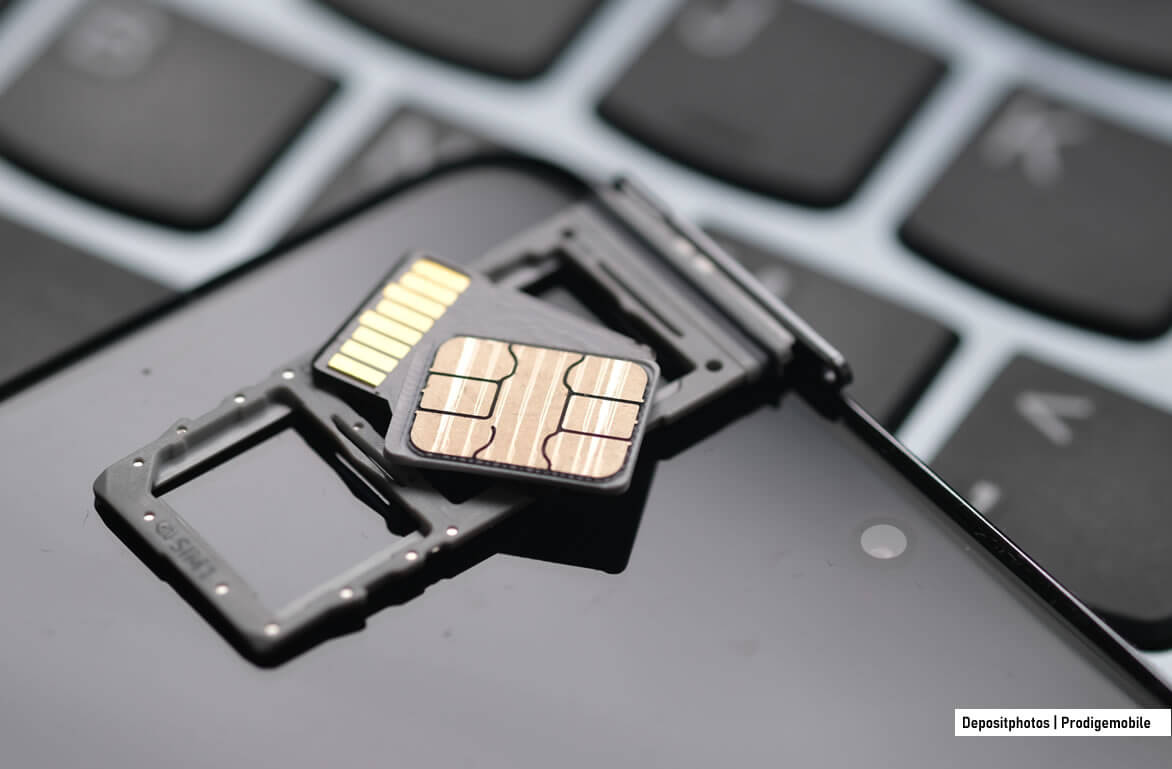
Vous cherchez une solution pour redonner un peu d’air à un smartphone dont la mémoire est totalement surchargée ? Déplacer ses photos vers une carte SD peut sembler anodin au premier abord, pourtant c’est souvent le réflexe qui permet de soulager un smartphone saturé. Ce guide réunit plusieurs méthodes pour transférer facilement ses images vers une carte SD et remettre de l’ordre dans son espace de stockage.
Méthode 1 : utiliser un gestionnaire de fichiers
La solution la plus répandue, et peut-être la plus intuitive, consiste à passer par le gestionnaire de fichiers du smartphone. L’outil varie légèrement selon les marques, mais il remplit toujours la même mission.
Dans cet exemple nous utiliserons le gestionnaire de fichiers fournie par défaut sur les smartphones Samsung à savoir Mes fichiers. Mais il faut savoir que la démarche reste similaire, peu importe le gestionnaire de fichiers que vous utilisez.
- Ouvrez l’application Mes fichiers sur votre téléphone Samsung
- Sélectionnez la catégorie Images.
- Appuyez longuement sur la photo à transférer (2-3 secondes) pour la sélectionner, puis choisissez « Déplacer » ou « Copier« . A noter qu’il est possible de sélectionner plusieurs photos en même temps.
- Cliquez ensuite sur l’icône Carte SD que vous trouverez en bas de l’écran.
- Naviguez jusqu’au dossier de destination dans lequel vous souhaitez déplacer vos photos. Au besoin vous pourrez créer un nouveau dossier photo.
- Appuyez sur le bouton Déplacer ici, situé dans le coin inférieur droit de l’écran pour déclencher le transfert des images.
Méthode 2 : utiliser l’application Files by Google
Votre téléphone ne dispose pas d’un gestionnaire de fichiers. Pas de panique, l’application est là pour prendre le relais.
Gratuite et très simple à utiliser, elle permet de parcourir l’ensemble du contenu de votre appareil, d’organiser vos dossiers et de déplacer vos photos vers la carte SD en seulement quelques gestes.
- Cliquez sur l’icône du Play Store de Google.
- Dans la barre de recherche, saisissez Files by Google, puis appuyez sur la loupe ou sur la touche Entrée de votre clavier.
- L’application officielle de Google devrait apparaître en tête des résultats. Sélectionnez-la, puis appuyez sur Installer pour lancer le téléchargement.
- Une fois l’installation terminée, cliquez sur Catégories, puis dans Images.
- Maintenez une pression sur l’une des photos présentes dans la liste pour la sélectionner, puis ajoutez d’autres fichiers si nécessaire.
- En haut de l’écran, touchez les trois points verticaux et choisissez Déplacer vers.
- Sélectionnez ensuite Carte SD comme destination, puis choisissez ou créez un dossier.
- Enfin, validez avec Déplacer ici.

Vos photos seront transférées sur la carte SD en quelques secondes, libérant ainsi de l’espace dans la mémoire interne de votre téléphone.
Méthode 3 : utiliser l’application Galerie
Sur certains smartphones, notamment chez Samsung, l’application Galerie offre la possibilité de déplacer directement ses photos. Une approche qui pourrait séduire ceux qui préfèrent rester dans un environnement visuel plutôt que de passer par les dossiers du système.
- Ouvrez l’application Galerie sur votre téléphone Samsung.
- Restez le doigt appuyé sur une photo pour déclencher la sélection. Plusieurs images peuvent être ajoutées en les touchant une à une.
- Cliquez ensuite sur le bouton menu Plus ou sur les trois points afin d’ouvrir les différentes options.
- Dans la liste qui s’affiche, choisissez Déplacer vers un dossier. Si une fenêtre d’autorisation apparaît, validez pour permettre à l’application d’accéder à la carte SD.
- Sélectionnez ensuite le dossier de destination sur votre carte SD, ou créez-en un nouveau pour mieux organiser vos fichiers.
Terminez en appuyant sur Déplacer ici. Vos photos seront instantanément transférées sur la carte SD, prêtes à être consultées depuis votre galerie habituelle.
Méthode 4 : enregistrer automatiquement les futures photos sur la carte SD
Pour éviter de devoir déplacer régulièrement les images, il est possible de demander à l’appareil photo d’enregistrer directement les nouveaux clichés sur la carte SD. C’est une solution simple, discrète et efficace, surtout pour ceux qui prennent beaucoup de photos au quotidien.
- Lancez l’application photo sur votre smartphone Android.
- Cliquez sur l’icône en forme d’engrenage pour ouvrir les paramètres de l’outil.
- Faites ensuite défiler les options jusqu’à trouver la section Stockage ou Emplacement de stockage.
- Touchez cette option, puis sélectionnez Carte SD comme destination par défaut pour vos futures photos et vidéos.
- Si le système vous demande d’autoriser l’accès à la carte SD, acceptez la demande afin de valider le changement.

Dès à présent, toutes les nouvelles images capturées seront automatiquement enregistrées sur la carte SD, vous évitant ainsi d’avoir à transférer manuellement vos fichiers plus tard.
Détail important. Sur les smartphones Samsung, les photos prises en rafale restent toujours dans la mémoire interne, la carte SD étant trop lente pour suivre le rythme de capture. Un détail qui peut éviter bien des interrogations.
Précautions importantes à respecter
Avant de commencer à déplacer vos photos, il est indispensable de procéder à quelques vérifications de base pour éviter les désagréments. Assurez-vous d’abord que votre carte SD dispose d’assez d’espace libre, sans quoi le transfert risque d’être interrompu en cours de route.
Prenez aussi le temps de choisir une carte mémoire de bonne qualité. Les modèles bon marché peuvent entraîner des erreurs de lecture ou d’écriture, un problème bien plus fréquent qu’on ne l’imagine.
Sauvegarder toutes vos photos peut aussi s’avérer prudent, au cas où une mauvaise manipulation se produirait. De plus, si la carte SD a été formatée comme stockage adoptable, elle ne pourra plus être lue sur un autre appareil, ce que beaucoup d’utilisateurs découvrent assez tard.
Enfin, il faut savoir que la mémoire interne s’avère bien plus rapide que la carte SD. Pour de simples photos, cela ne pose pas de problème, mais il est toujours utile de garder cette différence en tête avant de transférer des fichiers vers une carte SD.

18 commentaires
bonjour
je viens de transférer mes photos de vacances de mon samsung s5 vers la carte sd via mon pc portable.
j’ai déplacé les photos en créant un album pour chaque jour.
lorsque je vais sur l’arborescence de mon pc, je trouve bien les fichiers avec le nom des albums créés mais ils sont vides. toutes mes photos ont disparu !!
je ne les retrouve ni sur le téléphone ni sur la carte.
help me please
Bonjour Nathaly,
Essayez d’utiliser le logiciel de récupération de données Recuva. Ce dernier permet de retrouver des photos effacées par erreur. De plus il se montre très simple à utiliser.
Vous trouverez plus d’infos ici:
https://www.prodigemobile.com/tutoriel/android-recuperer-photos-efface-erreur/
Bonjour,
Lorsque je veux déplacer les photos je n’ai pas « déplacer vers carte sd » mais j’ai le choix entre « annuler » ou « coller » pourtant j’ai bien une carte sd que je peux voir dans mes paramètre. Est ce que vous savez pourquoi?
Bonjour Lilirose,
Vous utilisez Astro File Manager pour transférer vos photos vers une carte SD ? Si vous utilisez une autre application pour la gestion de vos fichiers pourriez-vous me donner son nom.
Je pourrai ainsi plus facilement vous aider à copier vos photos sur votre carte mémoire
Bonjour,
J’ai les photos classées par album sur la carte SD. Lorsque j’ouvre un album et une photo et que j’essaye de faire glisser vers la photo suivante cette opération est impossible. La même opération en passant par la « Galerie » est, elle, possible.
Bonjour Barjo57,
Je ne comprends pas très bien votre question. Vous n’arrivez pas à faire défiler vos photos ? Ce problème se produit dans quelle application ?
Bonjour,
J’ai sur mon smartphone une carte SD en plus de la SIM et sur laquelle sont stockées mes photos par album. Lorsque j’ouvre cette carte dans un album je peux ouvrir une photo mais pour passer à la suivante je ne peux faire glisser à la suivante en passant mon doigt sur l’écran.
Par contre cette opération est possible lorsque je vais voir les photos par l’application « Galerie ».
Bonjour Barjo57
L’opération qui permet de faire défiler les photos par glissement du doigt ne fonctionne que sur l’application Galerie.
Par contre rien ne vous empêche de créer des albums depuis l’application Galerie. Les photos seront transférées automatiquement dans ces répertoires.
Bonjour JIMMY
D’abord merci de me renseigner c’est très aimable. J’en profite, une question donc: la mémoire de mon smartphone étant limité (Galaxie A5) j’ai ajouté une carte SD pour avoir plus de mémoire ayant un grand nombre de photos. Le fait de stocker des albums sur l’application Galerie ne va t -il pas saturer mon smart.
Merci
RE Bonjour JIMMY
Me re voila. J’ai trouver sur ce même site une rubrique – « Transformer une carte SD en mémoire interne sur Android » – qu’en pensez-vous ? cela solutionnerai mon problème .
Bonsoir Barjo57
Malheureusement Samsung a désactivé sur ses smartphones la fonction permettant de transformer une carte SD en mémoire interne. Ceci dit ce n’est pas très grave. Cette solution apporte plus d’inconvénients que d’avantages.
Il est beaucoup plus simple d’utiliser une carte SD pour stocker des photos et des vidéos. Ca empêche ainsi de saturer la mémoire interne de votre A5.
Par contre rien ne vous empêche de faire un peu de ménage dans les photos. D’ailleurs il existe des applis capables de supprimer les photos ratées. https://www.prodigemobile.com/tutoriel/supprimer-auto-photo-galerie/
Bonjour JIMMY
Merci de vos réponses elles m’ont bien aidées.
Cela fait deux fois que je m’adresse au SAV de BOULANGER pour ce problème et ils n’ont rie n trouvé de mieux, la première fois, que de me réinitialiser le Smartphone ce qui m’a supprimé toutes mes données. La deuxième fois il ne savait apparemment pas que sur une carte SD on ne peut faire glisser les photos. Échaudé de la première fois je ne les ai pas laisser faire.
Encore merci pour tout.
Cordialement
Bonjour,
J’ai un téléphone Android. j’ai acheté une carte micro SD de 32go pour pouvoir télécharger des applications. Quand je vais dans le Play Store pour télécharger une application on me dit de supprimer des fichiers car l’appli a besoin de place, sauf que ma carte SD est vide et que la mémoire est pleine que sur le tel. Je n’arrive donc pas à choisir le mode enregistrer sur la carte SD. Si quelqu’un peut m’aider se serait sympa.
Merci à tous
Salut Nana
Il n’existe aucune fonction permettant de forcer le Play Store à installer une application directement sur la carte SD. Par contre il existe une option permettant de déplacer les applis déjà installées sur une carte mémoire. Attention, ça ne fonctionne pas avec tous les smartphones. Tout est expliqué ici: https://www.prodigemobile.com/tutoriel/deplacer-applications-carte-memoire-sd/
Fais un test on ne sait jamais. Ca peut marcher.
Bonjour,
J’ai un honor 5C et je viens d’y ajouter une carte SD. Je souhaiterai déplacer mes photos vers la carte SD, le seul moyen pour y arriver est-il d’installer le gestionnaire de fichiers ? Je ne peux utiliser mon ordinateur car c’est un Mac. En sachant que les nouvelles photos que je prends sont directement sauvegardées sur la carte SD.
Merci
Bonjour Laura,
Vous pouvez très bien connecter votre smartphone Android à votre Mac. Il suffit juste d’installer le logiciel Android File Transfer. Tout est expliqué ici: https://www.prodigemobile.com/tutoriel/connecter-mobile-android-mac/
Une fois le logiciel installé, vous pourrez déplacer vos photos comme vous le souhaitez.
Une question,
Est-il possible de supprimer des photos sur mémoire interne d’un Galaxy A5 2017, sans qu’ils soient effacées sur la carte SD, album ou pas.
Bonjour Marcel,
Normalement Android ne conserve qu’une seule copie des photos. Elles sont soient stockées dans la mémoire interne ou dans la carte SD. Si vous les déplacez vers une carte mémoire, les anciens fichiers stockés dans la mémoire interne de votre Galaxy A5 seront automatiquement effacées.
Vous utilisez quelle application pour gérer vos images ? Google Photos ?