


Diviser un fichier PDF se révèle bien utile lorsqu’il faut isoler quelques pages, réduire le poids d’un document ou transmettre uniquement une partie d’un dossier. La manipulation est simple et ne prend généralement que quelques minutes, que l’on passe par un service en ligne, un logiciel gratuit ou une solution plus technique. Reste ensuite à choisir l’option la plus adaptée, en tenant compte du contenu du fichier, de sa confidentialité et du résultat attendu.
Utiliser un outil en ligne pour diviser un PDF sans installer de logiciel
Pour un besoin rapide, les services en ligne restent la solution la plus simple. Il suffit généralement de déposer le fichier dans la fenêtre du service, de choisir les pages à extraire, puis de récupérer les nouveaux PDF.
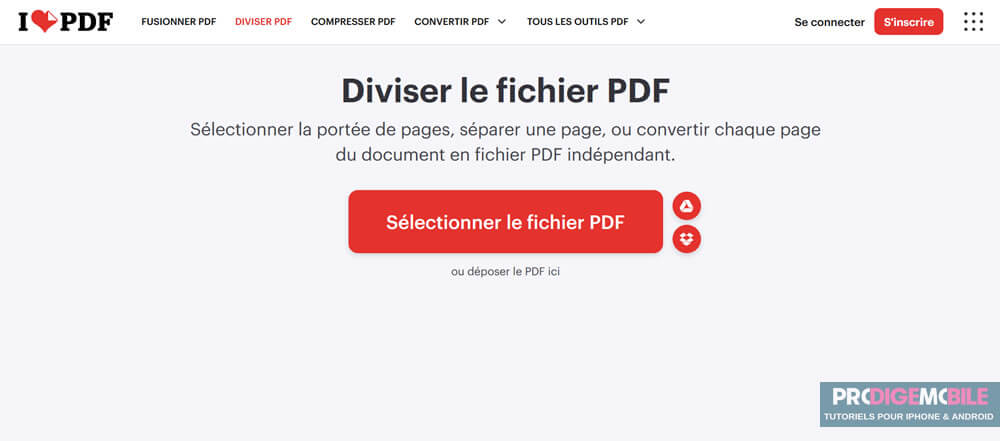 Le site iLovePDF fait partie des services les plus connus du genre. Son interface est claire, même pour une personne peu habituée à manipuler des PDF. Il permet de couper un document par plages de pages, d’extraire chaque page séparément ou encore de supprimer certaines pages inutiles.
- Ouvrez votre navigateur internet habituel.
- Une fois sur le site iLovePDF, choisissez l’outil Diviser PDF.
- Cliquez ensuite sur Sélectionner le fichier PDF pour importer le document depuis votre ordinateur.
- Appuyez sur le bouton Intervalles personnalisés afin de définir précisément les pages à extraire.
- Créez par exemple un premier intervalle avec les pages 3 à 7 puis un deuxième avec les pages 10 à 12.
- Si l’option Fusionner tous les intervalles dans un fichier PDF est activée, iLovePDF générera un seul document.
- En revanche, si cette option est désactivée, le service créera une archive au format Zip contenant plusieurs PDF distincts.
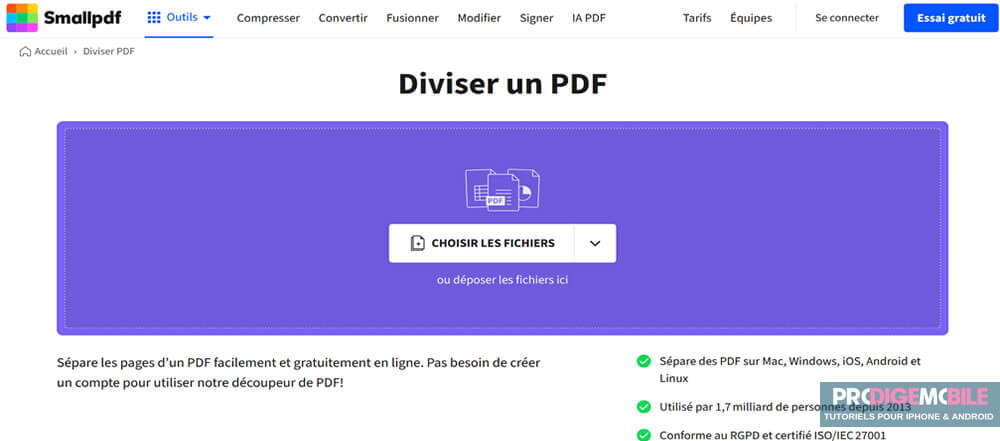 Smallpdf fonctionne de manière tout aussi intuitive. L’utilisateur importe son PDF par glisser déposer, sélectionne les pages à récupérer ou les plages à conserver, puis lance l’extraction. C’est une solution pratique pour travailler rapidement depuis un ordinateur dépourvu de logiciel dédié.
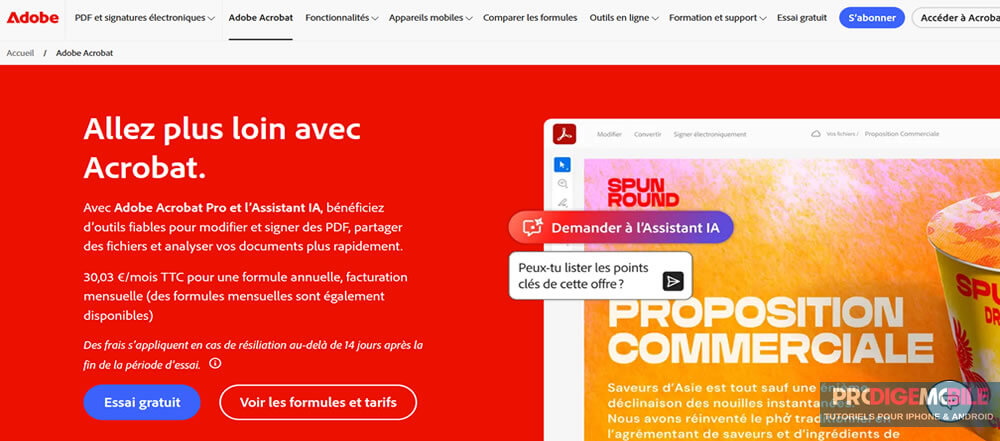 D’autres plateformes, comme Adobe Acrobat en ligne proposent également un découpage par page ou par groupe de pages. Le fonctionnement reste assez proche : envoi du fichier, sélection des pages, récupération du PDF final.
Les limites des services en ligne
Pratiques, oui. Mais pas pour tous les documents. Un relevé bancaire, un contrat de travail, un dossier médical ou un document contenant des données personnelles ne devrait pas être envoyé sur un service en ligne.
Même si la plateforme indique que les fichiers sont effacés après traitement, la prudence reste de mise. Les services en ligne conviennent surtout aux documents ordinaires. Dès qu’un PDF contient des informations sensibles, il est préférable de passer par un logiciel installé directement sur l’ordinateur.
Diviser un PDF avec un logiciel installé sur son ordinateur
Adobe Acrobat Pro reste la solution la plus complète pour gérer ce type d’opération. Depuis l’outil d’organisation des pages, il suffit de lancer la fonction de division, puis de définir le critère souhaité. Le fichier peut alors être séparé par nombre de pages, par poids de document ou à partir des signets déjà intégrés au PDF.
Cette méthode s’adresse surtout aux personnes qui manipulent régulièrement des PDF. Pour un avocat, un indépendant, un service administratif ou une équipe commerciale, Acrobat Pro offre un confort appréciable.
Son prix peut toutefois freiner les usages ponctuels, surtout lorsqu’il s’agit simplement de découper un fichier PDF de temps en temps.
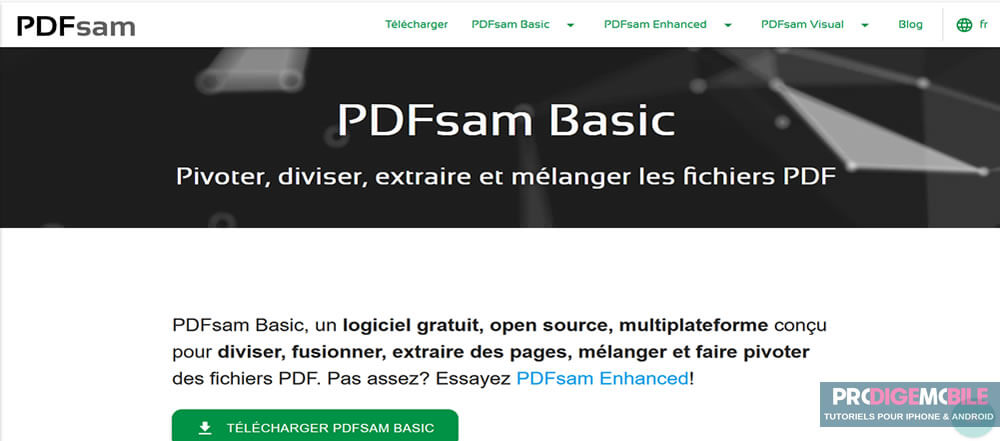 PDFsam Basic représente une très bonne alternative gratuite. Ce logiciel libre permet de diviser, fusionner et réorganiser des PDF sans envoyer les fichiers sur internet. Il peut couper un document toutes les cinq pages, extraire certaines pages précises ou séparer un fichier à partir de signets.
Son interface paraît parfois moins moderne que celle des services en ligne. Mais elle va droit au but, et c’est bien ce qu’on lui demande.
Comment diviser un PDF en plusieurs fichiers sur Windows
Avec un PC sous Windows 10, il n’est pas forcément nécessaire d’installer un logiciel supplémentaire pour découper un PDF. Le système permet déjà d’extraire certaines pages, puis de les regrouper dans un nouveau fichier PDF.
- Ouvrez votre fichier PDF avec le lecteur intégré par défaut.
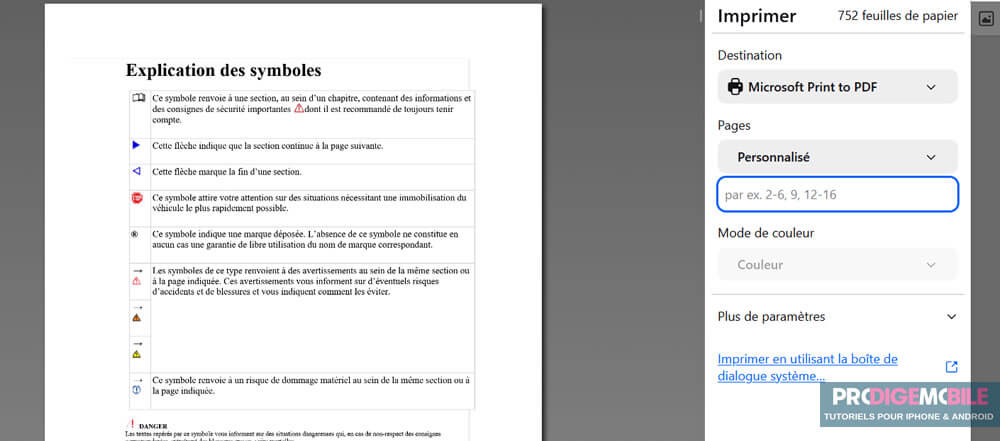
- Une fois le document affiché, cliquez sur l’icône Imprimer ou utilisez le raccourci clavier Ctrl + P.
- Dans la fenêtre d’impression, sélectionnez Microsoft Print to PDF comme imprimante.
- Cette option ne lance pas une impression papier. Elle permet simplement de créer un nouveau fichier PDF à partir des pages choisies.
- Dans le champ consacré aux pages, indiquez celles que vous souhaitez conserver.
- Il peut s’agir d’une plage complète, comme 1 à 5, ou de pages séparées, par exemple 1, 3, 7.
- Validez ensuite l’impression.
- Choisissez un nom pour le nouveau fichier, puis enregistrez le PDF à l’emplacement souhaité.
Cette méthode est pratique pour extraire rapidement une partie d’un document. En revanche, elle montre ses limites lorsqu’il faut découper un PDF en de nombreux fichiers distincts. Dans ce cas, un outil spécialisé comme PDFsam Basic sera souvent plus confortable.
Quelle méthode choisir pour diviser un PDF
Tout dépend, finalement, du contexte. Pour un fichier ponctuel, sans information sensible, un service en ligne comme iLovePDF ou Smallpdf suffit largement. C’est rapide, simple et accessible depuis presque n’importe quel navigateur.
Pour un usage plus régulier, ou pour des documents contenant des données personnelles, mieux vaut se tourner vers PDFsam Basic. Le fichier reste sur l’ordinateur, ce qui limite les risques liés à l’envoi de documents sur un serveur externe.
Pour automatiser le traitement de nombreux PDF, Python reste sans doute la solution la plus souple. Une fois le script préparé, il peut être réutilisé autant de fois que nécessaire.
Enfin, pour un usage professionnel complet, avec modification, annotation, signature, réorganisation et découpage avancé, Adobe Acrobat Pro reste la référence. Son principal défaut tient évidemment à son prix.
