


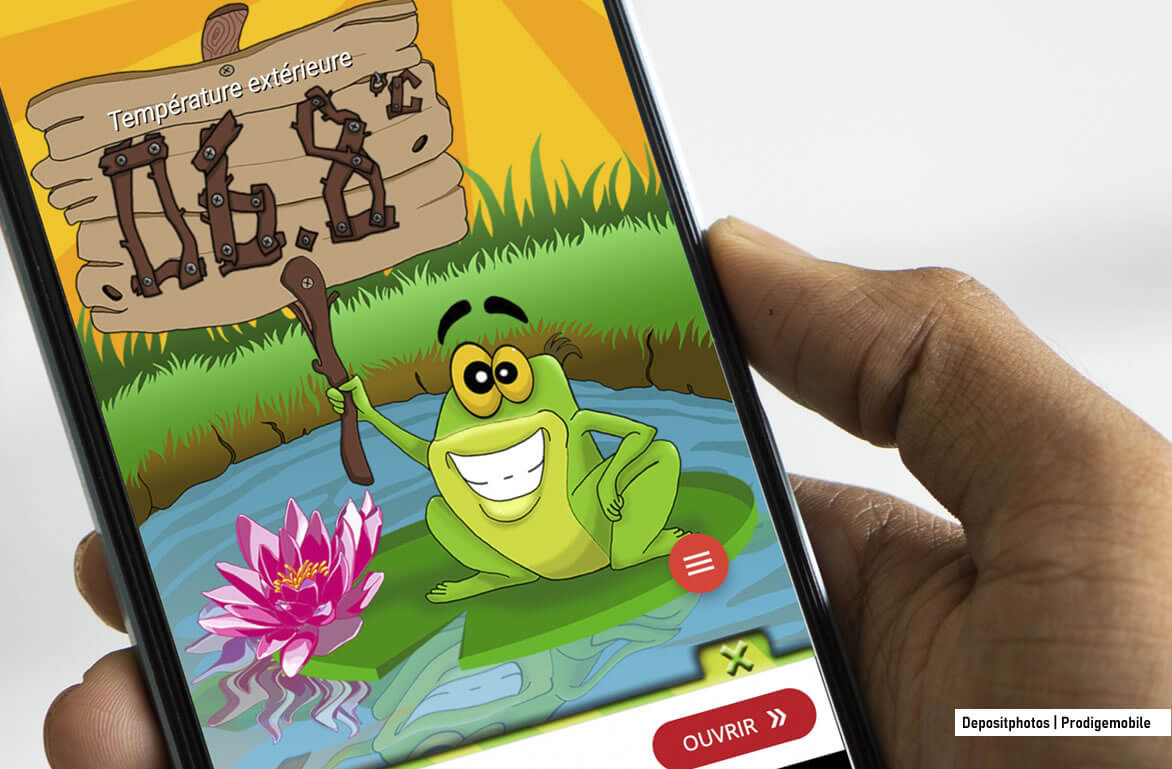
Mesurer la température d’une pièce avec un smartphone Android peut paraître évident et pourtant la réalité freine vite cet élan d’enthousiasme. En effet, la majorité des téléphones ne possèdent aucun capteur (sonde de température) réellement conçu pour mesurer l’air ambiant. L’utilisateur doit donc se tourner vers d’autres moyens, parfois en ajoutant quelques accessoires pour obtenir un résultat fiable. Autant dire qu’un petit tour d’horizon s’impose pour savoir quelles options valent vraiment le détour.
Les smartphones équipés d’un capteur thermique intégré
Certains modèles tirent leur épingle du jeu, et pas uniquement pour leurs performances photo souvent mises en avant. Les Google Pixel Pro, notamment, embarquent un capteur infrarouge logé près du module photo arrière.
Les Pixel 8 Pro, 9 Pro, 9 Pro XL, 10 Pro et 10 Pro XL peuvent ainsi analyser la température de surface d’un objet, ce qui surprend parfois l’utilisateur qui imagine qu’il pourra également en déduire celle de l’air ambiant.
- Ouvrez l’application Thermomètre sur votre Google Pixel
- Sélectionnez ensuite l’option Température d’un objet.
- Une fenêtre d’avertissement s’affiche au sujet du fonctionnement du thermomètre. Validez en appuyant sur Continuer. Vous pouvez ensuite lancer la prise de mesure.
- Dans la section Mesures de routine, choisissez la matière qui correspond à l’objet analysé.
- Appuyez sur le bouton Ajouter.
- En bas de l’écran, indiquez la nature de l’objet dont vous voulez connaître la température, puis rapprochez votre téléphone Pixel à cinq centimètres environ. Soyez prudent lors de la prise de mesure.
- Pour lancer la mesure, appuyez au centre du cercle.
- Choisissez Enregistrer pour conserver le relevé.
Cette méthode s’avère pratique pour vérifier la température d’un biberon encore tiède ou celle d’une plaque de cuisson fraîchement éteinte. Par contre en ce qui concerne la température de l’air ambiant, le capteur atteint vite ses limites, puisqu’il n’a pas été conçu pour analyser l’environnement mais uniquement la surface des objets.
A noter que depuis fin 2024, une nouveauté est apparue : la possibilité de mesurer la température corporelle, désormais disponible en Europe.
Comment les applications thermomètre fonctionnent vraiment
De nombreux utilisateurs installent une application thermomètre dans l’idée que leur smartphone pourra se transformer en petite station météo personnelle. En réalité, ces applications reposent principalement sur deux méthodes dont la précision reste limitée.
Certaines s’appuient sur les données météo extérieures via la localisation, tandis que d’autres utilisent la température de la batterie, un capteur interne pensé pour surveiller la surchauffe du téléphone plutôt que l’environnement immédiat.
Les conséquences sont évidentes. La première méthode dépend de l’écart entre votre position et la station météo la plus proche. Quant à la seconde, elle reflète davantage l’activité interne du smartphone que l’air ambiant, avec des écarts pouvant aller de 3 à 10°C selon les conditions.
On comprend vite que ces applications doivent être utilisées avec recul, leur fonctionnement repose autant sur des artifices techniques que sur de véritables mesures.
Applications recommandées
Quelques applications parviennent néanmoins à se démarquer grâce à leur sérieux et à leur popularité. Thermometer ou Thermomètre fait office de référence. Elle est présente sur Google Play depuis 2009 et cumule plus de 15 millions de téléchargements.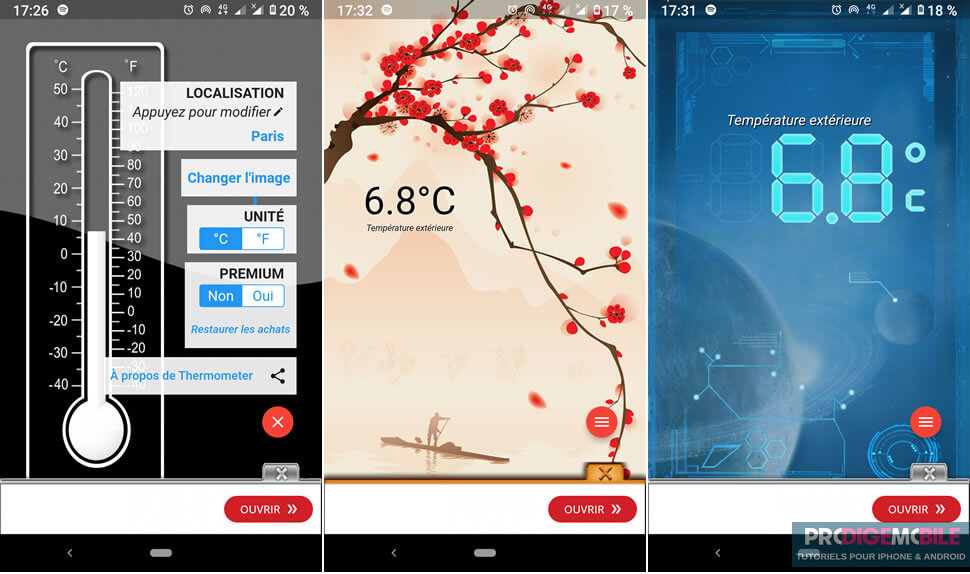
Elle fournit la température extérieure en temps réel en combinant plusieurs sources météo adaptées à votre géolocalisation. L’application se targue d’offrir une précision au dixième de degré près. Elle offre également une multitude de thèmes pour personnaliser l’affichage de la température selon vos préférences.
Autre application à succès, Thermomètre++ affiche simultanément la température intérieure estimée par les capteurs internes du téléphone et les conditions extérieures fournies par les services météo.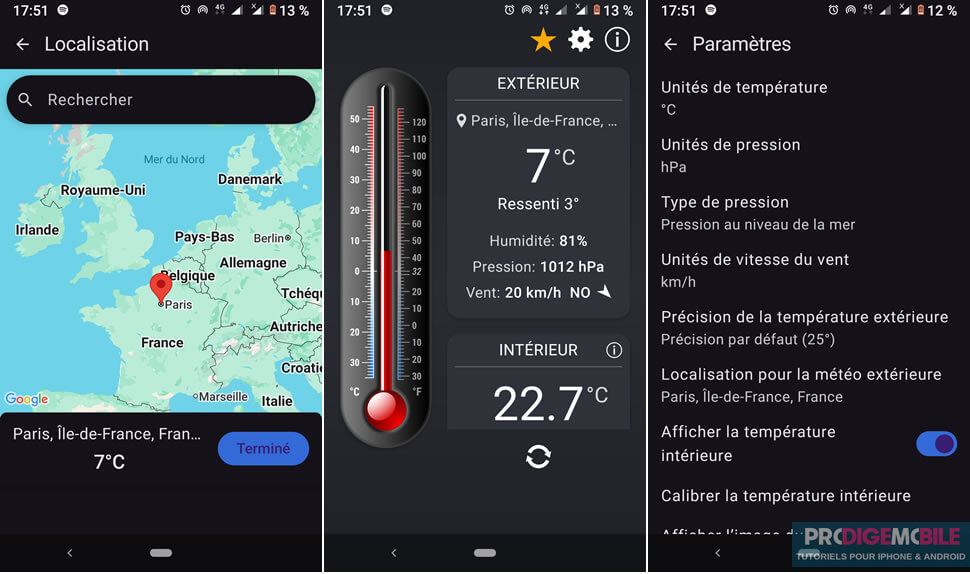
Une formule intéressante, même si certains utilisateurs signalent des écarts pouvant dépasser un ou deux degrés selon les situations.
Conseils pour optimiser les mesures
Pour tirer le meilleur d’une application thermomètre, il vous faudra adopter quelques réflexes. L’idéal est de laisser le smartphone au repos pendant environ une heure avant d’effectuer une mesure basée sur la température de la batterie. La chaleur interne doit être stabilisée pour éviter toute distorsion.
Autre point important : éviter de tenir l’appareil en main durant la mesure. La chaleur corporelle influence directement les capteurs internes et fausse les résultats. Il est donc préférable de poser le téléphone sur une surface stable dans la pièce à analyser.
Pour les applications dépendant des données météo, une connexion internet fiable et une localisation GPS active permettent de récupérer des mesures plus cohérentes. La station météo utilisée sera ainsi la plus proche possible de votre position.
Les solutions les plus fiables pour mesurer la température ambiante
Pour des mesures vraiment fiables, il faut accepter que le smartphone seul ne suffira pas. Les sondes externes USB ou Bluetooth représentent alors une alternative sérieuse. Elles offrent des mesures allant de -30 à 300°C, avec une précision d’environ ±0,5°C autour de 25°C. Revers de la médaille elles coutent relativement chères.
D’autres accessoires connectés, comme les thermomètres Bluetooth Xiaomi Mi permettent de surveiller la température d’une pièce depuis une application dédiée. Le smartphone devient alors un simple relais, mais la fiabilité gagne réellement en qualité.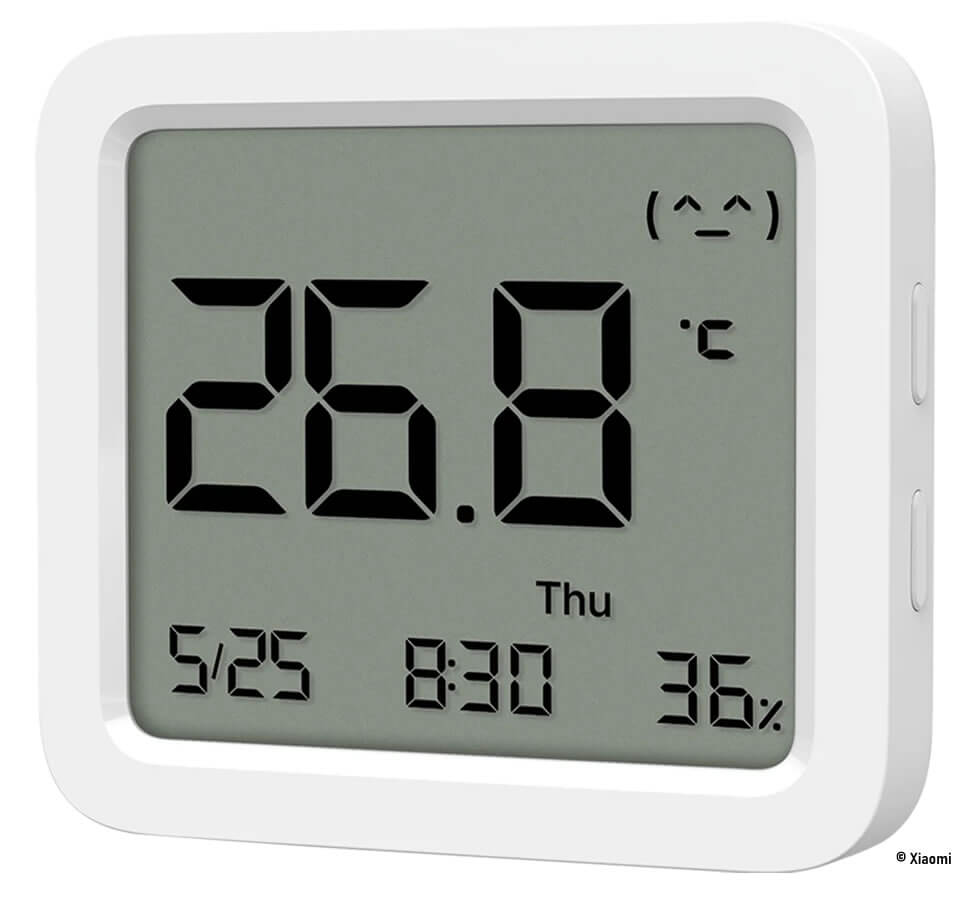
Les stations météo connectées, comme la Station Météo Intelligente Netatmo, ne se contentent pas de relever la température. Elles fournissent aussi des données sur la qualité de l’air, l’humidité ou encore la pression atmosphérique. L’ensemble est ensuite accessible depuis le smartphone, qui se transforme alors en véritable tableau de bord pour suivre l’environnement de votre intérieur.
En conclusion
Mesurer la température ambiante avec un smartphone Android reste possible, mais rarement grâce aux seuls capteurs internes de l’appareil. Entre les applications qui s’appuient sur les données météo et les accessoires conçus pour offrir une précision professionnelle, chacun peut trouver une solution adaptée à ses besoins.
Pour des relevés vraiment précis, une sonde dédiée ou une station météo connectée reste toutefois la meilleure option, le smartphone servant alors surtout d’interface pratique pour consulter les informations.

2 commentaires
Mesurer la température de mon eau ?
Bonjour Mathéo,
Je te déconseille de mettre ton téléphone dans l’eau et ce même si la plupart des smartphones répondent aujourd’hui à des critères d’étanchéité à l’eau. En effet ils sont surtout résistants aux éclaboussures d’eau. Pour mesurer la température de l’eau dans la piscine, rien ne vaut un bon vieux thermomètre.