


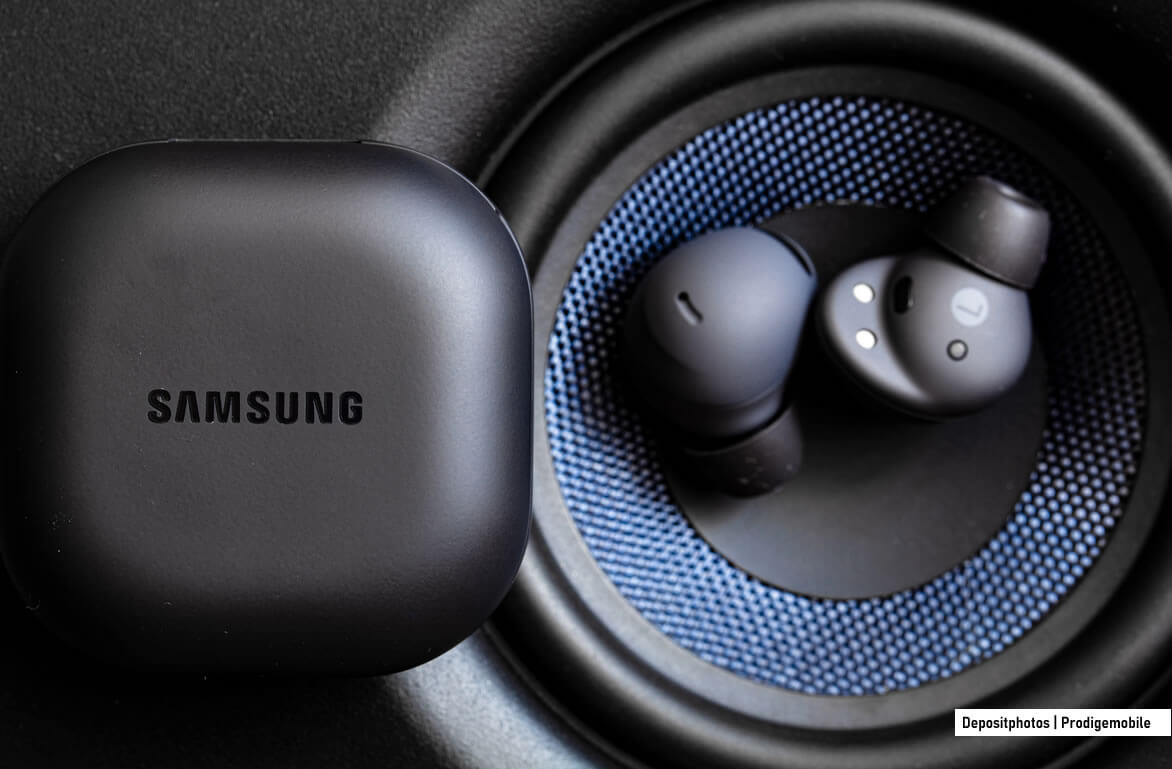
Le Samsung Seamless Codec, ou SSC, est l’une de ces fonctions techniques dont l’utilisateur entend rarement parler, alors qu’elle joue un rôle important dès qu’on écoute de la musique avec des écouteurs Galaxy. Mais à quoi sert-elle vraiment, et quels appareils permettent d’en profiter ?
Un codec audio pensé pour l’écosystème Galaxy
Pour bien comprendre l’intérêt du Samsung Seamless Codec, il faut d’abord rappeler ce qu’est un codec Bluetooth. Lorsqu’un morceau est envoyé vers des écouteurs sans fil, le son doit être compressé, transmis, puis décodé. Le codec est justement chargé de cette opération.
Un bon codec ne sert pas seulement à faire passer le son d’un appareil à l’autre. Il doit aussi conserver un maximum de nuances, sans dégrader inutilement l’enregistrement original.
Malheureusement le Bluetooth impose ses propres limites. La bande passante disponible reste plus réduite qu’avec une connexion filaire, ce qui oblige le codec à trouver un compromis permanent entre qualité sonore, stabilité de la liaison et consommation d’énergie. C’est précisément sur cet équilibre que Samsung a travaillé avec son Seamless Codec.
L’arrivée du Samsung Seamless Codec
Samsung a officiellement présenté le Samsung Seamless Codec lors du Galaxy Unpacked du 10 août 2022, en même temps que les Galaxy Buds 2 Pro. Avec cette nouveauté, la marque franchissait une étape importante dans l’amélioration de son expérience audio Bluetooth.
Le principal changement concerne la prise en charge du son en 24 bits, alors que le Samsung Scalable Codec se limitait jusque-là au 16 bits. Sur le papier, ce genre de détail peut sembler très technique, voire réservé aux passionnés de Hi-Fi.
 En réalité, il montre surtout l’ambition de Samsung, à savoir, offrir une écoute Bluetooth plus précise, plus riche et plus proche de l’enregistrement d’origine.
Le mot Seamless, que l’on peut traduire par sans rupture ou fluide, résume assez bien la promesse. Samsung ne cherche pas seulement à améliorer la qualité audio. La marque veut aussi préserver une connexion stable, capable de s’adapter aux conditions réelles d’utilisation et éviter tout problème de son.
Ce qui change vraiment par rapport au Scalable Codec
La différence fondamentale entre le Samsung Scalable Codec et le Samsung Seamless Codec tient donc à la résolution audio. Le passage au 24 bits permet de transmettre davantage d’informations sonores.
La plage dynamique gagne également en amplitude. Cela signifie que les écarts entre les sons les plus faibles et les sons les plus puissants sont mieux préservés.
Sur certains titres, les voix paraissent moins tassées et les instruments se détachent mieux. L’effet reste subtil, bien sûr, mais avec de bons écouteurs, la différence se fait rapidement sentir.
Une technologie réservée aux appareils Samsung
Le point essentiel à retenir, c’est que le Samsung Seamless Codec reste une technologie propriétaire. Il fonctionne uniquement avec des appareils compatibles de l’écosystème Samsung.
Concrètement, il faut des Galaxy Buds compatibles, comme les Galaxy Buds 2 Pro ou les Galaxy Buds 3, associés à une tablette ou un smartphone Galaxy sous One UI 3.0 ou version ultérieure. Sans cette combinaison, le codec ne peut pas donner son plein potentiel.
Sur un smartphone d’une autre marque, les écouteurs Galaxy Buds restent parfaitement utilisables. En revanche, ils ne profitent plus du Samsung Seamless Codec.
Ils basculent automatiquement vers des codecs plus universels, comme AAC ou SBC. Le son continue donc de passer sans problème, mais les optimisations propres à l’écosystème Galaxy ne sont plus de la partie.
Activer Samsung Seamless Codec par défaut
Le choix du codec se fait automatiquement, en fonction du smartphone, de la tablette ou des écouteurs utilisés. C’est justement ce qui rend cette technologie si pratique au quotidien.
Cependant si vous disposez d’écouteurs Galaxy Buds et de l’un des derniers smartphones Samsung rien ne vous empêche de vérifier que le codec utilisé est bien le plus performant disponible. Cette vérification se fait généralement depuis les options développeur d’Android, dans la rubrique dédiée aux codecs audio Bluetooth.
- Activez le Bluetooth sur votre smartphone Samsung, puis connectez vos écouteurs Bluetooth Galaxy Buds comme vous le feriez habituellement.
- Ouvrez ensuite les Paramètres du téléphone, faites défiler l’écran jusqu’à À propos du téléphone, puis entrez dans la rubrique Informations sur le logiciel.
- Appuyez sept fois de suite sur la rubrique Numéro du Build afin d’activer les options développeur.
- Le téléphone peut alors vous demander de confirmer votre identité à l’aide du code de verrouillage, de votre empreinte digitale ou d’un autre mode d’authentification.
- Revenez ensuite à l’écran principal des Paramètres. Un nouveau menu intitulé Options développeur doit désormais apparaître en bas de la liste.
- Ouvrez ce menu, puis recherchez l’option Codec audio Bluetooth. Vous pouvez utiliser la barre de recherche des paramètres ou faire défiler la page jusqu’à la section consacrée au Bluetooth.
- Sélectionnez SSC, puis validez en appuyant sur OK.
Si cette option n’apparaît pas, cela signifie généralement que le smartphone, les écouteurs ou la version logicielle utilisée ne sont pas compatibles avec le Samsung Seamless Codec.
Le Samsung Seamless Codec améliore-t-il vraiment le son ?
Tout dépend du contexte. Sur le papier, le Samsung Seamless Codec offre de meilleures capacités que les codecs Bluetooth basiques. La prise en charge du 24 bits, les fréquences d’échantillonnage plus élevées et le débit maximal important constituent de vrais progrès techniques.
Mais l’amélioration perçue dépend de plusieurs éléments. Il faut partir d’un fichier audio de bonne qualité, utiliser des écouteurs compatibles, les associer à un appareil Galaxy adapté et, idéalement, écouter dans un environnement assez calme.
Dans une rue bruyante, avec un fichier audio déjà très compressé, la différence ne sautera pas toujours aux oreilles. En revanche, dans un endroit calme, avec un morceau bien produit et des Galaxy Buds compatibles, le rendu peut sembler plus propre, plus précis, plus agréable.
Il ne faut donc pas prendre ce codec pour une baguette magique. Il ne transforme pas un mauvais fichier audio en enregistrement de studio. En revanche, il permet de mieux exploiter le matériel Samsung lorsqu’il est utilisé dans de bonnes conditions.
