


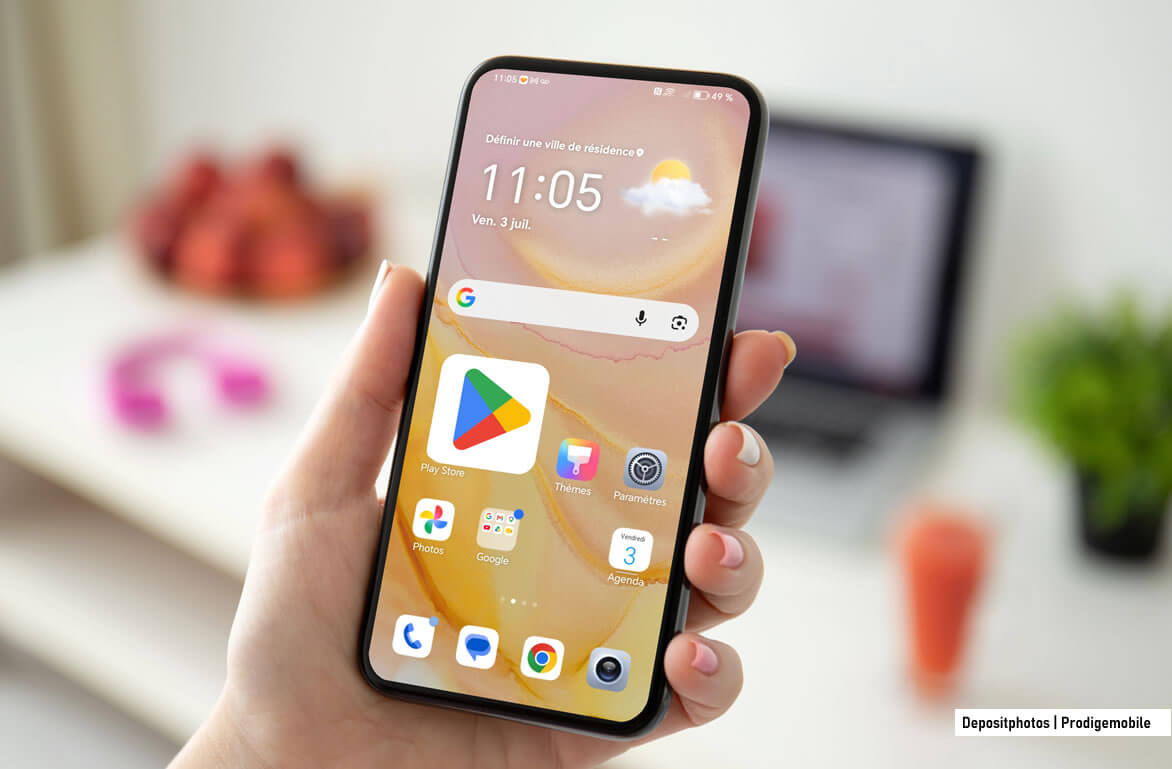
Des icônes trop petites rendent le téléphone moins agréable à utiliser, surtout lorsque l’on cherche rapidement une application précise. Heureusement, Android propose plusieurs solutions pour améliorer la lisibilité de l’écran et agrandir la taille des icônes de vos applications préférées.
Agrandir les icônes depuis les paramètres Android
Les nouvelles générations de smartphone disposent de différents réglages destinés à améliorer le confort visuel. Parmi eux, la taille d’affichage permet d’agrandir une partie des éléments présents à l’écran, dont les icônes des applications. Voici la marche à suivre.
- Ouvrez les Paramètres de votre téléphone Android.
- Entrez dans la rubrique Affichage ou Écran, selon la marque de votre appareil.
- Appuyez sur Taille d’affichage et texte, Taille de l’affichage ou une option au nom similaire.
- Déplacez le curseur vers la droite pour augmenter la taille des éléments affichés à l’écran.
- Revenez sur l’écran d’accueil pour vérifier si les icônes sont plus lisibles.
Sur la plupart des téléphones Android récents, l’option liée à la taille d’affichage ne concerne pas uniquement les icônes. Elle agrandit aussi une partie de l’interface, comme les menus, les boutons ou la taille des caractères.
Le réglage est donc pratique, mais il modifie l’apparence générale du smartphone. Mieux vaut le savoir avant de pousser le curseur trop loin.
Modifier la grille de l’écran d’accueil
Parfois les solutions les plus simples sont aussi les plus efficaces. En réorganisant simplement l’espace disponible sur l’écran d’accueil, les icônes peuvent déjà paraître plus grandes et plus faciles à toucher.
Comment me direz-vous ? Et bien c’est très simple. L’écran d’accueil d’Android repose sur une grille contenant des colonnes et des lignes. Plus cette grille affiche d’emplacements, plus les icônes doivent se serrer pour tenir sur la même page.
À l’inverse, en choisissant une grille moins dense, chaque application dispose de davantage d’espace. Les icônes paraissent alors plus grandes, plus lisibles et plus faciles à toucher.
- Effectuez un appui long sur une zone vide de l’écran d’accueil.
- Ouvrez les Paramètres de l’écran d’accueil ou la rubrique équivalente.
- Choisissez Grille de l’écran d’accueil.
- Sélectionnez une grille avec moins de lignes ou moins de colonnes.
- Validez avec Appliquer, Terminer ou Enregistrer, selon le modèle de votre téléphone.
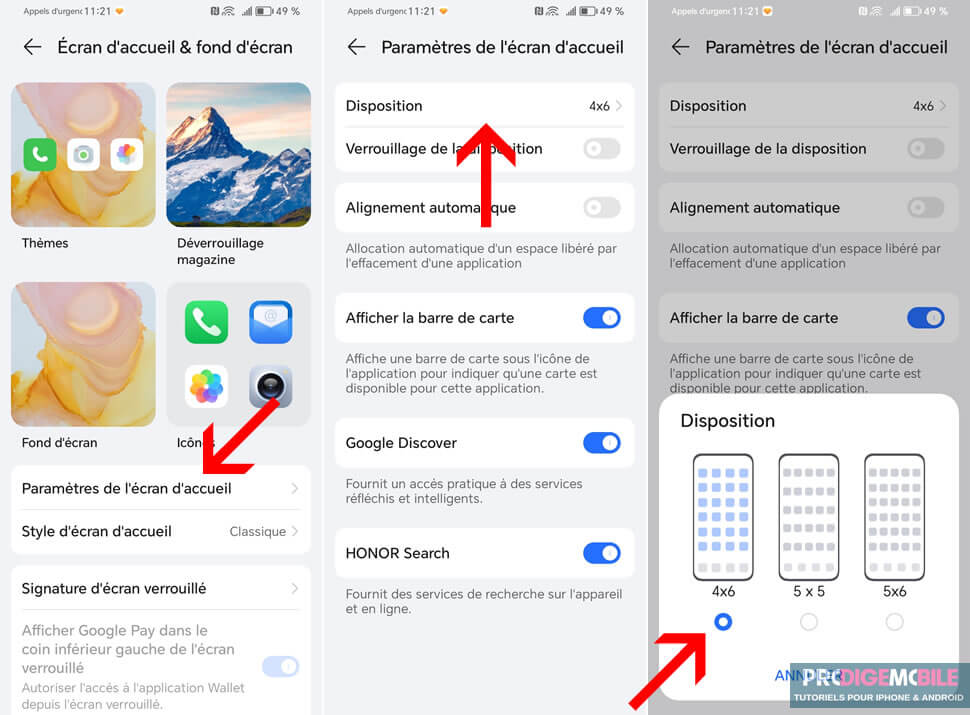
Cette méthode a le mérite de ne pas modifier toute l’interface Android. Elle concerne surtout l’organisation de l’écran d’accueil. Voilà qui devrait ravir les personnes qui souhaitent agrandir les icônes sans toucher à la taille des menus, des textes ou des boutons.
En cas de problème, vérifiez également que la disposition de l’écran d’accueil n’est pas verrouillée. Certains téléphones empêchent en effet de déplacer les icônes, de modifier la grille ou de réorganiser les pages lorsque cette option est activée.
Utiliser un lanceur d’applications pour un réglage plus précis
Les réglages intégrés suffisent dans la majorité des cas. Mais certains utilisateurs veulent aller plus loin.
Icônes plus grandes ou plus petites, libellés visibles ou masqués, grille personnalisée, marges différentes, tiroir d’applications plus aéré, avec un lanceur d’applications les possibilités deviennent nettement plus nombreuses.
Petit rappel technique. Un lanceur est une application qui va remplacer l’écran d’accueil par défaut d’un téléphone sans supprimer les applications déjà installées. Il change surtout la manière dont les icônes, les widgets, les dossiers et le tiroir d’applications sont affichés.
Agrandir les icônes avec Nova Launcher
Nova Launcher reste l’un des lanceurs les plus connus sur Android. Son principal avantage tient à la précision de ses réglages. Là où certains téléphones proposent seulement deux ou trois tailles, Nova permet d’ajuster les icônes plus finement.
- Installez Nova Launcher depuis le Google Play Store.
- Définissez Nova comme écran d’accueil par défaut si Android vous le demande.
- Ouvrez les Paramètres Nova.
- Entrez dans Écran d’accueil.
- Appuyez sur Disposition des icônes.
- Utilisez le curseur Taille de l’icône pour choisir la dimension souhaitée.
A vous ensuite de faire quelques tests, car le bon réglage dépend beaucoup de la taille de l’écran, du nombre d’applications affichées et de vos habitudes.
Une icône très grande peut sembler confortable au départ, mais elle risque aussi de prendre trop de place si votre écran d’accueil contient déjà plusieurs widgets ou dossiers.
Agrandir seulement certaines icônes
Il n’est pas toujours nécessaire d’agrandir toutes les icônes. Parfois, seules deux ou trois applications méritent d’être mises en avant comme le téléphone, les messages, l’appareil photo, WhatsApp, Google Maps ou une application bancaire.
Dans ce cas, les applications dédiées aux grandes icônes peuvent offrir une solution plus souple. Elles permettent de créer de très grands raccourcis pour certaines applications seulement, sans modifier toute la taille d’affichage du téléphone ni bouleverser l’organisation générale de l’écran d’accueil.
Le principe est assez simple. L’application ajoute un widget qui prend l’apparence d’une icône agrandie. Vous pouvez ensuite le placer sur l’écran d’accueil, comme n’importe quel widget, puis choisir sa taille selon l’espace disponible.
- Installez l’application Gigant Icons depuis le Google Play Store.
- Ajoutez le widget Gigant Icons sur l’écran d’accueil de votre téléphone.
- Sélectionnez l’application que vous souhaitez afficher sous forme de grande icône.
- Choisissez la taille du widget, par exemple 2×2, 3×3 ou 4×4.
- Placez ensuite ce grand raccourci à l’endroit souhaité sur l’écran d’accueil.
Cette solution peut paraître un peu artisanale, mais elle reste très pratique. Dans bien des cas, il n’est pas nécessaire de revoir toute l’interface du téléphone. Il suffit parfois de créer deux ou trois gros raccourcis bien visibles et de laisser le reste de l’écran tel quel.

2 commentaires
Comment agrandir l’icône Samsung ?
Bonjour Benhammou,
Les téléphones Samsung sont livrés avec une interface maison appelée TouchWiz. Cette dernière propose différents réglages dont notamment une option pour modifier la taille des icônes. Pour cela il suffit de laisser le doigt appuyé sur une zone de l’écran d’accueil vide de toute icône. Il faut alors sélectionner l’option grille d’écran d’accueil et de choisir le ratio le plus adapté à son utilisation (4×5, 4×6, 5×5 etc..)