



Sur un smartphone, certaines photos méritent de rester vraiment privées. Qu’il s’agisse de souvenirs personnels, de captures d’écran confidentielles ou simplement d’images que l’on préfère garder pour soi, nos téléphones regorgent de documents sensibles. La bonne nouvelle c’est qu’Android propose aujourd’hui plusieurs solutions pour les mettre à l’abri des regards indiscrets.
Pourquoi cacher ses photos sur Android ?
Votre galerie photo contient souvent bien plus que de simples souvenirs. Elle regroupe aussi des clichés personnels, parfois très privés, ainsi que des documents sensibles (photos de cartes d’identité, passeports, relevés bancaires) dont la consultation ne devrait pas être ouverte à tous.
Et pourtant, il suffit parfois de peu. Un téléphone prêté quelques minutes, un regard curieux posé au mauvais moment et ce qui devait rester privé ne l’est plus vraiment.
Cacher ses photos sur Android permet justement de reprendre le contrôle. C’est une précaution simple, mais essentielle, pour protéger sa vie privée et éviter que certaines images ne tombent entre de mauvaises mains.
Méthode 1 : utiliser le dossier verrouillé de Google Photos
C’est souvent la première solution que l’on recommande. Pourquoi ? Parce qu’elle est déjà installée sur la majorité des smartphones Android, facile à utiliser, et suffisamment sécurisée pour un usage quotidien.
En quelques secondes, les photos disparaissent de la galerie principale. Plus de trace dans les souvenirs, les albums ou les recherches. Comme si elles n’avaient jamais existé.
- Lancez l’application Google Photos installée sur votre smartphone.
- Au cas où elle ne serait pas disponible sur votre appareil, il est toujours possible de la télécharger gratuitement depuis le Google Play Store en quelques instants.
- Cliquez sur l’onglet Collections en bas de l’écran.
- Appuyez ensuite sur le bouton Verrouillé.
- Saisissez le code de verrouillage configuré sur votre téléphone.
- Appuyez sur le bouton bleu Déplacer les éléments afin de sélectionner les photos ou vidéos que vous souhaitez protéger.
- Une fois votre choix effectué, validez l’opération en cliquant sur le bouton Déplacer.
- Un message d’avertissement vous demandera de confirmer votre choix.
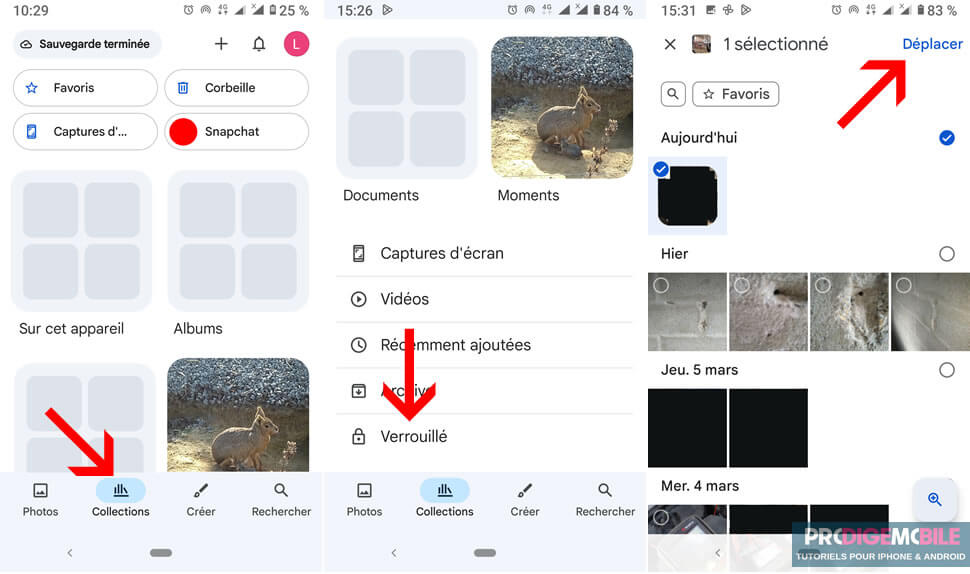
La prochaine fois que vous ouvrirez votre galerie, ces fichiers n’apparaîtront plus nulle part. Ils seront uniquement accessibles depuis le dossier verrouillé, protégé par le système de sécurité de votre smartphone.
Comment cacher une photo
Pour déplacer une image vers le dossier sécurisé que vous venez de configurer, il suffit de maintenir le doigt dessus. Ensuite, un menu apparaît. Il ne reste plus qu’à choisir Déplacer dans le dossier verrouillé et confirmer.
Petit détail pratique, il est possible de sélectionner plusieurs photos d’un coup. Et même toute une journée en appuyant sur la date. Utile, surtout lorsqu’il faut faire un peu de tri après des vacances.
Comment accéder au dossier verrouillé
La manipulation est assez intuitive, mais encore faut-il savoir où chercher.
- Retournez dans la rubrique Collections de votre application Google Photos.
- Cliquez sur Verrouillé et utilisez la méthode de déverrouillage de votre téléphone (votre code PIN, votre empreinte digitale ou la reconnaissance faciale).
Une fois l’accès validé, vous pourrez consulter l’ensemble des photos et vidéos protégées, les restaurer dans la galerie ou en ajouter de nouvelles en toute simplicité.
Avantages et limites
Dès les fichiers déplacés, ils deviennent invisibles dans la galerie classique. Ils ne s’affichent plus dans les souvenirs automatiques ni dans les recherches. Et surtout, les autres applications ne peuvent pas y accéder.
Autre point rassurant, les captures d’écran sont bloquées dans ce dossier. Impossible donc de contourner facilement la protection.
Le verrouillage repose sur celui du téléphone : code PIN, schéma ou empreinte digitale. Mais attention, et c’est important, toute personne capable de déverrouiller l’appareil pourra aussi accéder au dossier.
Attention au système de sauvegarde. Beaucoup pensent que tout est automatiquement sauvegardé dans le cloud.
Par défaut, les photos du dossier verrouillé restent uniquement sur l’appareil. En cas de perte, de réinitialisation ou même de désinstallation de l’application, elles disparaissent définitivement.
Il est donc vivement conseillé d’activer la sauvegarde dans les paramètres. Cela prend quelques secondes et évite bien des regrets.
Méthode 2 : utiliser le dossier sécurisé (Samsung)
Les utilisateurs de smartphones Samsung disposent d’un outil encore plus complet, baptisé Dossier sécurisé. Ce dernier crée un véritable espace isolé, chiffré, presque comme un second téléphone à l’intérieur du premier.
Activer le dossier sécurisé
- Ouvrez les paramètres de votre smartphone Samsung.
- Cliquez sur la rubrique Sécurité et confidentialité.
- Ensuite, sélectionnez l’option Autres paramètres de sécurité pour accéder au Dossier sécurisé.
- Définissez un code ou une empreinte pour finaliser la création de votre Dossier sécurisé.
Ajouter des photos dans le coffre-fort
Une fois le dossier verrouillé configuré, il ne reste plus qu’à y placer les contenus que l’on souhaite garder à l’abri des regards indiscrets.
- Ouvrez la galerie photos.
- Sélectionnez une ou plusieurs images en maintenant le doigt appuyé dessus.
- Ensuite, ouvrez le menu d’options, puis choisissez l’option permettant de déplacer les fichiers vers cet espace protégé.
Pourquoi cette méthode est plus sécurisée
Contrairement aux solutions classiques, le dossier sécurisé Samsung repose sur un chiffrement avancé. Les données sont isolées dans un environnement distinct, ce qui les rend inaccessibles aux autres applications.
Autre avantage : il est possible de masquer complètement l’icône du dossier sécurisé. Une fonctionnalité particulièrement utile pour renforcer la discrétion.
Pour les utilisateurs recherchant un haut niveau de protection, cette solution fait clairement partie des plus fiables disponibles sur Android.
Méthode 3 : utiliser une application pour cacher ses photos
Quand le besoin de confidentialité devient plus important, certaines applications vont beaucoup plus loin. Chiffrement avancé, faux écrans, icônes déguisées, on entre ici dans une autre dimension.
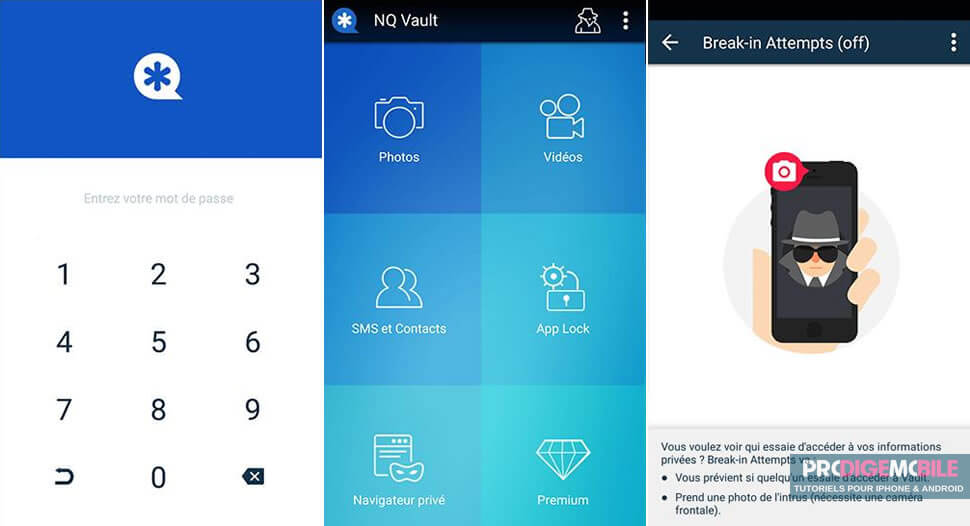 Certaines ressemblent à une calculatrice. D’autres prennent une photo automatiquement en cas de tentative d’intrusion.
Bref, vous l’aurez compris, ces applications ne se contentent pas de cacher vos fichiers, elles mettent en place un véritable système de protection pensé pour décourager les curieux et sécuriser vos données de manière beaucoup plus avancée.
Cependant, il faut rester vigilant. Ces applications demandent un accès complet au stockage. Mieux vaut privilégier des solutions reconnues, bien notées et téléchargées depuis le store officiel. Un mauvais choix peut faire plus de mal que de bien.
Les meilleures applications
Parmi les solutions les plus populaires, on retrouve plusieurs outils capables de chiffrer les données, de masquer leur présence et même de piéger les tentatives d’accès non autorisées.
- Vault : plusieurs coffres-forts, mode furtif, icône qu’il est possible de dissimuler.
- LockMyPix : chiffrement AES, faux coffre.
- FotoX : sauvegarde cloud, détection d’intrusion.
- Photo hider : icône calculatrice, synchro Google Drive.
Méthode 4 : dossiers cachés via un gestionnaire de fichiers
Cette méthode se révèle plus discrète, presque artisanale, mais aussi plus limitée. Elle ne nécessite aucune application supplémentaire, mais demande un peu plus de manipulation.
Créer un dossier invisible
- Ouvrez votre gestionnaire de fichiers préféré.
- Créez un dosser à la racine de la mémoire en lui donnant un nom générique. Évitez tout ce qui pourrait attirer l’attention, comme des noms trop explicites ou évocateurs.
- Ouvrez le dossier nouvellement créé, puis ajouter un fichier nommé .nomedia
- Déplacez ensuite les photos ou les fichiers que vous souhaitez masquer afin qu’ils ne soient plus visibles depuis les applications classiques de galerie.
Attention cette méthode n’est pas totalement sécurisée. Les fichiers restent accessibles via un ordinateur ou un gestionnaire de fichiers. Ce n’est donc pas une solution à toute épreuve. Disons qu’il s’agit plutôt d’une technique pour cacher, sans réellement verrouiller.
Quelle méthode choisir ?
Tout dépend de l’usage. Et surtout du niveau de confidentialité recherché. Pour un usage classique, le dossier verrouillé de Google Photos suffit largement.
Les utilisateurs Samsung bénéficieront d’une solution plus complète avec le dossier sécurisé. Pour ceux qui veulent une discrétion maximale, les applications tierces offrent des fonctionnalités avancées. Mais elles demandent aussi plus de vigilance.
Enfin, les utilisateurs expérimentés pourront opter pour les dossiers cachés. Une solution minimaliste, mais qui reste limitée en termes de sécurité.
Au fond, la vraie question que vous devez vous poser est simple. Souhaitez-vous simplement dissimuler vos fichiers, ou mettre en place une protection réellement efficace pour préserver votre vie privée ?

6 commentaires
Sur mon téléphone, la procédure du fichier caché ne marche pas. (Je précise que j’ai un Wiki Dodgee).
J’ai créé un fichier « .nomedia » dans mon dossier à cacher (nommé « photos ») et j’ai redémarré le téléphone mais le dossier s’affichait quand même dans la galerie.
Alors j’ai renommé mon dossier « .photos » (en laissant le fichier « .nomedia » à l’intérieur), j’ai redémarré… et ça a marché !
Voilà, si ça peut aider les autres, essayez plutôt ça. 🙂
Bonjour Florian,
Merci pour le partage. Je viens de le tester et ça marche parfaitement.
Encore merci
très cool merci bien !
Bonjour Bepsi,
Je suis d’accord avec toi. Cette astuce est géniale pour dissimuler ses données sensibles et notamment les photos. Et puis c’est super discret à la différence de nombreuses applications. Personne ne peut ainsi savoir qu’on cache des informations. Les systèmes avec code c’est bien trop voyant. La famille ou les amis comprennent vite qu’on souhaite leur cacher des clichés. Ca éveille les soupçons.
Bonjour.
Ce n’est pas un fichier .nomedia qu’il faut ajouter mais un dossier .nomedia et mettre les photos dedans.
Un fichier et un dossier ce n’est pas pareil.
On met le fichier contenu dans le dossier contenant
Cordialement
Bonjour Simon,
Je viens juste de faire exactement ce qui est écrit dans l’article juste au-dessus et ça fonctionne sans aucun problème. Je n’ai pas eu besoin de créer un dossier nomedia. Il suffit juste de créer un fichier vide et de lui le donner le nom de nomedia.
Par contre j’ai eu un peu de mal à mettre le point devant le nom du fichier au moment de renommer le fichier. Sinon pour le reste ça roule comme sur des roulettes. Evidemment les photos restent tout de même en libre accès depuis un gestionnaire de fichiers. Mais ça reste tout de même très utile pour protéger ses photos des yeux un peu trop curieux de ses amis. Merci pour le tuyau.