


Les fichiers JPG ont vite fait de s’accumuler. Quelques captures d’écran, deux ou trois documents scannés, des images reçues par mail et le dossier se retrouve vite encombré de fichiers éparpillés. Pour les envoyer plus facilement ou les archiver proprement, il peut être utile de les rassembler dans un seul fichier.
Choisir le bon format avant de commencer à fusionner vos images JPG
Avant de vous lancer, demandez-vous d’abord ce que vous souhaitez faire de vos images une fois regroupées.
S’agit-il de créer un document facile à envoyer par mail, de préparer un fichier prêt à imprimer, ou simplement de rassembler plusieurs photos dans une même archive ? La réponse à cette question va orienter toute la méthode.
En effet, un PDF, une image unique et une archive ZIP ne répondent pas au même besoin. Un PDF convient très bien pour envoyer des documents scannés, transmettre des justificatifs ou préparer un fichier à imprimer.
Une image unique conviendra mieux si les JPG doivent être partagés par mail ou sur les réseaux sociaux au sein d’une seule publication.
Quant au fichier ZIP, il sert surtout à regrouper les images sans les modifier. En clair, tout dépend de l’usage prévu.
Fusionner des fichiers jpg dans un seul PDF
La méthode la plus courante consiste à convertir plusieurs images JPG en un PDF multipage. C’est simple, propre et surtout pratique à partager.
Au lieu d’envoyer dix images une par une, on transmet un seul fichier. Le destinataire ouvre le PDF, fait défiler les pages, et tout reste bien ordonné.
Ce format est particulièrement utile pour regrouper des factures, des photos de documents, des pages scannées ou des captures d’écran. Il évite aussi les oublis lors d’un envoi par mail.
Créer un PDF avec Windows
Sur Windows, le plus rapide est souvent de passer par l’imprimante virtuelle intégrée au système. Elle permet de transformer plusieurs images en PDF, sans installer quoi que ce soit.
- Ouvrez l’Explorateur de fichiers.
- Sélectionnez toutes les images JPG à regrouper puis faîtes un clic droit sur la sélection.
- Dans le menu qui apparaît, cliquez sur l’option Imprimer afin d’accéder à l’outil d’impression de Windows.
- Choisissez Microsoft Print to PDF comme imprimante dans la fenêtre d’impression.
- Ajustez ensuite la mise en page.
- Sélectionnez l’endroit où enregistrer le fichier PDF final.
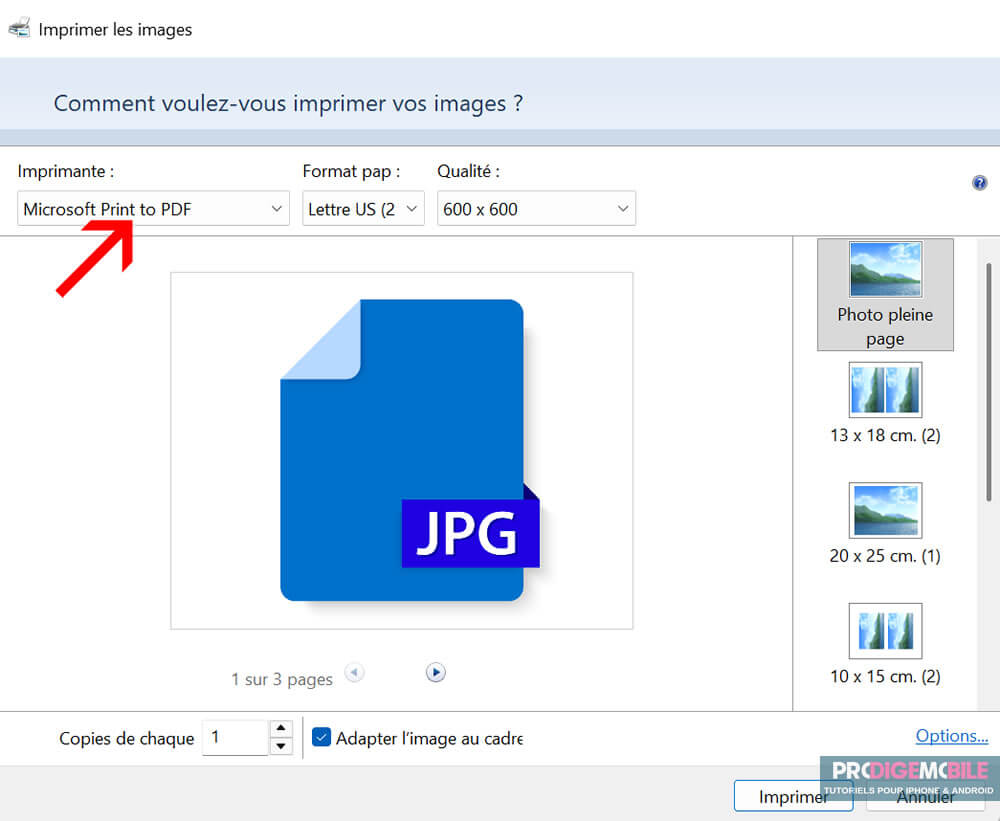
Ce méthode présente l’avantage d’être déjà disponible sur la plupart des PC Windows récents. Pas besoin donc de compte, ni de passer par un site web.
Créer un PDF avec macOS
Sur macOS, l’application Aperçu fait très bien le travail. Elle est souvent sous-estimée, alors qu’elle permet de manipuler des images et des PDF avec une simplicité assez redoutable.
- Ouvrez les images JPG dans Aperçu. Une fois les fichiers affichés, les miniatures apparaissent dans la barre latérale.
- Si ce n’est pas le cas, il suffit d’activer l’affichage des vignettes depuis le menu de présentation.
- Sélectionnez les images dans la barre latérale en prenant soin de vérifier leur ordre.
- Lancez l’impression en PDF.
- Le Mac génère alors un seul document contenant les images sélectionnées.
Un petit conseil au passage : mieux vaut vérifier l’ordre des fichiers avant l’exportation. Aperçu respecte généralement l’ordre affiché dans la barre latérale. Si une image se retrouve au mauvais endroit, il est possible de la déplacer avant de créer le PDF.
Passer par un outil en ligne
Les outils en ligne constituent une autre solution, souvent très rapide. Des services comme ILovePDF, ou Smallpdf permettent d’envoyer plusieurs images JPG, puis de les transformer en un seul PDF en quelques secondes.
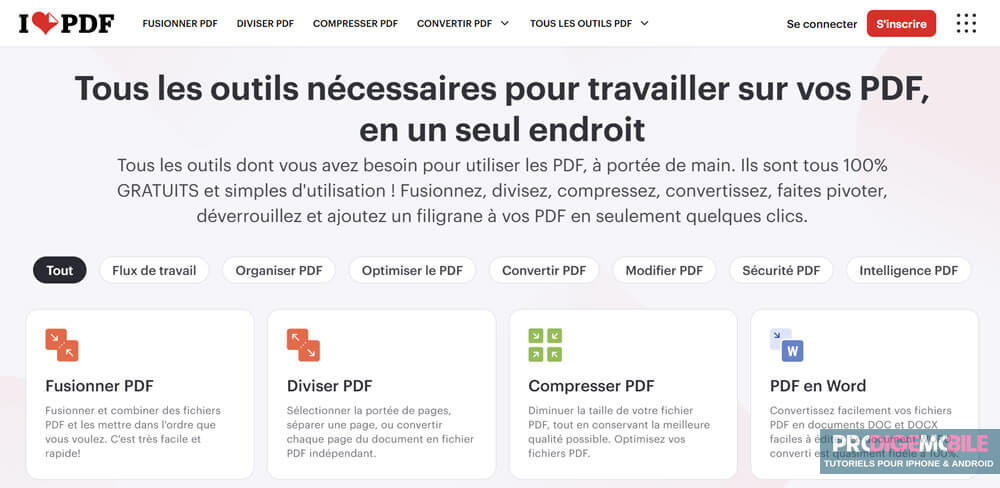 Le principe est simple : les fichiers sont importés depuis l’ordinateur, leur ordre peut être ajusté, puis le site génère un PDF à télécharger. Pour un besoin occasionnel, c’est efficace et accessible à tout le monde.
Une réserve, tout de même : il faut rester prudent avec les documents sensibles. Lorsqu’il s’agit de documents personnels, de pièces d’identité, de factures ou de fichiers confidentiels, il vaut mieux éviter d’envoyer ces images sur un service en ligne.
Dans ce cas, une méthode locale, sur Windows ou macOS, reste préférable.
Fusionner plusieurs JPG dans une seule image
Le PDF n’est pas forcément le format le plus adapté dans toutes les situations. Il arrive que l’on cherche plutôt à créer une image unique, au format JPG ou PNG, en regroupant plusieurs visuels dans un même fichier.
Cette solution s’avère utile pour préparer une planche contact, mettre deux images en comparaison ou créer un visuel destiné à être publié sur les réseaux sociaux.
Assembler les images avec ImageMagick
ImageMagick est un outil gratuit très puissant, surtout apprécié par les utilisateurs à l’aise avec la ligne de commande. Il fonctionne sur Windows, macOS et Linux.
La ligne de commande peut impressionner au début, mais pour assembler quelques images, les instructions restent assez simples.
Pour placer plusieurs images côte à côte, la commande suivante peut être utilisée :
magick +append image1.jpg image2.jpg image3.jpg resultat.jpgPour empiler les images les unes sous les autres, il faut utiliser cette commande :
magick -append image1.jpg image2.jpg image3.jpg resultat.jpgEt pour créer une grille avec deux colonnes, cette commande convient :
magick montage image1.jpg image2.jpg image3.jpg -tile 2x -geometry +5+5 resultat.jpgLa première commande crée une image horizontale. La deuxième produit une image verticale. La troisième génère une grille, avec un léger espace entre les images.
ImageMagick demande un petit temps d’adaptation, mais il devient vite redoutable dès que les mêmes opérations se répètent régulièrement.
L’application Image Combiner & Editor pour une fusion rapide
Cette application gère l’assemblage vertical et horizontal de vos fichiers très simplement. Grâce à elle, vous allez pouvoir fusionner vos clichés pour créer des panoramas ou des suites logiques. Vous allez adorer sa polyvalence.
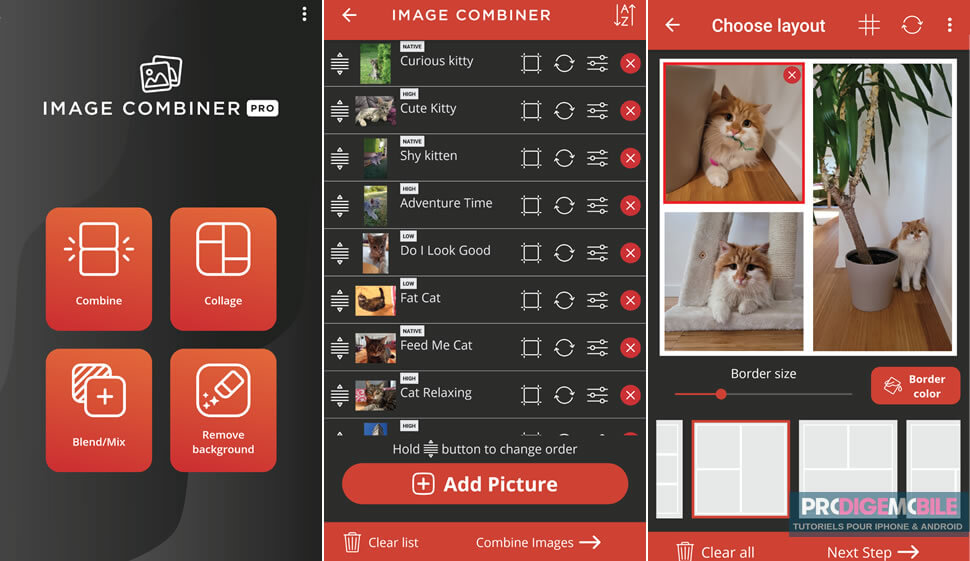 Et cerise sur le gâteau, les anciens téléphones font tourner l’application sans aucun ralentissement. L’interface reste fluide et efficace en toutes circonstances. C’est un outil vraiment léger.
Utiliser des solutions en ligne via votre navigateur mobile
Si vous refusez d’installer une énième application, les services web offrent une alternative puissante et immédiate.C’est le cas par exemple de Canva.
Les grilles prédéfinies simplifient énormément le placement des images sur votre petit écran de smartphone. On gagne un temps fou.
Il suffit simplement de glisser simplement vos fichiers dans les cadres prévus pour fusionner toutes vos images. Vous pouvez également ajuster les teintes globalement pour une belle cohérence. Cela donne une unité esthétique à votre fusion.
Le résultat semble sortir d’un studio professionnel.
Astuces de pro pour une fusion d’images sans défauts
Pour obtenir un rendu soigné, il suffit parfois de quelques d’adopter quelques réglages spécifiques. Ce sont eux qui transforment un assemblage un peu approximatif en un document propre, clair et nettement plus professionnel.
Garder une résolution optimale sans perte de qualité
Privilégiez toujours vos fichiers originaux non compressés pour débuter. Cela garantit une base solide pour l’assemblage final sans flou.
Une compression trop forte détruit les visages et les détails fins. Gardez toujours un équilibre entre poids et netteté. Les fusions successives abîment les pixels. Essayez de tout fusionner en une seule opération. Votre image restera ainsi bien nette et propre.
Uniformiser les photos avec les outils de retouche intégrés
Des photos aux expositions variées choquent l’oeil. Équilibrez les blancs pour une fusion visuellement cohérente et fluide. Ajustez la luminosité pour que l’ensemble paraisse naturel.
Utilisez des outils comme TinyJPG après la fusion. Cela réduit la taille sans sacrifier le lisible. C’est parfait pour les envois par mail. Le destinataire appréciera la rapidité.
Vérifiez les limites de votre messagerie. Un fichier trop lourd sera souvent bloqué. (On a tous déjà connu cette frustration).
Regrouper plusieurs fichiers JPG n’a rien de compliqué, à condition de choisir la bonne méthode dès le départ. Pour la plupart des utilisateurs, la création d’un PDF avec Windows, macOS ou un outil en ligne sera suffisante.
Si vous souhaitez obtenir un résultat plus artistique il faudra se tournez vers des outils comme Canva ou des applications comme Image Combiner & Editor. A vous de choisir l’outil qui colle le mieux à vos besoins.
