


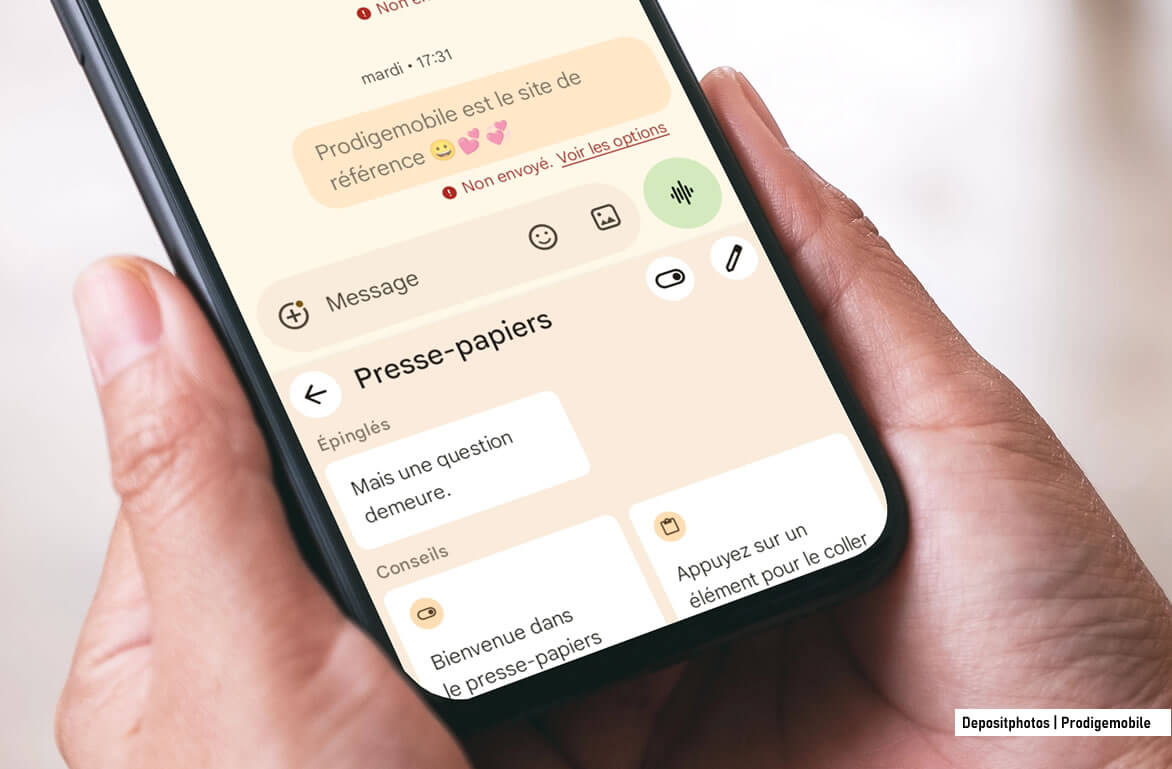
Le presse-papier fait partie de ces fonctions que l’on utilise tous les jours, presque sans y penser. Un lien copié à la volée, un code reçu par SMS, une adresse à coller dans Google Maps, tout semble fonctionner comme par magie. Jusqu’au moment où l’on veut retrouver ce qui vient d’être copié, sans vraiment savoir où Android a bien pu le ranger.
Pourquoi le presse-papier Android reste-t-il si discret ?
Il rend service plusieurs fois par jour, mais il ne se montre presque jamais. Le presse-papier Android ne fonctionne pas comme une application classique que l’on ouvrirait depuis l’écran d’accueil.
Il est intégré directement aux outils de saisie du téléphone. On le retrouve donc dans le clavier virtuel et dans le menu qui apparaît après un appui long dans une zone de texte.
Voilà pourquoi beaucoup d’utilisateurs ont l’impression qu’il est introuvable. Pourtant, il est toujours là, simplement logé dans les fonctions de saisie d’Android, prêt à réapparaître dès que l’on en a besoin.
La méthode la plus simple pour ouvrir le presse-papier Android
Inutile de parcourir les paramètres du smartphone. Le presse-papier Android se trouve généralement au plus près de la zone de saisie, là où l’utilisateur tape ou copie-colle son texte.
- Ouvrez une application disposant d’un champ de saisie, comme Messages, Gmail, WhatsApp, Notes ou Google Keep.
- Laissez votre doigt posé quelques secondes dans la zone où le texte doit être collé.
- Un petit menu s’affiche alors à l’écran.
- Cliquez sur l’option Coller ou sur l’icône du Presse-papier.
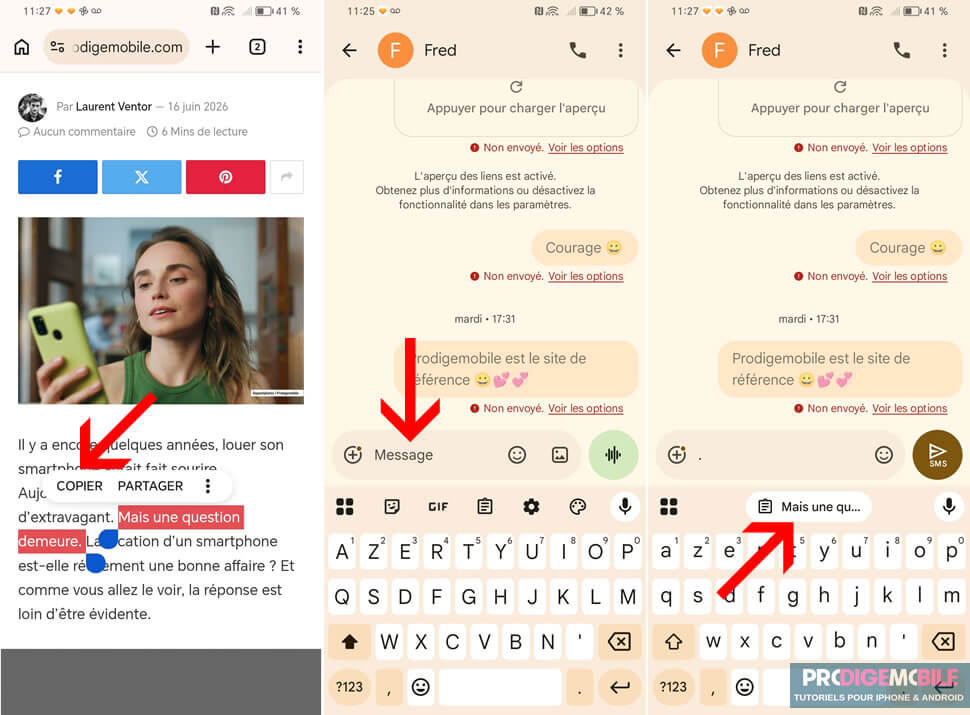
Android va ensuite se charger de coller le dernier élément copié dans le champ de saisie. Difficile de faire plus simple. Sachez qu’il est également possible de copier-coller un texte entre un PC et un smartphone Android.
Pourquoi l’option presse-papier n’apparaît pas toujours
Le bouton presse-papier semble introuvable ? Pas de panique. Il arrive qu’aucun contenu n’ait été copié récemment. Android n’a alors rien à afficher et l’option presse-papier reste invisible.
Il suffit alors de copier un nouveau texte, puis de revenir dans un champ de saisie pour vérifier si l’option réapparaît.
Ouvrir le presse-papier avec Gboard
Gboard, le clavier de Google, est présent sur de nombreux smartphones Android. On le retrouve sur les Google Pixel mais aussi sur les téléphones de la marque Xiaomi, Motorola, Oppo ou OnePlus. Il peut aussi être ajouté manuellement depuis le Play Store et regorge de fonctions pratiques pour gagner du temps lors de la saisie.
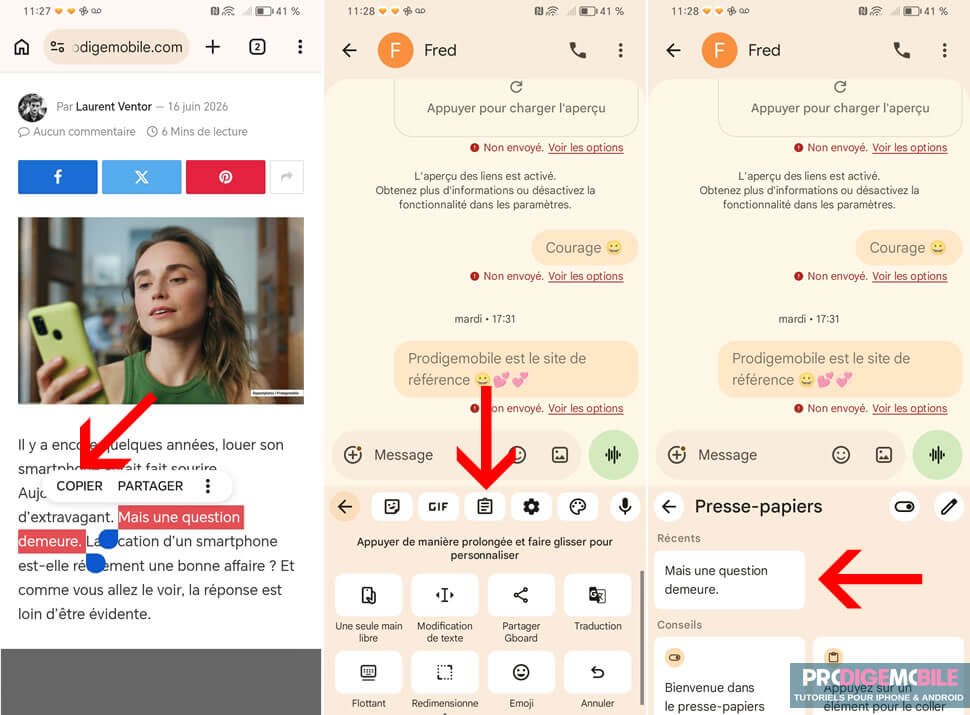
- Ouvrez une application permettant de saisir du texte.
- Touchez un champ d’écriture afin de faire apparaître le clavier.
- Au-dessus du clavier, Gboard va afficher une petite icône qui ressemble à un bloc-notes.
- C’est elle qui permet d’ouvrir le presse-papier.
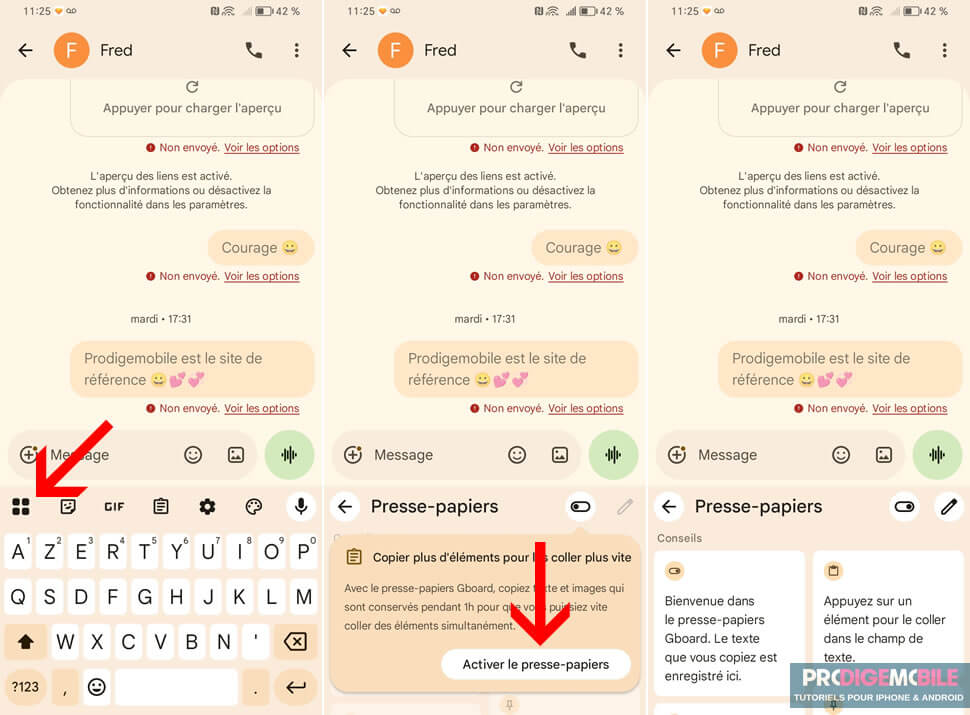
Activer le presse-papier dans Gboard
Lors de la première utilisation, Gboard peut demander d’activer le presse-papier. Un bouton Activer le presse-papier apparaît alors à l’écran. Il suffit alors que cliquer sur l’interrupteur pour que le clavier commence à mémoriser les éléments copiés.
 Les contenus copiés ne restent pas disponibles indéfiniment. En général, Gboard conserve les éléments récents pendant environ une heure. Au-delà, ils peuvent disparaître automatiquement, sauf si l’utilisateur décide de les épingler.
Épingler un élément dans Gboard
Une adresse, une formule de réponse, un lien utile, certains contenus gagnent à rester accessibles plus longtemps qu’une copie ordinaire.
Ça tombe bien, Gboard permet justement d’épingler certains éléments dans l’historique du presse-papier afin de les retrouver plus facilement par la suite.
- Ouvrez le presse-papier depuis le clavier comme expliquer précédemment.
- Maintenez le doigt sur l’élément à garder puis touchez l’icône en forme de punaise ou la mention Epingler.
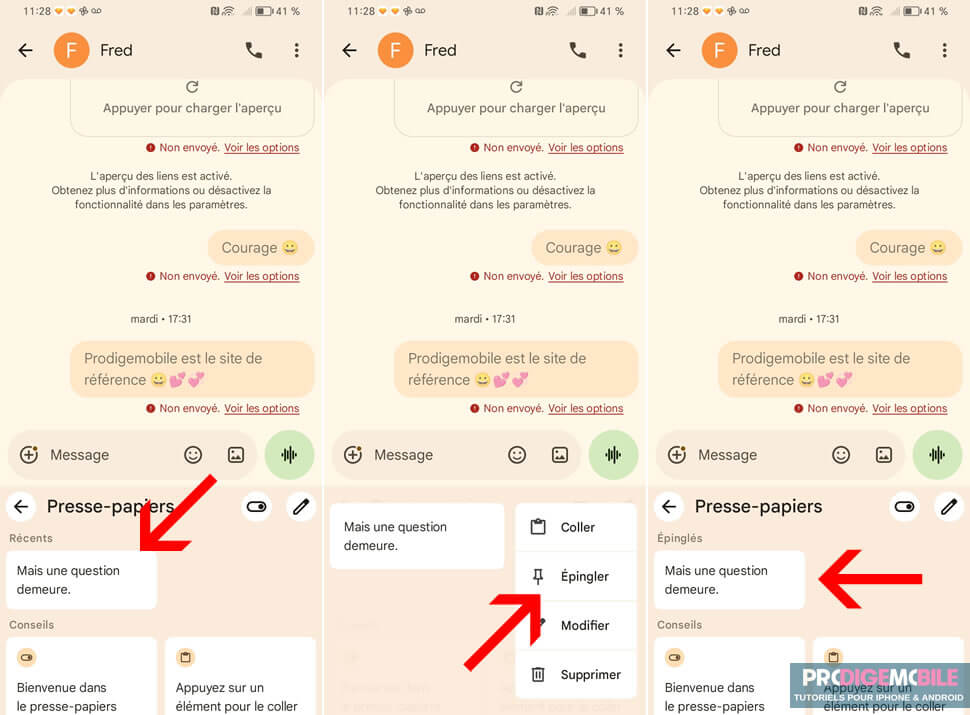
Le contenu épinglé restera alors disponible plus longtemps que les éléments copiés de manière classique. Évitez tout de même d’y stocker des informations sensibles, comme un mot de passe, un code de sécurité, un numéro de carte bancaire ou des données personnelles.
Le presse-papier reste un outil pratique pour gagner du temps, mais il ne doit pas être utilisé comme un espace de stockage sécurisé.
Accéder au presse-papier sur un smartphone Samsung
Les téléphones Samsung disposent la plupart du temps de leur propre clavier. Le presse-papier est donc bien présent, mais il n’apparaît pas toujours au même endroit que sur le clavier Google Gboard.
- Ouvrez une application avec un champ de texte, comme Samsung Messages, Samsung Notes ou Gmail.
- Effectuez ensuite un appui long dans la zone d’écriture.
- Un nouveau menu va apparaître à l’écran.
- Cliquez sur le bouton menu puis sélectionnez la fonction Presse-papier.
Les éléments copiés récemment s’affichent ensuite dans une fenêtre ou dans une zone rattachée au clavier. Sur certains modèles Galaxy, l’accès peut aussi se faire depuis la barre d’outils du clavier Samsung. Encore faut-il que cette barre soit activée.
Activer la barre d’outils du clavier Samsung
Selon la version de One UI installée sur le smartphone, les intitulés peuvent changer légèrement, mais l’accès se fait généralement par ce parcours.
- Ouvrez les paramètres de votre Galaxy.
- Cliquez sur la rubrique Gestion globale puis sur Paramètres clavier Samsung.
- Activez la fonction Barre d’outils du clavier.
Une fois l’opération terminée, vous devriez voir apparaître une rangée de raccourcis au-dessus du clavier Samsung. C’est depuis cette barre d’outils que vous pourrez accéder plus facilement au presse-papier, mais aussi à d’autres fonctions utiles comme les emojis, les paramètres du clavier ou la saisie vocale.
Modifier un texte copié grâce à l’aperçu d’Android 13
Depuis Android 13, Les smartphones affichent une petite fenêtre contextuelle juste après la copie d’un contenu. Elle apparaît généralement en bas à gauche de l’écran.
L’aperçu sert à contrôler en un coup d’oeil le contenu qui vient d’être copié. Il est également possible de le toucher pour corriger le texte avant de l’utiliser ailleurs. Un détail très utile lorsque le texte copié contient un espace inutile ou une phrase en trop.
