


Votre objet connecté refuse de se connecter au Wi-Fi de votre box internet ? Le problème vient souvent du réseau 2,4 GHz, indispensable pour installer une caméra, une ampoule, une prise connectée ou certains appareils anciens. Voici comment activer le Wi-Fi 2,4 GHz sur une Freebox, une Bbox, une Livebox ou une SFR Box, et éviter les erreurs de connexion les plus fréquentes.
Pourquoi utiliser le Wi-Fi 2,4 GHz
Le Wi-Fi 2,4 GHz a beau sembler moins moderne que le 5 GHz, il garde de sérieux avantages. Sa portée est généralement meilleure, ce qui permet à un appareil placé dans une chambre de se connecter plus facilement. Vous trouverez ici quelques conseils pour améliorer la connexion Wi-Fi de son mobile Android.
Il faut aussi savoir que beaucoup d’objets connectés ne prennent tout simplement pas en charge le Wi-Fi 5 GHz. C’est le cas de nombreuses ampoules, prises connectées, balances, caméras ou stations météo.
Configurer le réseau 2,4 GHz sur une Freebox
 Chez Free, le plus simple consiste souvent à passer par l’application Freebox Connect, disponible sur smartphone. C’est généralement la méthode la plus rapide, surtout lorsqu’il s’agit de modifier temporairement la configuration du Wi-Fi.
- Ouvrez l’application Freebox Connect sur votre smartphone ou téléchargez-la gratuitement depuis l’App Store ou le Google Play Store si elle n’est pas encore installée.
- Cliquez sur la rubrique Appareils qui se trouve tout en bas de la fenêtre.
- Appuyez sur le bouton + en haut à droite de l’écran.
- Cliquez sur le bouton Ajouter un appareil en 2,4 GHz.
- Appuyez sur le bouton rouge Forcer temporairement le 2.4 GHz.
- Patientez quelques secondes le temps que la Freebox bascule temporairement votre smartphone sur le réseau Wi-Fi 2,4 GHz.
- Une fois l’opération terminée, cliquez sur le bouton Mon appareil est connecté.
Configurer le réseau 2,4 GHz sur une Bbox
Sur une Bbox, le réglage se fait directement depuis l’interface d’administration. Rien de très compliqué, mais il faut savoir où cliquer pour retrouver l’option permettant de séparer les réseaux Wi-Fi.
- Ouvrez l’application Bouygues Telecom disponible sur le Play Store et l’App Store.
- Cliquez sur la rubrique Mes lignes.
- Repérez la section Ma Box.
- Cliquez sur le lien Gérer ma Box.
- Sélectionnez l’option Accédez à mon interface admin.
- Cliquez sur l’onglet Mes réglages Wi-Fi tout en bas de l’écran
- Recherchez ensuite l’option Séparer les réseaux 2,4 GHz et 5 GHz, puis activez-la.
- La Bbox va alors créer deux réseaux distincts. Repérez celui qui correspond au Wi-Fi 2,4 GHz, notez son nom, puis cliquez sur Appliquer pour enregistrer les changements.
Il ne reste plus qu’à connecter le smartphone au réseau 2,4 GHz avant de relancer l’installation de l’objet connecté. C’est souvent cette petite étape qui débloque une ampoule, une caméra ou une prise connectée récalcitrante.
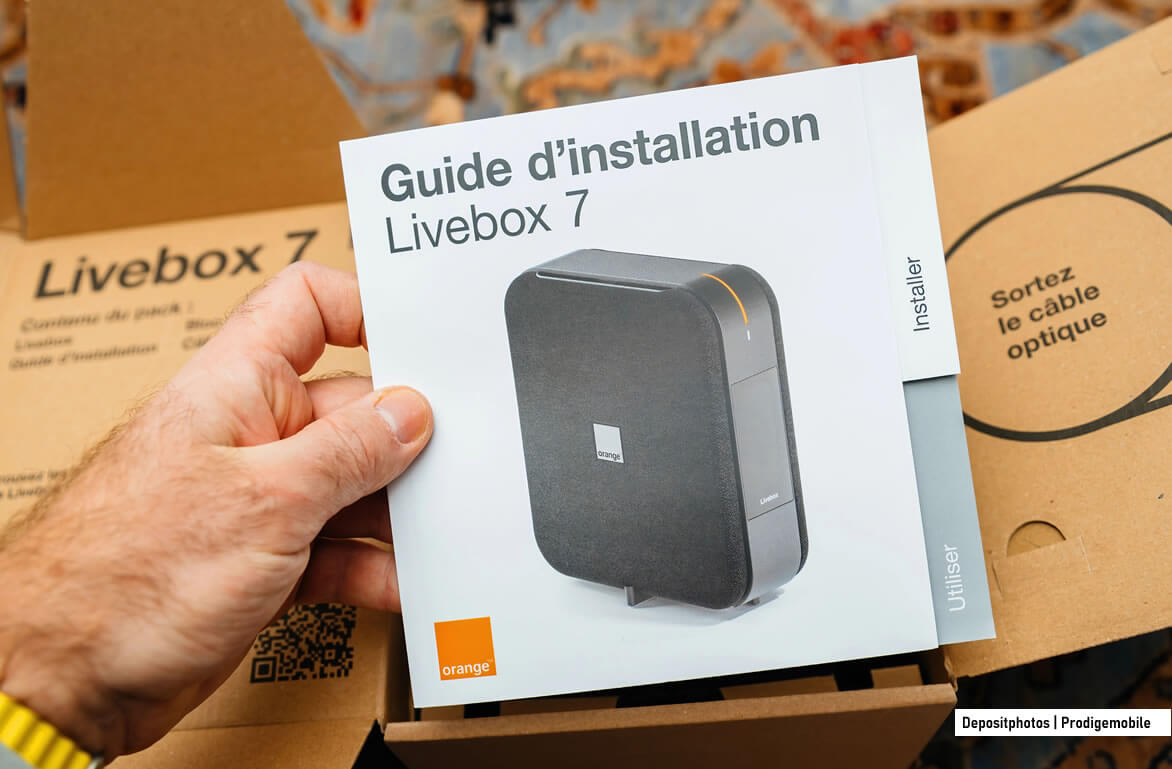
Configurer le réseau 2,4 GHz sur une Livebox
Sur une Livebox, la séparation des bandes Wi-Fi se fait depuis l’interface d’administration d’Orange. Le réglage n’est pas vraiment compliqué.
- Ouvrez un navigateur internet depuis un appareil connecté à votre Livebox, puis saisissez l’adresse http://192.168.1.1.
- Connectez-vous ensuite à l’interface avec le mot de passe administrateur.
- Une fois dans les réglages, ouvrez la rubrique Réseau local, puis cliquez sur Wi-Fi.
- Sélectionnez ensuite le nom de votre réseau afin d’accéder à ses paramètres détaillés.
- Recherchez l’option permettant d’utiliser un SSID différent pour le 5 GHz.
- Selon la version de l’interface, elle peut aussi prendre la forme d’une option du type Nom identique à décocher.
Après l’enregistrement, la Livebox affiche deux réseaux Wi-Fi distincts. Le réseau d’origine correspond généralement au 2,4 GHz, tandis que le réseau 5 GHz reçoit souvent un nom légèrement différent.
Configurer le réseau 2,4 GHz sur une SFR Box ou une RED Box
- Commencer par ouvrir un navigateur et saisissez l’adresse suivante : http://192.168.1.1
- Connectez-vous en utilisant l’identifiant admin et le mot de passe Wi-Fi inscrit sur l’étiquette de la box.
- Une fois connecté, il faut cliquer sur l’onglet Wi-Fi, puis ouvrir la rubrique Général.
- L’état du point d’accès 2,4 GHz doit être réglé sur Activé.
La rubrique Configuration permet ensuite d’accéder aux paramètres du réseau 2,4 GHz. Vous pourrez à partir de ce menu, modifier le nom du réseau et le mot de passe.
Connecter un objet connecté au bon réseau
Au moment de configurer une ampoule, une caméra ou une prise connectée, le téléphone doit impérativement utiliser le Wi-Fi 2,4 GHz.
Ce détail compte, car l’application d’installation s’appuie souvent sur la connexion du smartphone pour communiquer le nom du réseau et le mot de passe à l’appareil.
Une fois l’objet connecté correctement installé, il n’est généralement plus nécessaire de toucher aux réglages. L’appareil continuera à utiliser le réseau 2,4 GHz.
