


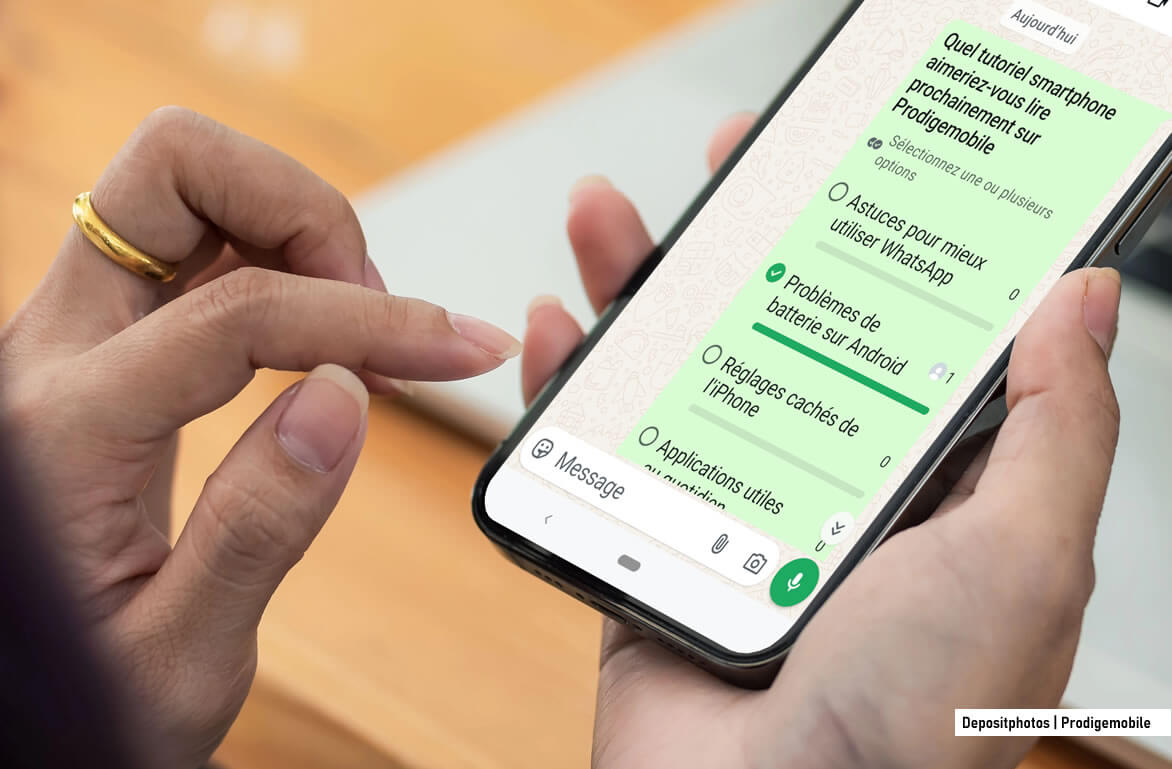
Les sondages WhatsApp ont simplifié la prise de décision dans les conversations. Que ce soit pour trouver une idée de cadeau pour un anniversaire ou organiser le prochain apéro, chacun peut donner son avis en quelques secondes, sans transformer le groupe en long fil de messages difficiles à suivre. Nous allons voir ensemble comment créer un sondage WhatsApp efficace et obtenir des réponses claires sans polluer votre fil de discussion.
Créer un sondage WhatsApp sur Android
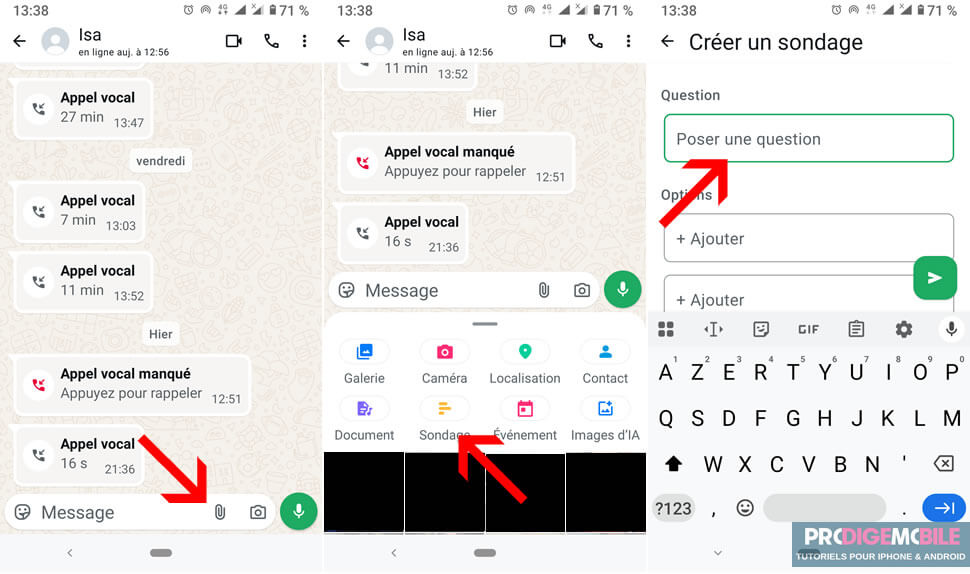
Sur Android, la fonction sondage se trouve dans le menu des pièces jointes. C’est assez logique, mais l’option passe facilement inaperçue au premier regard.
- Ouvrez une discussion WhatsApp.
- Appuyez sur l’icône en forme de trombone située en bas à droite de l’écran. C’est le bouton que vous utilisez déjà pour envoyer une photo, un document ou une position.
- Sélectionnez l’option Sondage.
- Saisissez dans le champ Question, la question à poser. Celle-ci peut contenir jusqu’à 255 caractères, mais mieux vaut rester bref.
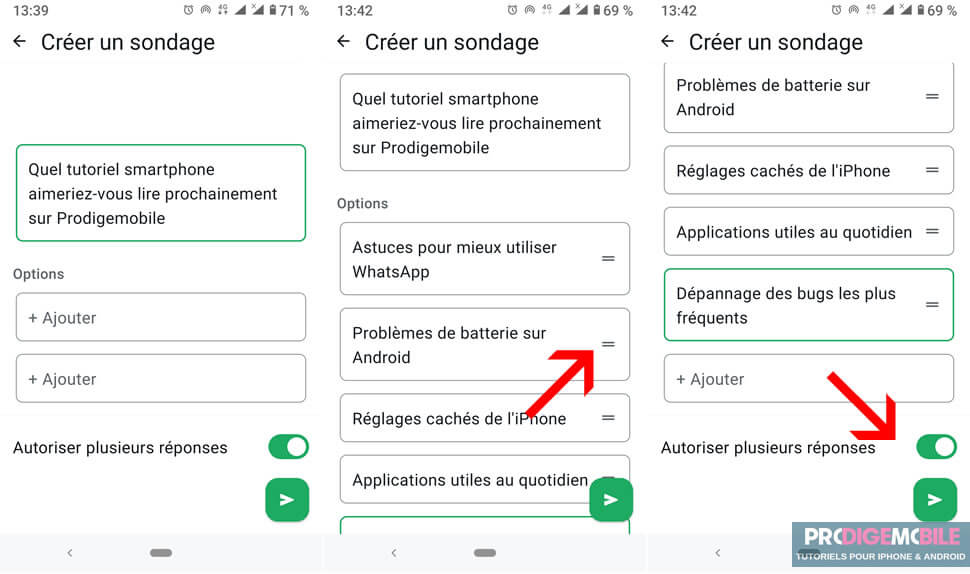
- Dans la zone Options, ajoutez les différents choix proposés aux participants.
- WhatsApp impose au minimum deux réponses et permet d’en ajouter jusqu’à douze.
L’ordre des réponses n’est pas figé. Vous pouvez déplacer une réponse en maintenant le doigt sur l’icône à trois lignes placées à sa droite, puis en la faisant glisser à l’endroit souhaité. Pratique pour placer en tête le choix le plus important.
Avant d’envoyer le sondage, pensez à vérifier le réglage Autoriser plusieurs réponses. Lorsqu’il est activé, les participants peuvent sélectionner plusieurs options. Pour imposer un seul choix par personne, vous devez simplement désactiver cette option avant de publier le sondage.
 Lorsque la question, les réponses et les réglages sont prêts, vous pouvez valider l’envoi. Le sondage s’affiche aussitôt dans la discussion, comme un message classique, et les membres de la conversation peuvent voter sans attendre.
L’option sondage fonctionne aussi bien dans conversation individuelle que dans un groupe. Dans les faits, la fonction prend surtout tout son sens dans un groupe, pour choisir un restaurant, fixer une heure de rendez-vous ou départager plusieurs idées.
Créer un sondage WhatsApp sur iPhone
Sur iPhone, le principe est le même que sur Android. La seule différence concerne le bouton à utiliser pour accéder au menu de création. Au lieu d’appuyer sur une icône en forme de trombone, vous devez toucher le bouton +, situé en bas à gauche de l’écran.
Il ne vous reste plus ensuite qu’à rédiger votre question et les différentes réponses. Là encore, WhatsApp demande au moins deux options et autorise jusqu’à douze choix.
Rien de très compliqué donc. Le plus difficile, finalement, reste parfois de formuler une question claire.
Consulter les résultats d’un sondage WhatsApp
Une fois le sondage envoyé, les résultats apparaissent directement dans la conversation. Ils se mettent à jour en temps réel, au fur et à mesure que les participants votent. Il n’est donc pas nécessaire de relancer l’application ni de quitter la discussion.
Pour obtenir plus de détails, il suffit de cliquer sur le sondage, puis de sélectionner l’option Voir les votes. WhatsApp affiche alors la liste des participants et les réponses choisies par chacun.
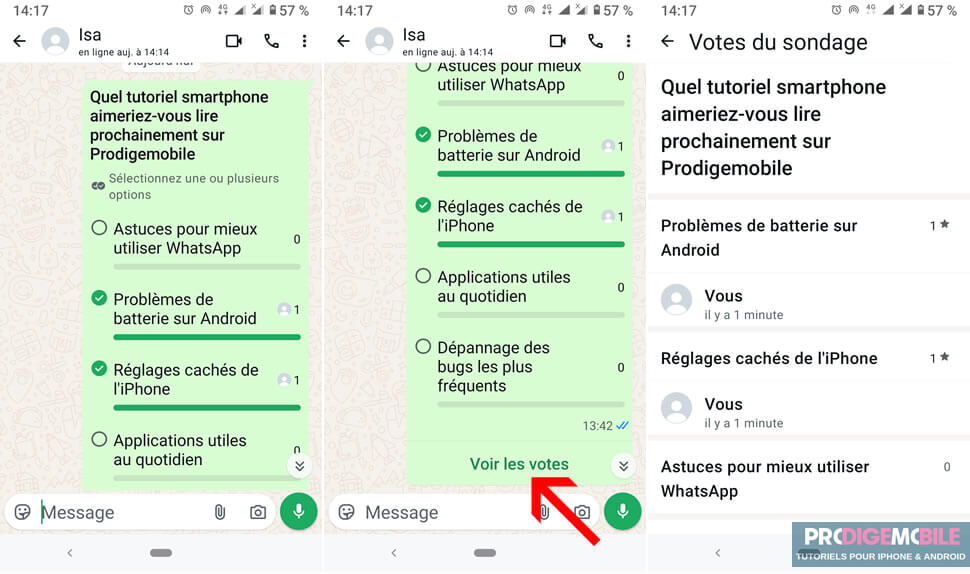 Un détail à garder en tête, les sondages WhatsApp ne sont pas anonymes. Autrement dit, chaque membre de la conversation peut voir qui a choisi quelle réponse.
Ce n’est pas un problème pour choisir une pizza ou une date de réunion, mais cela mérite une petite attention pour des questions plus sensibles.
Modifier ou supprimer un sondage déjà envoyé
WhatsApp ne permet pas de modifier un sondage une fois qu’il a été envoyé. Si la question contient une erreur, si une réponse manque ou si le réglage des votes multiples n’est pas le bon, la seule solution consiste à supprimer le sondage puis à en créer un nouveau.
C’est frustrant, surtout quand l’erreur saute aux yeux juste après l’envoi. Mais cette limite évite aussi les mauvaises surprises, comme un sondage modifié après que plusieurs personnes ont déjà voté.
Pour supprimer un sondage, il suffit de maintenir son doigt appuyé sur le message du sondage, puis de choisir l’option de suppression proposée par WhatsApp.
Quelques conseils pour créer un sondage efficace
Pour être efficace, un sondage WhatsApp doit rester clair et facile à lire. Mieux vaut poser une question courte, précise, sans multiplier les détails inutiles.
Une formule comme Quel jour pour le dîner ? parlera davantage aux participants qu’un message trop long qui noie l’information.
Le choix du mode de vote mérite une attention toute particulière. Les réponses multiples sont pratiques pour indiquer plusieurs créneaux disponibles ou plusieurs envies. Mais lorsqu’il faut départager une seule proposition, mieux vaut imposer un vote unique par participant.
Les réponses proposées doivent être pensées avec soin. Lorsque deux options se ressemblent trop, les participants peuvent hésiter ou voter de manière incohérente. Des choix clairement différenciés donnent au contraire un résultat plus net.
Comme vous avez pu le constater, créer un sondage sur WhatsApp ne prend que quelques secondes. Au quotidien, cette fonction se révèle redoutablement efficace. Elle aide à prendre une décision en quelques instants, sans laisser la discussion se remplir de réponses éparpillées.
