


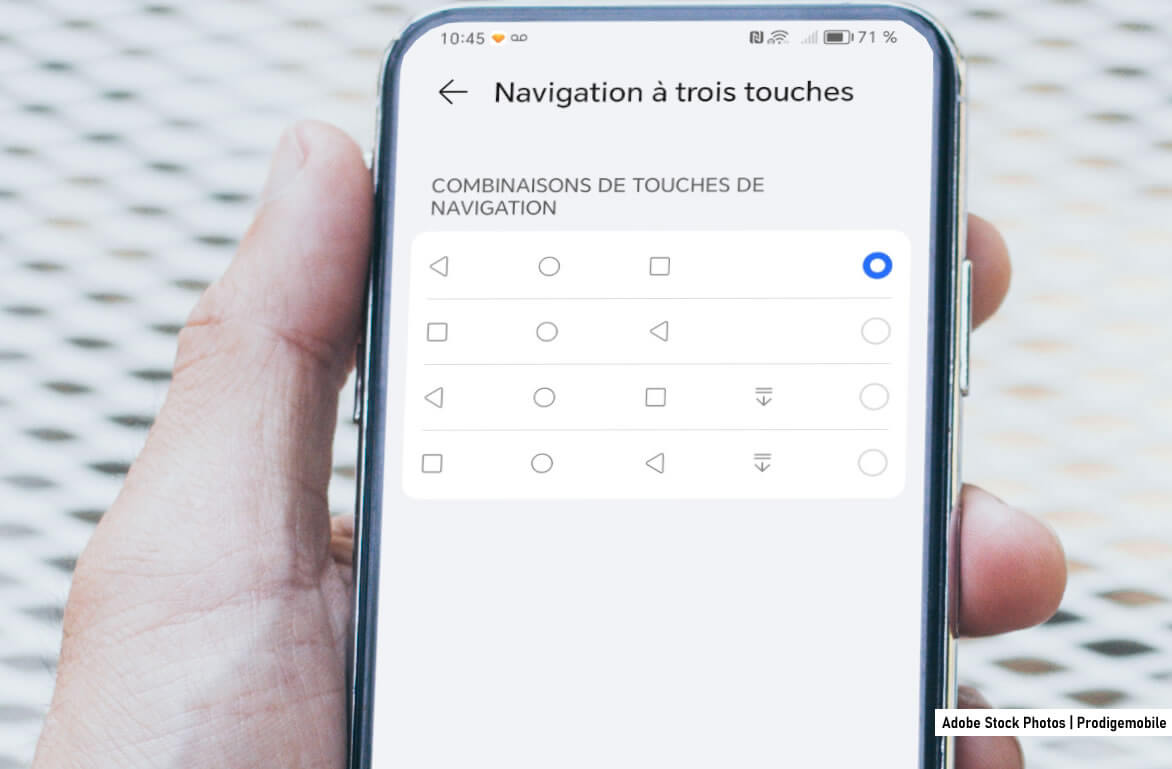
Le bouton retour de votre smartphone Android n’est pas placé du bon côté ? Rassurez-vous, la plupart des smartphones Android permettent de modifier l’ordre des boutons de navigation en quelques secondes. Selon la marque de votre téléphone, vous pourrez déplacer le bouton retour à gauche ou à droite depuis les paramètres. On vous explique tout.
Inverser le bouton retour sur un téléphone Samsung
Samsung fait partie des constructeurs qui laissent le plus de liberté à l’utilisateur pour personnaliser la barre de navigation. Sur les modèles compatibles, il est possible de modifier l’ordre des boutons directement depuis les paramètres du téléphone, sans installer d’application ni passer par une manipulation compliquée.
- Ouvrez les Paramètres de votre smartphone Samsung.
- Rendez-vous dans la rubrique Écran ou Affichage, selon la version de l’interface installée sur votre appareil.
- Appuyez sur Barre de navigation. Vous y trouverez généralement plusieurs options liées au mode de navigation du téléphone.
- Sélectionnez Ordre des boutons, puis choisissez la disposition qui vous convient.
- Placez le bouton retour à droite ou à gauche de la barre de navigation, selon vos habitudes.
Le changement est immédiat. Vous n’avez pas besoin de redémarrer votre téléphone.
Modifier le bouton retour sur un téléphone Xiaomi
Chaque constructeur Android organise ses menus à sa manière, et Xiaomi ne fait pas exception. Sur les smartphones de la marque, le réglage permettant de modifier l’ordre des boutons de navigation se trouve généralement dans les paramètres liés à l’écran d’accueil ou à la navigation système.
- Ouvrez les paramètres de votre téléphone.
- Cliquez sur la rubrique Affichage.
- Recherchez la section intitulée Barre de navigation ou Mode de navigation.
- Une fois dans ce menu, il faut rechercher une option permettant de modifier l’ordre des boutons.
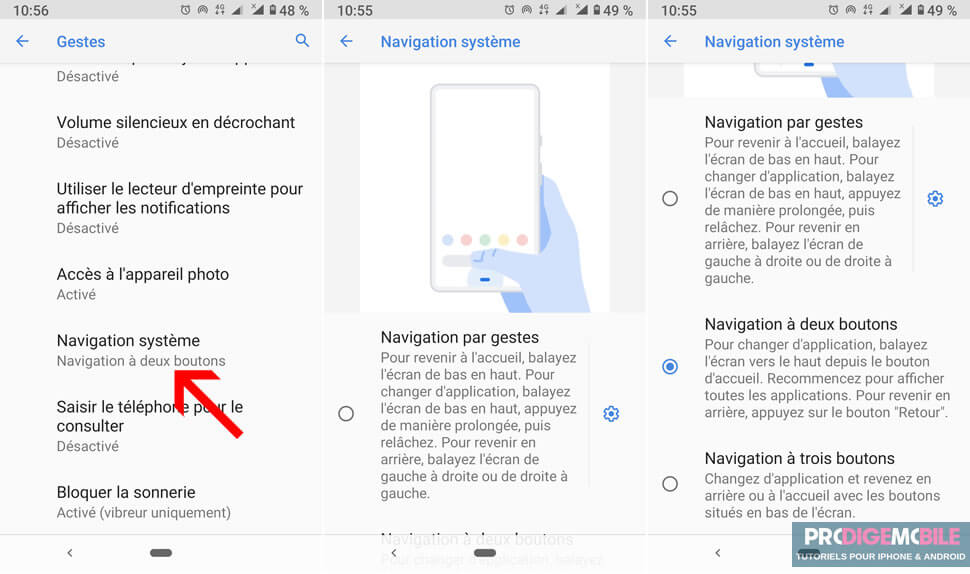
Sur certains modèles, le réglage est très visible. Sur d’autres, il est un peu caché. Le plus simple consiste parfois à utiliser la barre de recherche des paramètres, puis à taper navigation, barre de navigation ou bouton retour.
Changer l’ordre des boutons de navigation sur un smartphone Honor
Les utilisateurs de téléphones Honor ont la possibilité de personnaliser l’emplacement du bouton de navigation arrière selon leurs préférences personnelles. Ce réglage peut paraître anodin, mais il rend la navigation beaucoup plus naturelle, notamment après un changement de smartphone Android.
- Ouvrez les paramètres Android de votre téléphone Honor.
- Cliquez sur la rubrique Système et mises à jour.
- Sélectionnez l’option Navigation système.
- Cochez la case Navigation à trois touches.
- Appuyez sur le bouton Paramètres qui vient d’apparaître sous l’image.
- Sélectionnez la combinaison de touches de navigation qui répond le mieux à vos besoins.
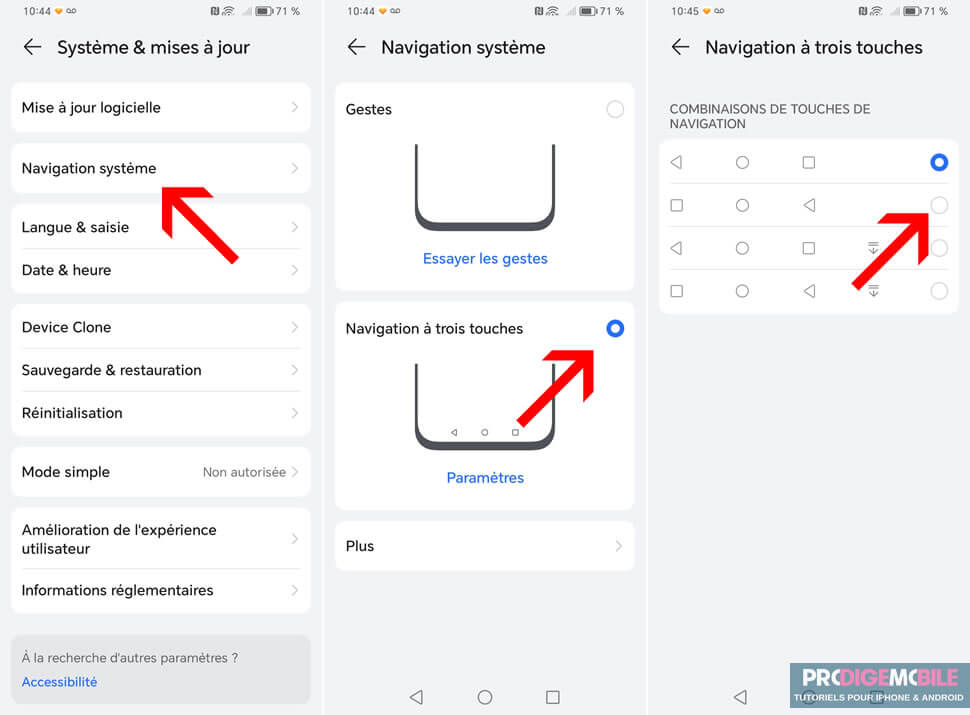
Si le réglage n’apparaît pas sur votre modèle, utilisez la barre de recherche des paramètres avec les mots navigation, touches de navigation ou navigation système. L’emplacement exact peut varier selon la version de MagicOS installée sur le téléphone.
Que faire si l’option de personnalisation du bouton retour n’apparaît pas
Le réglage semble introuvable ? Il est possible que le constructeur n’ait pas prévu cette personnalisation dans son interface. Dans ce cas, tout n’est pas perdu. Il reste possible d’explorer les options développeur du téléphone.
Activer les options développeur
- Ouvrez les Paramètres de votre téléphone.
- Rendez-vous dans À propos du téléphone.
- Cherchez la ligne Numéro de build. Selon la marque de votre smartphone, elle peut aussi s’appeler Numéro de version.
- Sur certains appareils, cette information se trouve dans une rubrique appelée Informations logicielles.
- Appuyez sept fois de suite sur Numéro de build ou sur l’intitulé équivalent.
- Attendez l’apparition du message de confirmation indiquant que les options développeur sont activées.
- Saisissez votre code de déverrouillage, votre schéma ou utilisez votre empreinte digitale si Android vous le demande.
- Cette vérification est normale : elle permet simplement de s’assurer que la modification est bien effectuée par le propriétaire du téléphone.
Rechercher l’option d’inversion des boutons
Une fois les options développeur activées, il faut revenir dans les Paramètres, puis chercher le menu Options pour les développeurs qui se trouve dans la rubrique Système.
Parcourez la liste des réglages disponibles, puis cherchez une option liée à l’ordre des touches de navigation. Selon votre téléphone, elle peut apparaître sous un intitulé comme Inversion de la touche retour, Inverser les boutons de navigation ou Ordre des boutons de navigation.
Si cette option est disponible, il suffit de l’activer. La modification peut alors être immédiate, même si certains téléphones demandent de revenir à l’écran d’accueil, voire de relancer brièvement l’interface.
Il faut toutefois rester prudent dans ce menu. Les options développeur contiennent de nombreux réglages techniques. Mieux vaut éviter de modifier des paramètres inconnus, surtout lorsqu’ils concernent l’affichage, le débogage ou les performances du téléphone.
Passer par une application tierce sur les téléphones sans option native
Sur certains téléphones Android, comme les Google Pixel ou les modèles disposant d’Android Stock, l’ordre des boutons de navigation n’est pas toujours personnalisable depuis les réglages.
Dans ce cas, vous n’aurez pas d’autres choix que de passer par une application tierce pour personnaliser la barre de navigation. Certaines applications disponibles sur le Play Store permettent d’afficher une barre de boutons virtuelle et de choisir l’emplacement du bouton retour.
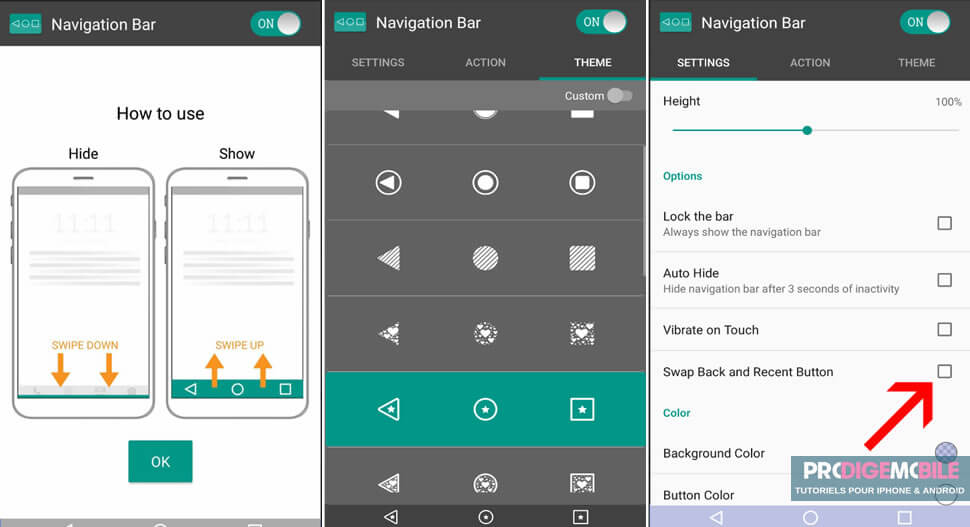 C’est le cas par exemple de l’appli Navigation Bar for Android. Cet utilitaire offre la possibilité de créer une barre de navigation personnalisée directement sur l’écran. Vous pouvez ainsi modifier l’apparence des boutons, ajuster leur position et retrouver un bouton retour placé du côté qui vous convient le mieux.
