


Quoi de plus agaçant, qu’un appel où la voix de votre interlocuteur semble venir de très loin. Avant de vous précipiter chez votre réparateur, prenez quelques minutes pour vérifier les réglages de l’iPhone ou la sortie audio utilisée. Dans bien des cas, le problème ne vient pas d’une panne, mais d’une option mal configurée.
Pourquoi le son de vos appels iPhone est-il si bas ?
Avant de chercher une solution, encore faut-il comprendre d’où vient le problème. Et, bonne nouvelle, un son faible pendant les appels ne signifie pas toujours que l’iPhone est bon pour la réparation.
Vérifier et ajuster le volume pendant l’appel
Le premier réflexe consiste à vérifier le volume pendant l’appel. Cela semble presque trop simple pour être vrai, et pourtant, cette vérification passe souvent à la trappe.
En effet, on l’oublie souvent mais le volume des appels fonctionne séparément du volume des vidéos, de la musique ou de la sonnerie.
Résultat, un appareil peut sembler bien réglé, tout en restant trop faible lorsqu’une conversation téléphonique démarre.
Pour corriger ce point il suffit de suivre la procédure suivante.
- Passez un appel à un proche.
- Une fois la communication établie, appuyez sur le bouton Volume + situé sur le côté de l’iPhone.
Si le réglage était trop bas, la voix de l’interlocuteur devrait devenir immédiatement plus audible. Il ne faut pas hésiter à appuyer plusieurs fois sur le bouton Volume +, jusqu’à obtenir un niveau sonore confortable.
Désactiver les accessoires Bluetooth
Autre point à ne pas négliger, les connexions Bluetooth. Il arrive que l’iPhone envoie le son vers un casque Bluetooth, une voiture connectée ou des AirPods restés à proximité.
Le son est alors simplement transmis à un autre appareil, ce qui donne l’impression que le volume de l’iPhone est anormalement faible, voire inexistant.
Pour lever le doute, le plus simple reste de désactiver temporairement le Bluetooth.
- Ouvrez les Réglages de l’iPhone.
- Cliquez sur la rubrique Bluetooth.
- Coupez la connexion le temps d’un appel téléphonique.
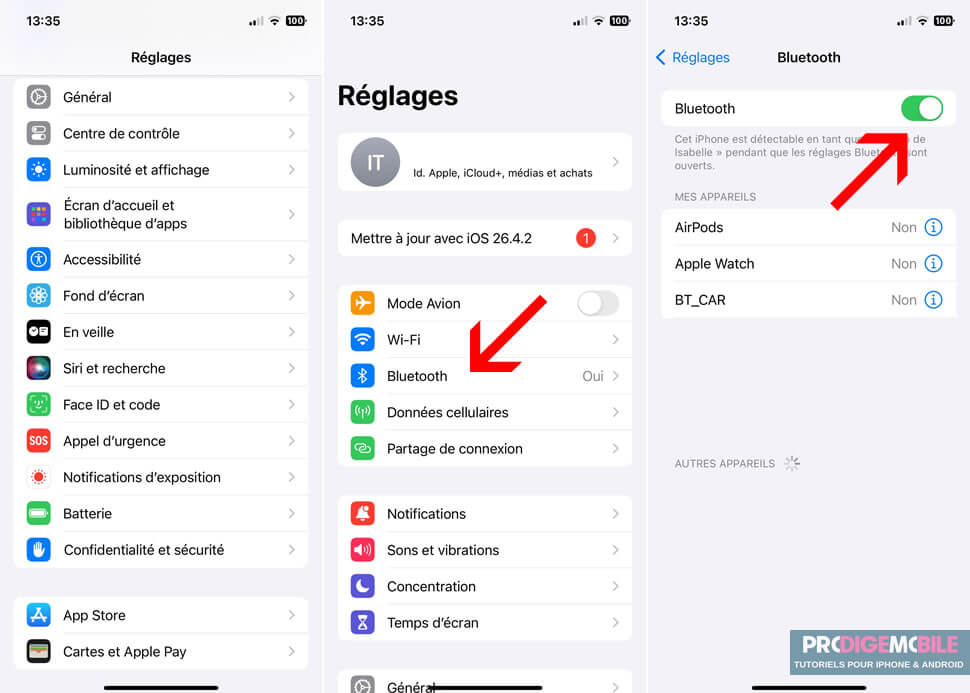
Ce petit test vous aidera à comprendre très vite si un accessoire audio capte les appels sans que vous vous en rendiez compte.
Vérifier les réglages d’accessibilité liés au son des appels
Les options d’accessibilité peuvent aussi avoir une influence sur le son des appels. Elles sont pensées pour améliorer le confort d’utilisation mais dans certains cas bien précis, il arrive qu’elles altèrent la voix de l’interlocuteur au lieu de la rendre plus claire.
Le premier réglage à examiner est la Réduction du bruit téléphonique. Comme son nom l’indique, cette fonction sert à limiter les bruits ambiants lorsque l’iPhone est tenu contre l’oreille.
Mais attention, dans certains environnements bruyants, cette fonction peut donner l’impression que la voix de votre interlocuteur est lointaine, voire légèrement étouffée.
- Allez dans les Réglages de l’iPhone en cliquant sur l’icône se trouvant sur l’écran d’accueil.
- Sélectionnez la rubrique Accessibilité puis Audio et Visuel.
- Appuyez sur l’interrupteur Réduction du bruit téléphonique pour désactiver la fonction.
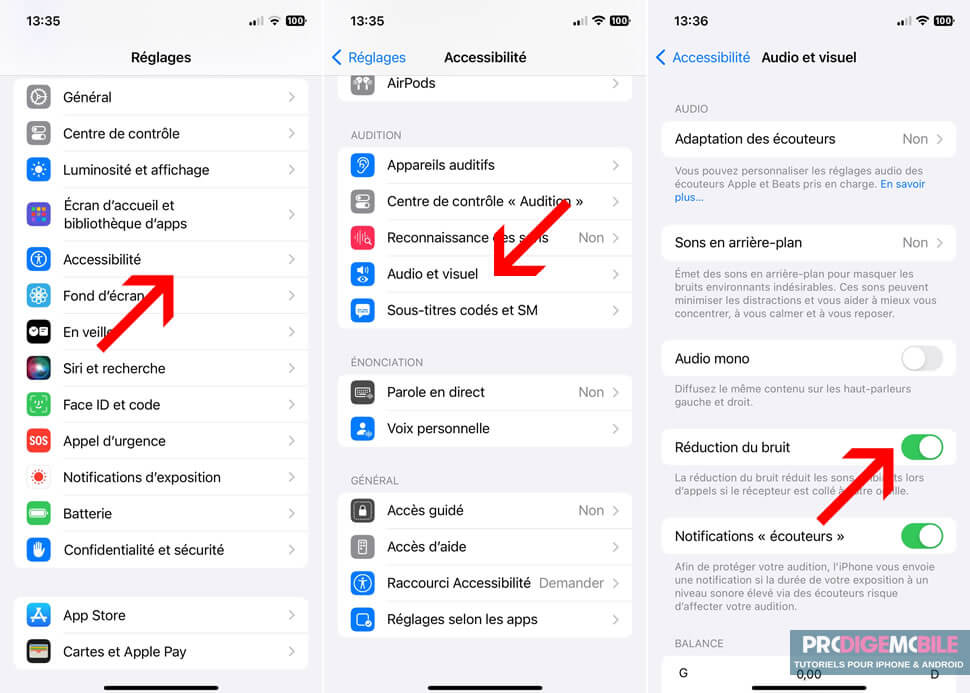
Une fois le réglage modifié, il suffit de passer un nouvel appel pour vérifier si le son s’améliore vraiment.
Pensez aussi à jeter un oeil à la compatibilité avec les appareils auditifs. Ce réglage est prévu pour améliorer l’utilisation de l’iPhone avec certaines aides auditives. En revanche, lorsqu’aucun appareil de ce type n’est utilisé, il peut parfois modifier le rendu sonore des appels.
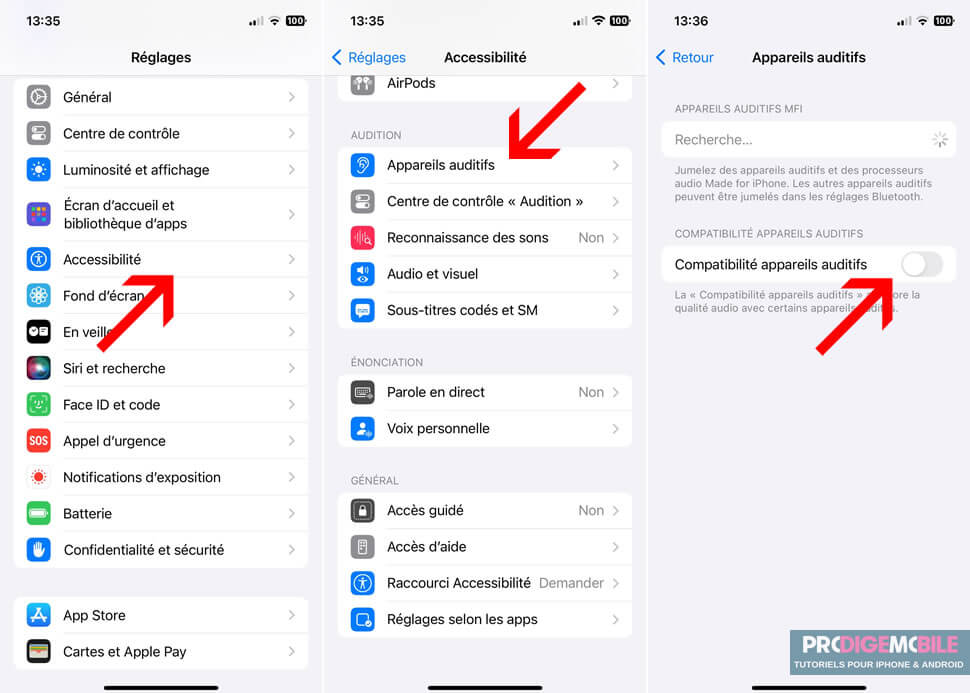
- Retournez une nouvelle fois dans les Réglages de votre iPhone.
- Cliquez sur Accessibilité puis sur Appareils auditifs.
- Désactivez l’option.
Tester le haut-parleur pendant un appel
Pour savoir si l’écouteur frontal est réellement en cause, le plus rapide consiste à faire un essai pendant une conversation. Lancez un appel, puis activez le mode Haut-parleur.
Si le son devient clair et puissant en mode haut-parleur, mais reste faible lorsque l’iPhone est porté à l’oreille, le problème vient probablement de l’écouteur frontal.
En revanche, si le son reste faible même avec le mode haut-parleur, il faudra plutôt chercher du côté des réglages, du réseau, voire d’un bug logiciel temporaire.
Nettoyer délicatement l’écouteur frontal de l’iPhone
L’écouteur frontal, c’est cette petite grille située tout en haut de l’écran. Avec le temps, ce petit composant attire poussière, peluches de poche ou sébum. Le son finit alors par être étouffé, comme si l’interlocuteur parlait derrière un morceau de tissu.
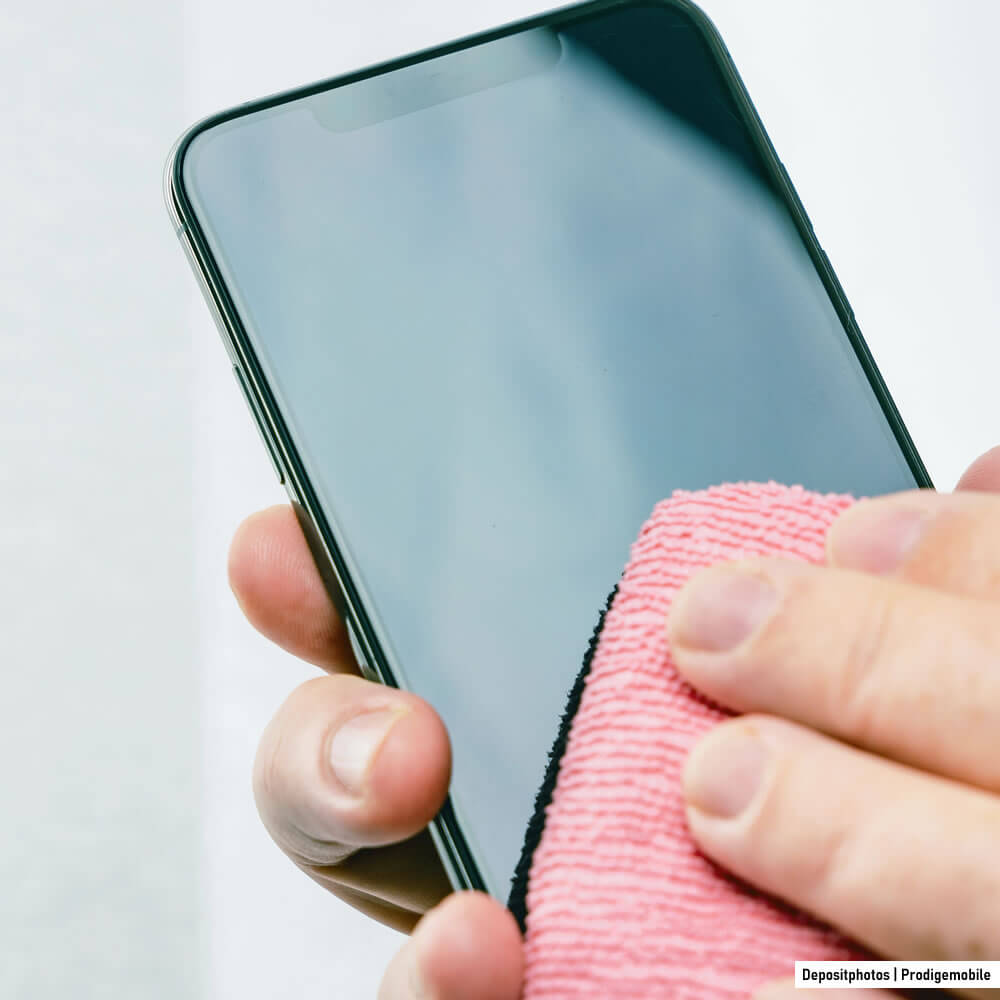 Bien évidemment, le nettoyage doit se faire avec beaucoup de douceur. Il est possible d’utiliser une brosse à dents sèche à poils souples, en frottant légèrement la grille de l’écouteur.
Certains utilisent aussi un cure-dent entouré d’un peu de coton, mais sans appuyer trop fort. L’objectif est de retirer les impuretés, pas d’enfoncer davantage les saletés dans la grille.
Surtout, il ne faut jamais verser de liquide sur l’écouteur. Mieux vaut également éviter l’air comprimé trop puissant, qui peut pousser les poussières à l’intérieur ou abîmer certains composants. Un nettoyage prudent, à sec, suffit souvent à améliorer nettement le volume des appels.
Redémarrer l’iPhone pour éliminer un bug temporaire
C’est le conseil que l’on donne souvent un peu machinalement. Pourtant, il reste parfois redoutablement efficace surtout si vous venez d’installer une mise à jour iOS ou si l’iPhone n’a pas été éteint depuis plusieurs jours.
La voix de l’interlocuteur peut sembler plus lointaine ou perdre en clarté. Il suffit alors d’éteindre complètement l’iPhone, d’attendre quelques secondes, puis de le rallumer.
Ce simple redémarrage va permettre de relancer correctement les services audio du système et faire disparaître ce petit bug temporaire.
Réinitialiser les réglages réseau
Malgré tous vos efforts, le son de vos appels reste faible ? Vous devriez opter pour une réinitialisation des réglages réseau. Cette opération va remettre à zéro les paramètres liés au Wi-Fi, au Bluetooth, au réseau mobile et aux éventuels VPN.
- Lancez les Réglages de votre iPhone.
- Cliquez sur la rubrique Général.
- Appuyez sur la section intitulée Transférer ou réinitialiser l’iPhone.
- Cliquez sur Réinitialiser.
- Sélectionnez l’option Réinitialiser les réglages réseau.
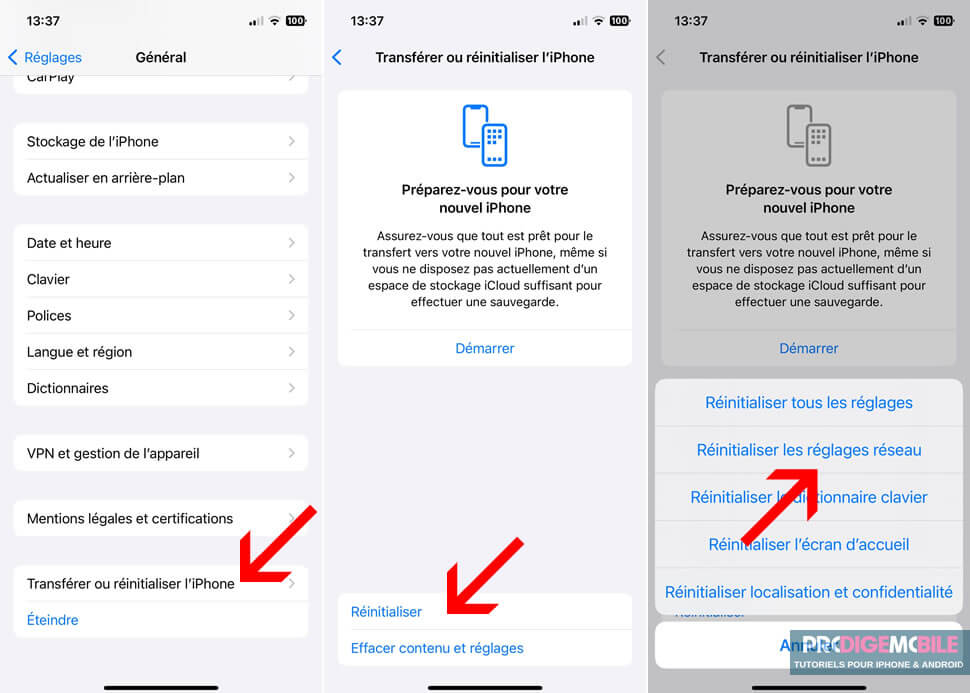
A noter que cette opération ne supprime pas les photos, les messages, les applications ou les documents. En revanche, les mots de passe Wi-Fi enregistrés seront effacés. Il faudra donc les saisir de nouveau lors des prochaines connexions.
Quand consulter Apple ou un réparateur agréé
Si aucune des solutions précédentes ne donne de résultat, il faut alors envisager un problème matériel sur l’iPhone.
L’écouteur situé en haut de l’écran peut être défectueux, la grille peut être obstruée par des saletés difficiles à retirer, ou un élément audio interne peut avoir été fragilisé par une chute, un choc ou une exposition à l’humidité.
Dans ce cas, le mieux est de prendre rendez-vous dans un Apple Store ou auprès d’un centre de services agréé Apple. Un diagnostic permettra ainsi de savoir si l’écouteur doit être nettoyé ou remplacé.
Lorsque l’iPhone bénéficie encore de la garantie ou d’une couverture AppleCare+, les frais de réparation seront pris en charge. En revanche, si le problème fait suite à une chute, à un choc visible ou à un contact avec un liquide, les frais liés à la réparation seront à votre charge.
