


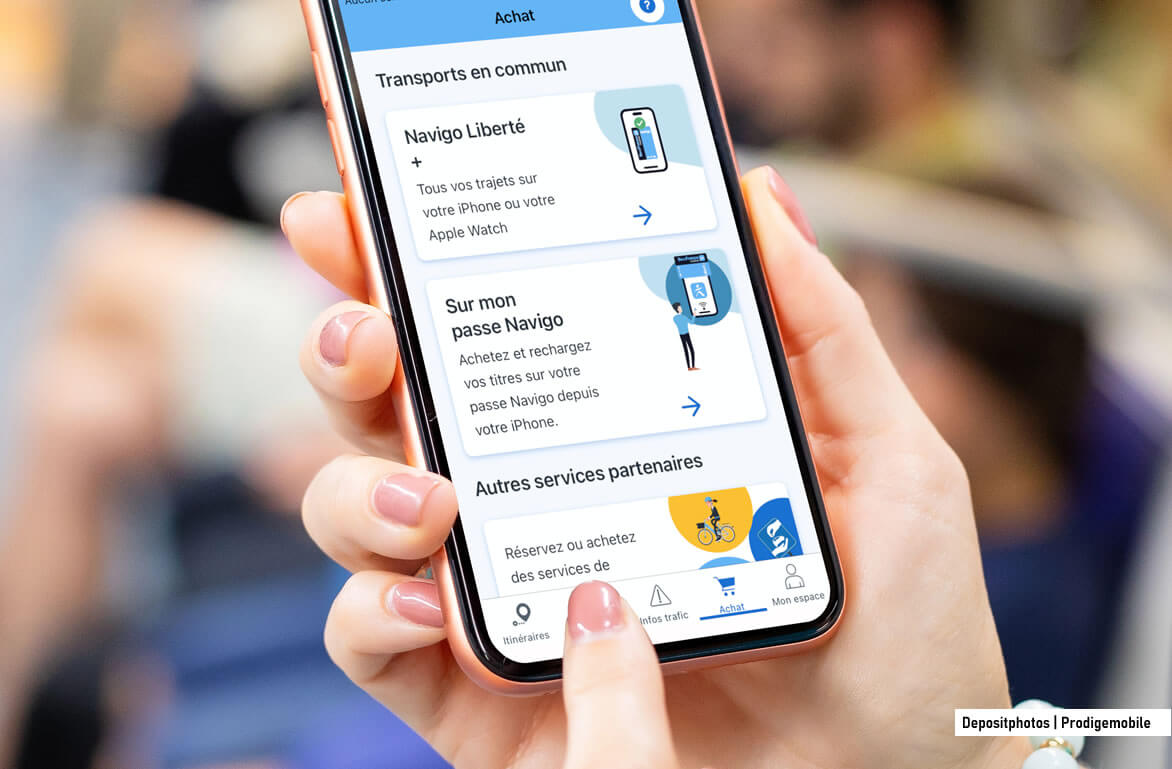
Bonne nouvelle pour les voyageurs franciliens, il est désormais possible d’ajouter un Pass Navigo directement sur un iPhone. Une solution pratique qui évite d’avoir besoin de sortir sa carte à chaque passage devant un portique. Cela peut paraître anecdotique au premier abord, mais dans les couloirs bondés du métro c’est le genre de petit détail qui facilite grandement la vie.
Quels sont les avantages du Pass Navigo sur iPhone ?
On a tous un jour perdu de précieuses secondes à chercher sa carte Navigo au fond d’une poche, d’un sac ou d’un portefeuille au moment de passer les portiques.
Avec le Pass Navigo sur iPhone, ce petit contretemps fait désormais partie du passé. Il suffit d’approcher le smartphone de la borne pour valider le trajet.
Mais ce n’est pas tout. Fini également les longues queues au guichet ou devant les automates pour recharger son forfait le premier du mois. L’achat et le renouvellement des titres peuvent se faire directement depuis l’iPhone, en quelques secondes seulement.
Pass Navigo sur iPhone : les prérequis indispensables
Avant de vous lancer dans la configuration de votre Pass Navigo sur votre iPhone vous devez respecter plusieurs conditions.
- Sont compatibles uniquement les iPhones XS ou modèles supérieurs ainsi que les iPhones SE (2e génération) ou modèles plus récents.
- Votre smartphone doit disposer de la dernière version d’iOS.
- Vous devez posséder un compte Apple connecté à iCloud.
- Il faut également avoir enregistré une carte bancaire dans Apple Pay pour pouvoir finaliser l’achat du titre de transport.
Ajouter un Pass Navigo avec l’application Île de France Mobilités
Fini les files d’attente aux guichets et aux bornes de validation ! Vous pouvez désormais gérez votre Pass Navigo directement depuis votre smartphone en quelques clics avec l’application Île-de-France Mobilités.
- Téléchargez l’app Île-de-France Mobilités depuis l’App Store.
- Créez votre compte ou connectez-vous si vous en avez déjà un
- Cliquez sur l’onglet Achat en bas de l’écran.
- Sélectionnez l’un des titres proposés (forfait mensuel, ticket T+, Navigo semaine etc..)
- Procédez au paiement de manière sécurisée à l’aide d’Apple Pay.
- Sélectionnez l’option Ajouter à Apple Cartes.
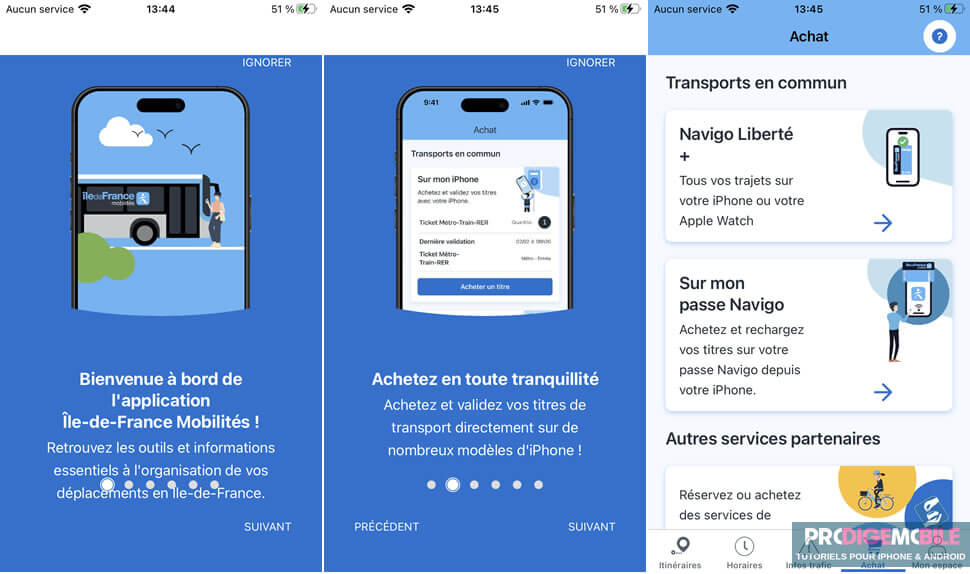
Voilà c’est fini. Le titre de transport est alors visible dans l’app Cartes d’Apple et peut être utilisé immédiatement. Lors de votre prochain voyage, il ne vous restera plus qu’à approcher l’iPhone de la borne pour valider votre trajet.
Ajouter un Pass Navigo directement depuis l’app Cartes
Contrairement à ce que certains pourraient croire, il n’est pas obligatoire de passer par l’application Île de France Mobilités pour ajouter un titre de transport. Vous pouvez également effectuer cette opération directement depuis l’app Cartes installée sur l’iPhone.
- Ouvrez l’application Cartes sur votre téléphone.
- Cliquez sur le bouton Ajouter représenté par l’icône +.
- Sélectionnez ensuite l’option Carte de transport.
- Recherchez la section Navigo.
- Appuyez sur le bouton Continuer.
- Choisissez dans la liste, le titre souhaité.
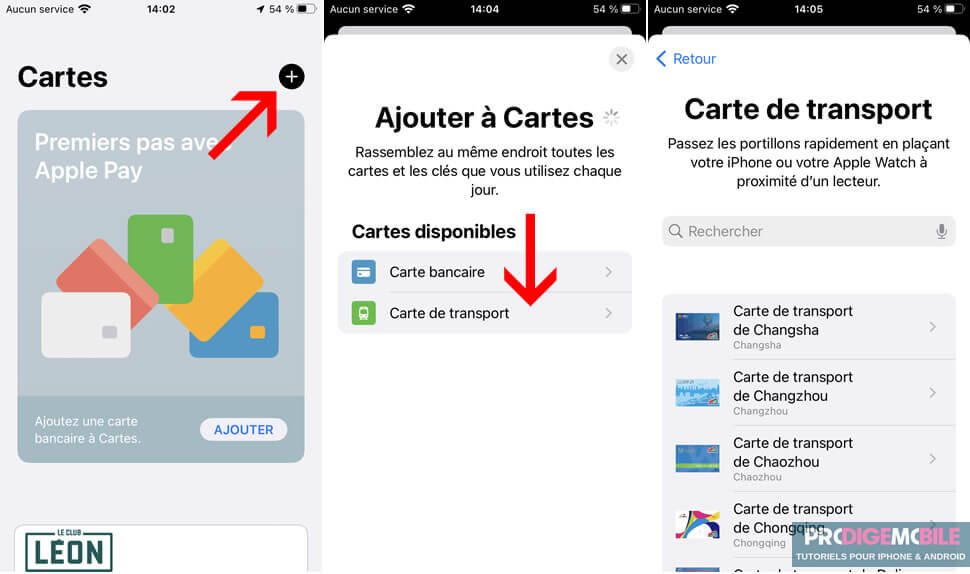
Il ne vous reste plus qu’à confirmer votre choix et de passer au paiement de votre abonnement Navigo. A la fin du processus, l’application ajoutera automatiquement votre Pass Navigo à votre iPhone. Cette solution s’avère particulièrement pratique pour les personnes qui préfèrent tout gérer directement depuis l’univers Apple sans avoir à installer d’application tierce.
Comment valider son trajet avec l’iPhone
Au quotidien, l’utilisation du Pass Navigo sur iPhone ne demande pratiquement aucun effort. Il suffit de présenter le smartphone devant une borne de validation dans le métro, le bus ou le tramway.
Grâce au mode Express, aucune manipulation supplémentaire n’est nécessaire. L’utilisateur n’a pas besoin de déverrouiller son iPhone ni d’ouvrir l’app Cartes avant de valider son trajet.
C’est probablement l’un des plus gros avantages de cette fonctionnalité. Le geste devient vite instinctif et ne prend qu’une seconde. Il suffit d’approcher l’iPhone de la borne, d’attendre le signal sonore puis de poursuivre son chemin.
Dans les stations bondées et aux heures de pointe, ce confort d’utilisation est vraiment appréciable. A noter qu’en cas de batterie faible, le Pass Navigo reste accessible pendant un certain laps de temps après l’extinction de l’iPhone.
Ajouter une carte Navigo à votre Apple Watch
Vous avez la chance de posséder une Apple Watch ? Sachez qu’il est possible d’y installer directement un Pass Navigo afin de valider ses trajets d’un simple geste du poignet, sans même avoir besoin de sortir son iPhone.
- Ouvrez l’app Cartes sur votre Apple Watch.
- Faîtes défiler l’écran jusqu’à voir apparaître l’option Ajouter une nouvelle carte.
- Sélectionnez ensuite la rubrique Carte de transport puis Navigo.
- Appuyez sur le bouton Continuer.
- Faîtes le choix du titre de transport qui vous intéresse.
- Finalisez l’achat en suivant les instructions affichées à l’écran.

Une fois le Pass Navigo ajouté sur l’Apple Watch, il suffit de placer l’écran de la montre à quelques centimètres du lecteur situé dans votre transport en commun préféré (sur le portique en gare, dans le bus ou dans le tramway). La validation se fait automatiquement en une seconde à peine.
Grâce au mode Express, aucun code, aucune manipulation ni aucun double clic sur le bouton latéral ne sont nécessaires. Il suffit simplement d’approcher le poignet de la borne jusqu’à entendre le signal sonore et voir la confirmation apparaître à l’écran.
Pour éviter les erreurs de lecture, il est conseillé de présenter le cadran de la montre face au lecteur et de le maintenir immobile pendant un instant. Dans les stations très fréquentées, ce geste devient vite naturel et permet de passer les portiques beaucoup plus rapidement.
Comme vous avez pu le découvrir tout au cours de ce tutoriel, ajouter un pass Navigo sur un iPhone n’a plus rien de compliqué. Il faudra juste vérifier la compatibilité de son appareil, choisir la méthode la plus pratique, puis d’ajouter son titre.
