


Les iPhone Pro récents disposent d’un écran capable d’atteindre une fréquence de rafraîchissement de 120 Hz, une technologie baptisée ProMotion par Apple. Ce mode offre une fluidité exceptionnelle, notamment lors du défilement ou des animations. Mais cette performance a un coût au niveau de la consommation d’énergie. Si vous cherchez à améliorer l’autonomie de votre iPhone, mieux vaut donc désactiver le 120 Hz.
Pourquoi désactiver le 120 Hz sur iPhone ?
La fréquence de rafraîchissement correspond au nombre d’images affichées par seconde sur l’écran.
- 120 Hz : affichage ultra fluide
- 60 Hz : affichage standard, moins gourmand en énergie
Même si la technologie ProMotion ajuste automatiquement la fréquence selon l’usage, elle reste plus énergivore qu’un affichage limité à 60 Hz.
Concrètement, désactiver le 120 Hz permet :
- de réduire la consommation de la batterie
- d’augmenter l’autonomie quotidienne
- de limiter l’usure de la batterie sur le long terme
Dans certains cas, le gain peut atteindre 10 à 20 % d’autonomie supplémentaire.
Quels iPhone permettent de désactiver le 120 Hz ?
Ce réglage n’est pas disponible sur tous les modèles. Il concerne uniquement les iPhone Pro équipés de la technologie ProMotion, c’est à dire les modèles lancés à partir de l’iPhone 13 Pro. Certains iPad Pro disposent eux aussi d’un écran capable d’adapter sa fréquence de rafraîchissement.
- iPhone 13 Pro et Pro Max
- iPhone 14 Pro et Pro Max
- iPhone 15 Pro et Pro Max
- iPad Pro 10.5 pouces
- iPad Pro 11 pouces à partir de 2017
- iPad Pro 12.9 pouces à partir de 2017
En revanche, les iPhone standard, même les plus récents, ne proposent pas cette option. C’est logique, ces modèles ne disposent pas d’un écran 120 Hz, il n’y a donc rien à désactiver de ce côté-là.
Comment désactiver le 120 Hz de façon permanente
Pour couper l’affichage 120 Hz de manière durable, il faut passer par les réglages d’Accessibilité. Ce n’est pas forcément l’endroit où l’on penserait aller en premier. Et pourtant, c’est bien là que tout se joue.
- Ouvrez l’application Réglages en cliquant sur l’icône en forme de roue crantée.
- Appuyez sur la rubrique Accessibilité.
- Sélectionner Animation ou Mouvement selon la version d’iOS installée.
- Activer l’option Limiter la fréquence d’images.
Une fois l’option activée, l’écran est limité à 60 images par seconde. Le changement ne saute pas toujours aux yeux immédiatement, surtout lors d’un usage classique.
Toutefois, sur le défilement des pages ou dans certaines animations du système, la différence se remarque assez vite. Mais rassurez-vous l’affichage à 60 Hz reste parfaitement confortable. Il est simplement un peu moins fluide, un peu moins soyeux.
Comment limiter le 120 Hz temporairement
Il existe aussi une méthode plus simple pour réduire temporairement la fréquence de rafraîchissement de l’écran, sans modifier en profondeur les réglages d’accessibilité. Il suffit d’activer le mode économie d’énergie. Pour cela, il suffit de suivre la procédure suivante.
- Ouvrez les Réglages de votre iPhone.
- Cliquez sur la rubrique Batterie.
- Activez la fonction Mode économie d’énergie.
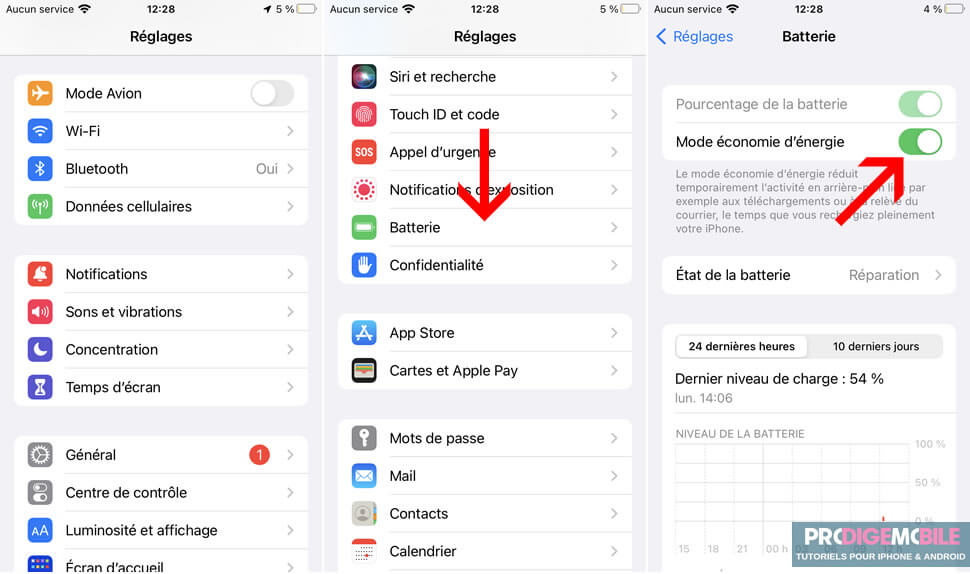
Quand ce mode est activé, l’iPhone réduit automatiquement certaines fonctions énergivores. Le taux de rafraîchissement de l’écran est alors limité à 60 Hz. Dès que le mode faible consommation est désactivé, l’affichage ProMotion revient automatiquement.
Cette solution convient particulièrement à ceux qui ne veulent pas renoncer en permanence au confort du 120 Hz, mais qui cherchent un petit coup de pouce sur la batterie en fin de journée.
