


Vous rêvez de pouvoir retrouver vos messages et vos contacts sur votre Mac sans avoir à jongler en permanence avec votre iPhone ? Ça tombe bien, Apple propose plusieurs méthodes pour garder toutes vos données parfaitement à jour entre vos différents appareils.
Répondre à vos messages iPhone directement depuis votre Mac
Synchroniser sa messagerie sur son ordinateur change littéralement la vie. Répondre avec un vrai clavier est un luxe vraiment appréciable.
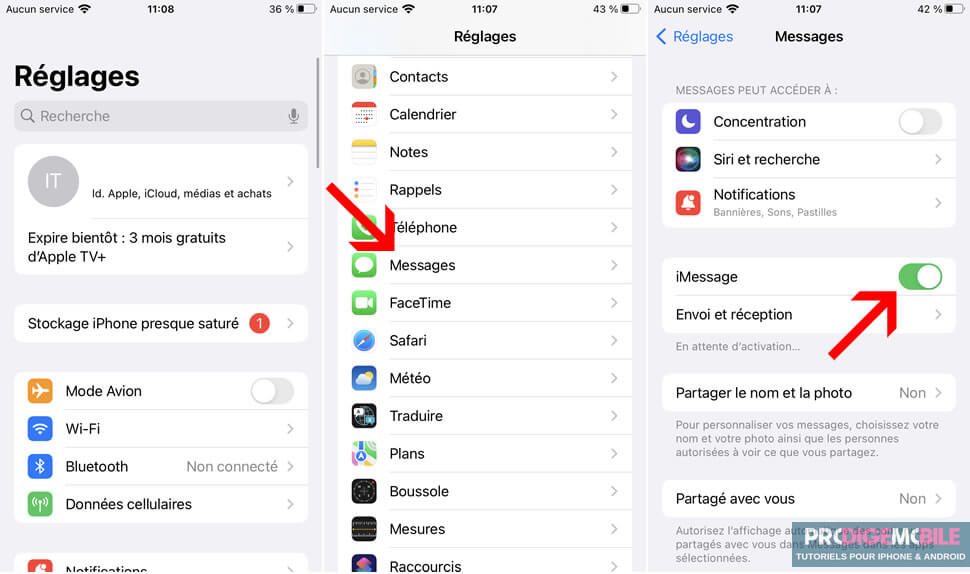
- Ouvrez les Réglages de votre iPhone en cliquant sur l’icône forme de roue dentée.
- Cliquez sur la rubrique Messages.
- Vérifiez que l’option iMessage a bien été activée.
- Cliquez ensuite sur l’option Transfert de SMS et sélectionnez votre Mac dans la liste des appareils autorisés.
- Une fois cette étape validée, un code de confirmation peut apparaître sur l’écran de votre Mac.
- Il suffit alors de le saisir sur votre iPhone pour finaliser l’association des deux appareils.
En cas de problème, il faudra vérifier que l’application iMessage a bien été configurée sur votre Mac.
- Placez-vous ensuite devant votre Mac.
- Ouvrez l’application Messages.
- Cliquez sur la rubrique Préférences se trouvant dans la barre de menus.
- Sélectionnez l’option iMessage.
- Assurez-vous que l’adresse mail et le numéro de téléphone soient bien cochés.
Désormais, vos messages iPhone apparaîtront automatiquement sur votre Mac. Vous pourrez les lire, y répondre et même lancer de nouvelles conversations sans avoir à toucher votre téléphone.
Garder ses contacts iPhone toujours à jour sur Mac
Votre carnet d’adresses contient souvent bien plus que de simples numéros de téléphone. Voilà pourquoi il est essentiel de veiller à ce que toutes ces contacts restent à jour, accessibles à tout moment, quel que soit l’appareil utilisé.
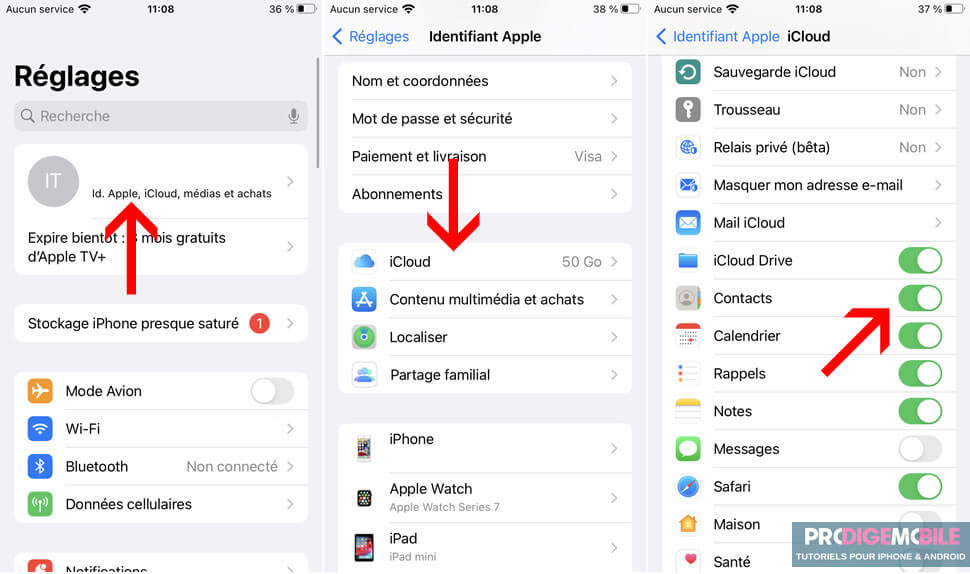
- Ouvrez les Réglages de votre iPhone.
- Cliquez sur votre prénom qui doit normalement s’afficher tout en haut de l’écran.
- Sélectionnez l’option iCloud.
- Activez la synchronisation des contacts afin que votre carnet d’adresses se mette à jour automatiquement via iCloud.
- Retournez ensuite devant votre Mac.
- Cliquez sur la rubrique Préférences Système accessible directement depuis la barre de menus.
- Appuyez sur Identifiant Apple puis sur iCloud.
- Cochez la case Contacts afin de lancer la synchronisation.
La prochaine fois que vous créerez ou modifierez un contact sur votre iPhone, celui-ci apparaîtra automatiquement sur votre Mac, comme par magie.
Les avantages d’une synchronisation entre iPhone et Mac
iCloud reste la solution la plus recommandée pour une synchronisation continue des messages et des contacts. Elle fonctionne automatiquement, ne nécessite aucun câble et garde les informations à jour sur tous les appareils liés au même identifiant Apple.
Une fois la synchronisation mise en place, vous gagnerez en productivité. Inutile de passer d’un appareil à l’autre pour retrouver une conversation ou un contact.
Mais ce n’est pas là le seul avantage. Vous pouvez commencer un échange sur votre iPhone, et le poursuivre sur votre Mac sans la moindre coupure.
Enfin dernier point important, grâce à iCloud, vos données sont sauvegardées automatiquement. En cas de problème avec votre appareil, vos messages et contacts restent à l’abri.
