


Un appareil inconnu apparaît sur votre réseau Wi-Fi ? Il serait peut-être temps de modifier le mot de passe du Wi-Fi votre Freebox. Ça tombe bien, l’opération ne prend que quelques minutes et peut se faire depuis l’application Freebox Connect ou l’interface Freebox OS.
Changer le mot de passe avec l’application Freebox Connect
C’est la méthode la plus simple, surtout si le smartphone est déjà connecté à la Freebox.
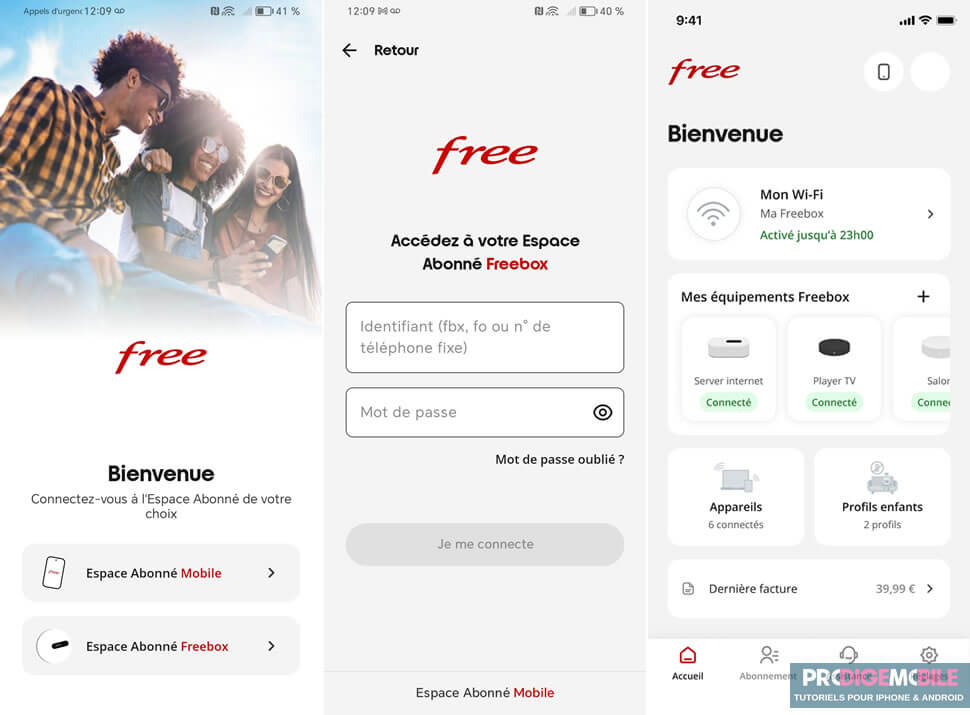
- Ouvrez l’application Freebox Connect disponible sur Android et iOS.
- Une fois dans l’application, cliquez sur l’onglet Réseau situé en bas de l’écran.
- Appuyez sur le bouton Modifier en haut à droite.
- Sélectionnez la ligne intitulée Clé WiFi.
- Saisissez le nouveau mot de passe et validez votre choix.
A noter que la clé Wi-Fi doit contenir au moins 8 caractères. Je vous conseille tout de même de choisir un mot de passe plus long, en mélangeant lettres, chiffres et caractères spéciaux, afin de renforcer la sécurité de votre réseau et de limiter les risques d’accès non autorisé.
Une fois le nouveau mot de passe renseigné, il ne faut pas oublier d’appuyer sur le bouton rouge Enregistrer les modifications. Ce n’est qu’une fois cette dernière étape validée que la Freebox applique réellement la nouvelle clé Wi-Fi à votre réseau.
Dès que le nouveau mot de passe Wi-Fi est enregistrée, les appareils qui utilisaient l’ancienne clé seront automatiquement déconnecté. Rien d’anormal. Il suffira de les reconnecter un par un en saisissant le nouveau code.
Sachez qu’il est également possible de modifier le SSID de votre réseau Wi-Fi à partir de ce menu. À vous de voir si vous souhaitez simplement changer la clé Wi-Fi ou en profiter pour renommer aussi votre réseau, surtout si son nom actuel permet d’identifier trop facilement votre logement.
Changer le mot de passe depuis Freebox OS
Freebox OS permet de gérer les réglages avancés de la Freebox depuis un navigateur web. Cette méthode convient plus particulièrement aux personnes qui préfèrent travailler depuis un ordinateur, ou qui souhaitent accéder à davantage d’options que dans l’application mobile.
- Assurez-vous que votre ordinateur est bien connecté à la Freebox.
- Ouvrez un navigateur web et saisissez l’adresse suivante dans la barre d’adresse : mafreebox.freebox.fr
- Pour accéder aux paramètres, une authentification est nécessaire.
- L’accès se fait avec le mot de passe administrateur de la Freebox. Il ne faut pas le confondre avec les identifiants de l’espace abonné Free.
- Cliquez ensuite sur Paramètres.
- Ouvrez l’Assistant Wi-Fi et recherchez le champ Clé WiFi.
- Effacez l’ancien mot de passe puis saisissez la nouvelle clé.
Là encore, mieux vaut éviter les mots trop évidents, les prénoms, les dates de naissance ou les suites de chiffres faciles à deviner.
N’oubliez de terminer l’opération en cliquant sur le bouton Appliquer. La modification est alors prise en compte par la Freebox. Votre ordinateur perdra alors sa connexion Wi-Fi.
Que faire après avoir changé le mot de passe Wi-Fi
Dès que la nouvelle clé Wi-Fi est appliquée, les appareils qui utilisaient l’ancien mot de passe perdent automatiquement l’accès au réseau. Il faudra donc reconnecter chaque appareil un par un, en sélectionnant le réseau Wi-Fi de la Freebox puis en saisissant le nouveau mot de passe.
C’est parfois un peu fastidieux, surtout dans une maison remplie d’objets connectés. Mais c’est aussi le prix à payer pour repartir avec un réseau plus sain.
Je vous conseille de ne pas vous éparpillez et de commencer par les appareils les plus importants : ordinateur, smartphone, tablette, télévision connectée, puis les équipements secondaires.
Pourquoi changer le mot de passe Wi-Fi de sa Freebox
Le mot de passe Wi-Fi, c’est en quelque sorte la serrure du réseau sans fil de la maison. En clair, c’est lui qui empêche un voisin curieux de se connecter à la box.
Si vous avez l’habitude de confier la clé Wi-Fi à des invités ou à des amis de passage mieux vaut la changer régulièrement. Cela permet de garder la main sur les appareils autorisés et d’éviter que votre connexion ne soit utilisée sans votre accord. Vous trouverez ici quelques conseils vérifier si quelqu’un utilise votre connexion Wi-Fi à votre insu.
