


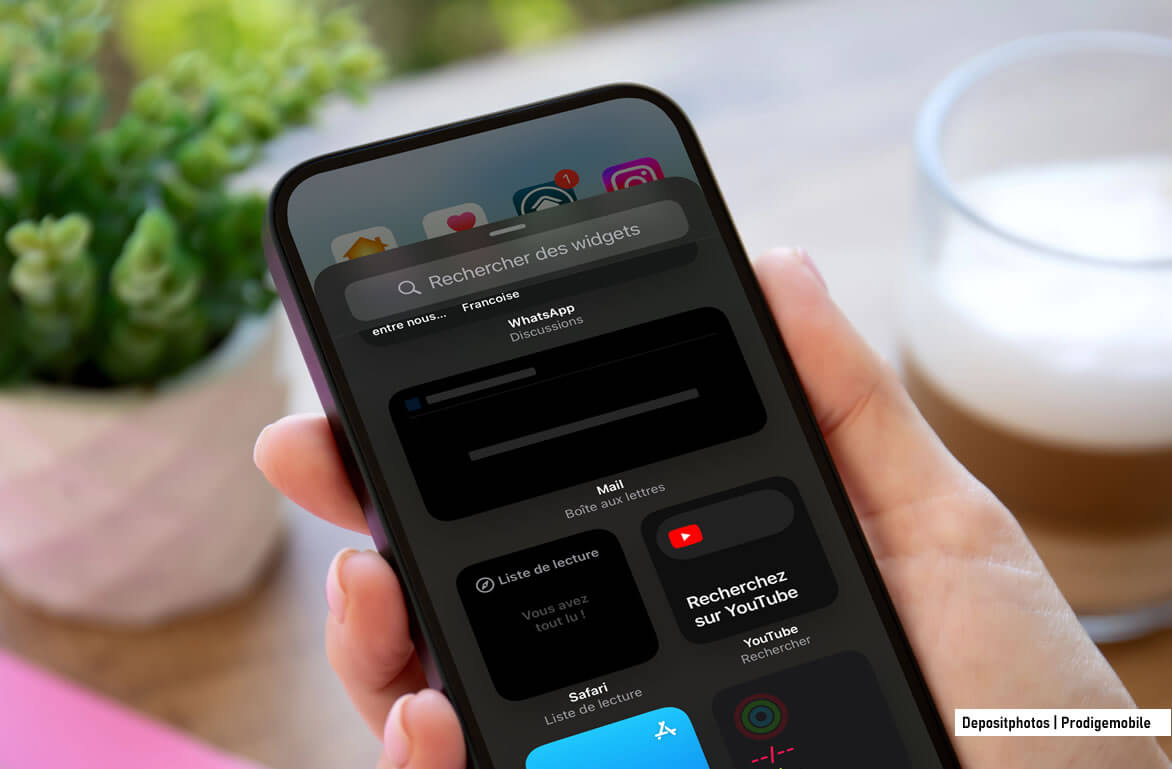
À une époque pas si lointaine, l’écran d’accueil de l’iPhone se limitait à une simple grille d’icônes parfaitement alignées. Puis Apple a progressivement fait évoluer iOS en introduisant les widgets, d’abord dans l’affichage Aujourd’hui, avant de les intégrer directement sur l’écran d’accueil. On vous explique dans ce tutoriel comment ajouter, déplacer, modifier et organiser des widgets sur l’écran d’accueil de l’iPhone.
Qu’est-ce qu’un widget iPhone ?
Tout le monde ne sait pas forcément ce qu’est un widget iPhone ni à quoi il peut réellement servir au quotidien. Derrière ce terme un peu technique se cache pourtant une fonction indispensable.
Pour faire simple, un widget iPhone est une petite fenêtre qui apparaît sur l’écran d’accueil. Et contrairement à une simple icône d’application, il affiche directement des informations en temps réel.
Il peut s’agir par exemple de la météo du jour, des prochains rendez-vous du calendrier, du niveau de batterie des AirPods, des rappels à venir ou encore des actualités du moment.
Introduits véritablement avec iOS 14, les widgets ont rapidement trouvé leur place dans le quotidien des utilisateurs. Au fil des mises à jour, les widgets sont devenus plus interactifs. Certains d’entre eux permettent d’accéder rapidement à certaines fonctions d’une application, sans avoir à ouvrir celle-ci.
Depuis iOS 16, Apple a aussi intégré les widgets sur l’écran verrouillé. Plus besoin de déverrouiller l’iPhone pour voir la température extérieure ou de prendre connaissance du prochain rendez-vous prévu dans la journée.
Ajouter un widget à l’écran d’accueil
Placer un widget sur l’écran d’accueil ne demande aucune compétence particulière. Apple a conçu cette fonction pour qu’elle reste simple à utiliser, même pour les personnes peu familières avec les réglages de l’iPhone.
- Effectuez un appui long sur une zone vide de l’écran d’accueil jusqu’à ce que les icônes commencent à bouger.
- Appuyez sur le bouton + placé en haut à gauche de l’écran.
- Une galerie s’affiche alors avec l’ensemble des widgets proposés par les applications installées sur l’iPhone.
- Faîtes défiler la liste ou utiliser la barre de recherche pour trouver rapidement une application précise.
- Sélectionnez la taille du widget choisi. Apple propose généralement trois formats différents : petit, moyen ou grand.
- Appuyez sur le bouton Ajouter le widget.
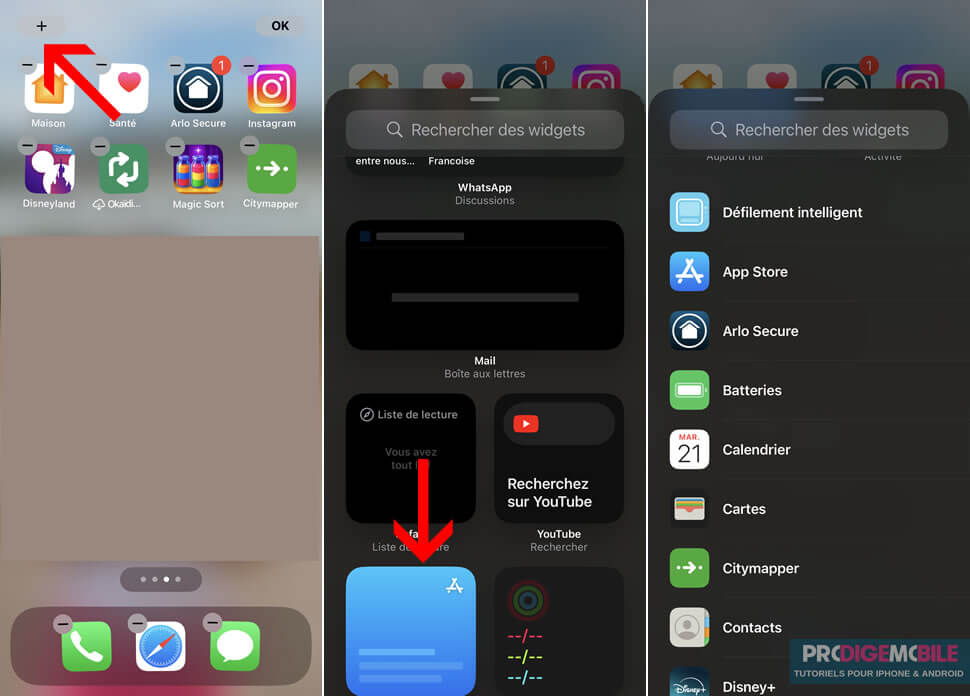
Ce dernier apparaît automatiquement sur l’écran d’accueil. L’utilisateur peut ensuite le déplacer où il le souhaite avant de valider en touchant sur le bouton OK ou en appuyant simplement sur une zone vide.
Transformer une icône en widget avec iOS 18
Apple profite d’iOS 18 pour rendre l’ajout de widgets encore plus simple. Désormais, lorsqu’une application compatible est déjà présente sur l’écran d’accueil, il n’est plus obligatoire de passer par la galerie de widgets.
Un appui long sur l’icône suffit pour faire apparaître un menu contextuel. Celui-ci propose directement les différentes tailles de widgets disponibles pour l’application concernée.
Une fois la taille sélectionnée, l’icône laisse automatiquement place au widget à l’endroit exact où elle se trouvait. Cette nouvelle méthode fait gagner du temps et rend la personnalisation beaucoup plus fluide.
Mais attention, cette fonction n’est toutefois pas disponible partout. Certaines applications, notamment Messages, ne prennent pas encore en charge cette transformation directe.
Comprendre les différentes tailles de widgets
Les widgets existent en plusieurs tailles, et comme vous pouvez l’imaginer, plus leur format est grand et plus ils peuvent afficher d’informations.
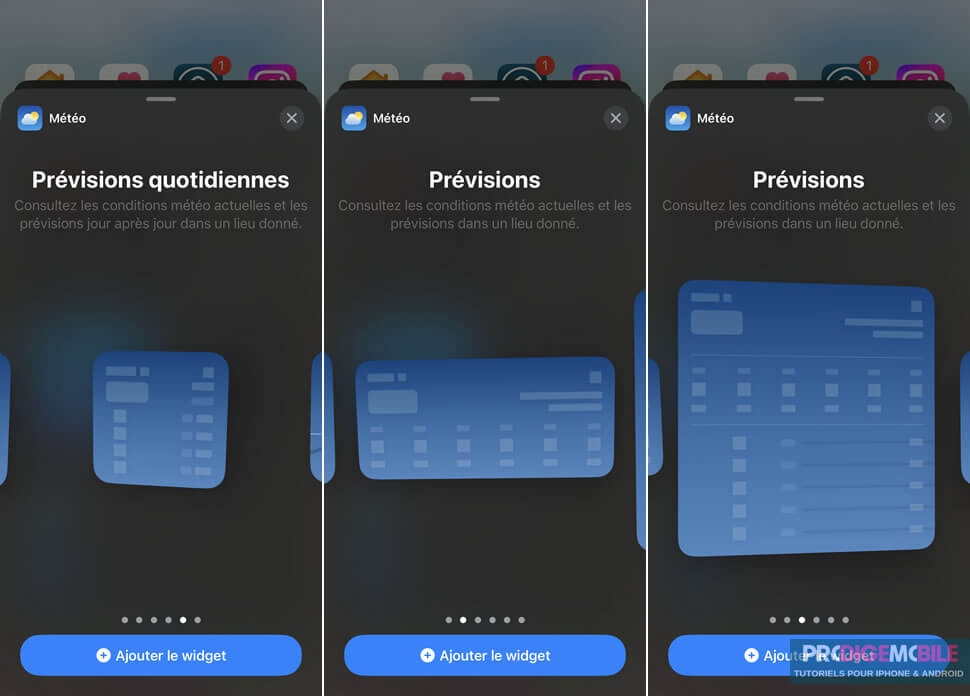 Le widget de petite taille occupe l’espace de quatre icônes. Il affiche généralement une information simple, comme la météo actuelle, le niveau de batterie ou un raccourci vers une action rapide.
Le widget moyen prend davantage de place. Il peut afficher plusieurs rendez-vous, plusieurs tâches ou un aperçu plus complet des données.
Le grand format, quant à lui, offre une vue beaucoup plus détaillée. Il peut afficher un calendrier complet, une liste de rappels ou même une sélection de photos. Sur certains iPhones, il donne presque l’impression d’utiliser une mini application directement sur l’écran d’accueil.
Organiser et déplacer les widgets
Une fois plusieurs widgets installés, l’écran d’accueil peut vite sembler encombré. Il devient alors utile de les déplacer ou de les réorganiser afin de conserver une interface claire. Car comme vous le savez, un écran d’accueil bien organisé reste toujours plus agréable à utiliser au quotidien.
Pour déplacer un widget, il suffit d’effectuer un appui long dessus jusqu’à ce que le mode édition s’active. Le widget peut ensuite être glissé vers un autre emplacement, sur la même page ou vers une autre page de l’écran d’accueil.
Pour supprimer un widget, plusieurs options existent. L’utilisateur peut toucher le petit bouton de suppression affiché dans le coin du widget ou passer par le menu contextuel en sélectionnant Supprimer le widget.
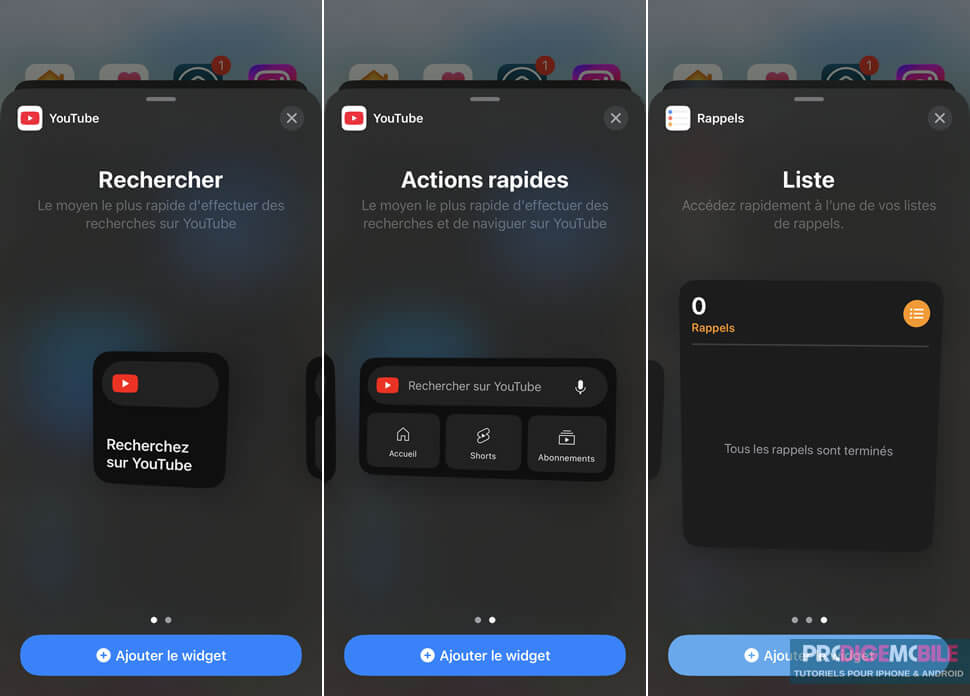 Certains widgets offrent également un menu de personnalisation. C’est le cas, par exemple, du widget Météo qui peut afficher une ville différente ou du widget Calendrier qui peut afficher un agenda spécifique.
Pour modifier ces réglages, il suffit d’effectuer un appui long sur le widget puis de choisir Modifier le widget. L’utilisateur accède alors aux différents réglages disponibles selon l’application utilisée.
Créer une pile de widgets pour gagner de la place
Les piles de widgets constituent l’une des fonctions les plus pratiques introduites avec iOS 14. Grâce à elles, vous allez pouvoir superposer plusieurs widgets de même taille au même endroit.
Il ne vous restera plus ensuite qu’à faire défiler les différents widgets d’un simple balayage vertical pour afficher tour à tour la météo, le calendrier, les rappels, l’activité physique ou toute autre information utile.
Cette solution s’avère particulièrement utile pour ceux qui veulent afficher beaucoup d’informations sans surcharger leur écran d’accueil. A noter qu’une seule pile peut contenir jusqu’à dix widgets différents.
Comment créer une pile de widgets
La méthode ne présente aucune difficulté particulière. Il vous suffit de suivre la procédure suivante.
- Placez un premier widget sur l’écran d’accueil.
- Faîtes glisser un second widget de même taille directement sur le premier. La pile se crée automatiquement.
- Vous pourrez ensuite ajouter d’autres widget en répétant la même manipulation.
Bien évidemment, il reste possible de modifier l’ordre des widgets présents dans la pile ou d’en supprimer certains. Pour cela, il suffit d’effectuer un appui long sur la pile puis de sélectionner l’option Modifier la pile.
Ajouter des widgets sur l’écran verrouillé
Depuis iOS 16, les widgets ne se limitent plus à l’écran d’accueil. Vous pourrez aussi les afficher directement sur l’écran verrouillé. Pour cela, il suffira d’effectuer un appui long sur l’écran verrouillé puis de toucher le bouton Personnaliser.
Le système vous offre ensuite la possibilité d’ajouter des widgets au-dessus ou en dessous de l’horloge. Vous pourrez par exemple afficher la météo, le calendrier, l’activité physique, la batterie ou vos rappels.
Détail important, depuis iOS 18, Apple a enrichit encore cette personnalisation. Les raccourcis affichés en bas de l’écran verrouillé, comme l’accès à la lampe torche ou à l’appareil photo, ne sont plus figés. Il est désormais possible de les remplacer par d’autres fonctions selon vos besoins.
Les meilleures applications pour créer des widgets personnalisés
Les widgets proposés par Apple suffisent largement pour la plupart des usages. Mais si vous souhaitez aller encore plus loin dans la personnalisation de votre écran d’accueil, sachez qu’il existe des applications tierces permettant de créer des widgets beaucoup plus originaux.
C’est le cas par exemple de Widgetsmith. Cette application vous aidera à concevoir des widgets photo, météo, calendrier ou horloge avec un grand choix de polices, de couleurs et de mises en page. Elle reste aujourd’hui l’une des solutions les plus populaires pour personnaliser l’apparence de l’écran d’accueil de l’iPhone.
Astuces pour bien organiser ses widgets
Avant de vous lancer dans l’ajout de widgets, je ne peux que vous conseiller de faire un peu de ménage sur l’écran d’accueil. Commencez par supprimer quelques applications inutiles ou regrouper certaines icônes dans des dossiers pour libérer un peu de l’espace.
Il est également conseillé de conserver une certaine cohérence visuelle. Avec iOS 18, Apple permet d’appliquer des couleurs, des teintes ou un mode sombre aux icônes et aux widgets.
N’oubliez pas qu’un écran d’accueil trop chargé finit souvent par produire l’effet inverse de celui recherché. À vouloir tout afficher, vous risquez surtout de ne plus rien voir clairement.
