


Au moment de copier des photos d’un iPhone vers un ordinateur, il n’est pas rare de voir apparaître de petits fichiers au nom mystérieux, reconnaissables à leur extension .AAE . À première vue, difficile de savoir s’il s’agit d’une image, d’un doublon, d’un fichier système ou simplement d’un élément que l’on peut supprimer sans risque. Et pourtant ces fichiers ne sont ni dangereux, ni inutiles.
Qu’est-ce qu’un fichier AAE ?
Un fichier .AAE est un fichier compagnon généré automatiquement par l’application Photos d’Apple sur iPhone, iPad et Mac. Il accompagne une photo ou une vidéo, mais il ne contient pas l’image elle-même.
D’un point de vue technique, ce fichier prend la forme d’un document XML, plus précisément d’un Apple Property List, aussi appelé PLIST.
Sa mission est simple, conserver la trace des retouches appliquées à une photo. Recadrage, filtre, luminosité, contraste, rotation, tout est stocké précieusement au sein de ce petit fichier.
 Les fichiers .AAE sont apparus avec iOS 8 et OS X Yosemite 10.10, en 2014. Depuis son apparition, ce fichier s’intègre discrètement au fonctionnement de l’application Photos.
La plupart des utilisateurs ne s’en rendent d’ailleurs jamais compte, tant qu’ils consultent et retouchent leurs images avec un appareil Apple.
Pourquoi Apple utilise ce format ?
Apple utilise les fichiers AAE pour conserver les retouches sans modifier directement la photo d’origine. C’est ce que l’on appelle une édition non destructive.
Le terme paraît un peu froid au premier abord, mais l’idée est plutôt simple, et même assez pratique.
Lorsqu’une photo est retouchée sur un iPhone, l’image originale n’est pas modifiée directement. Apple garde le fichier de départ intact, qu’il s’agisse d’un JPEG ou d’un HEIC.
Les changements sont enregistrés à part, dans le fichier AAE. C’est ce mécanisme qui permet de revenir en arrière à tout moment.
Une photo a été trop recadrée ? Un filtre ne plaît plus ? L’application Photos peut annuler les réglages d’un simple clic sans dégrader l’image d’origine.
On peut le voir comme une petite fiche de consignes. Le fichier AAE ne remplace pas la photo. Il indique seulement à l’application Photos comment afficher la version modifiée.
Quelles modifications sont enregistrées dans un fichier AAE ?
Un fichier AAE peut contenir différents types d’informations liées aux retouches réalisées dans l’application Photos. Cela dépend bien sûr de ce qui a été modifié sur l’image ou la vidéo.
Il peut notamment enregistrer les réglages suivants :
- Recadrage, rotation.
- Ajustements de luminosité, de contraste, de saturation ou d’exposition.
- L’application d’un filtre.
- Informations associées au mode portrait.
- Les corrections plus ponctuelles, comme la suppression des yeux rouges ou certaines retouches locales, peuvent aussi y être conservées.
- Pour les vidéos au ralenti, le fichier contient les marqueurs permettant de savoir à quel moment l’effet slow motion doit commencer ou s’arrêter.
La structure technique d’un fichier AAE
Un fichier AAE est généralement très léger. Il pèse souvent moins de 1 Ko, autant dire presque rien face au poids d’une photo.
Il se présente sous la forme d’un document XML PLIST, lisible avec un éditeur de texte, même si son contenu n’aura pas forcément beaucoup de sens pour un utilisateur non technique.
On y trouve plusieurs clés utilisées par Apple pour décrire les retouches appliquées.
- AdjustmentBaseVersion indique la version de base du format.
- La clé adjustmentData contient les données de retouche, souvent sous une forme compressée et encodée.
- La clé adjustmentEditorBundleID permet d’identifier l’application ayant effectué la modification, comme l’appareil photo ou l’application Photos.
D’autres éléments peuvent aussi apparaître, comme adjustmentFormatIdentifier, adjustmentFormatVersion ou encore adjustmentTimestamp, qui correspond à la date et à l’heure de la modification.
Vu de l’extérieur, tout cela peut sembler assez obscur. Mais pour l’application Photos, ces informations sont précieuses.
Comment les fichiers AAE sont nommés ?
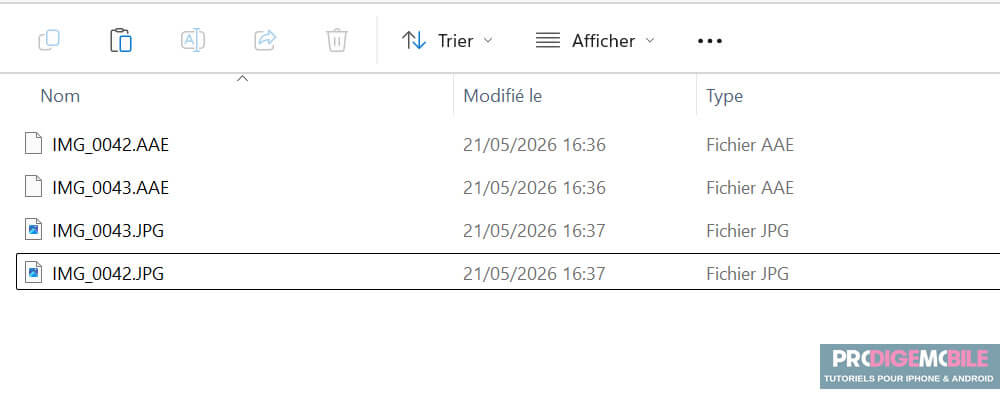
Le nom d’un fichier AAE reprend généralement celui de la photo ou de la vidéo qu’il accompagne. C’est ce qui permet à l’application Photos de faire le lien entre l’original et les retouches enregistrées.
Par exemple, une photo nommée IMG_0042.JPG pourra être accompagnée d’un fichier IMG_0042.AAE. Une vidéo nommée IMG_0042.MOV, notamment lorsqu’elle contient un ralenti, peut-elle aussi avoir son fichier IMG_0042.AAE.
Point important, un fichier AAE n’apparaît que si la photo ou la vidéo a été modifiée. Une image jamais retouchée ne génère normalement pas ce type de fichier.
Comment ouvrir un fichier AAE ?
Sur iPhone, Mac et iPad, l’utilisateur n’a rien à faire. L’application Photos prend en charge les fichiers AAE de manière transparente. Les retouches apparaissent directement dans la photothèque, sans que le fichier compagnon soit visible.
En revanche, sur Windows ou Linux, un fichier AAE n’est pas reconnu comme une image. Il peut être ouvert avec un éditeur de texte, comme le Bloc-notes, mais cela ne permet pas d’afficher la photo retouchée. L’utilisateur verra seulement du code XML, ce qui n’a guère d’intérêt dans un usage courant.
Les logiciels comme Lightroom ou Photoshop ne prennent pas non plus en charge les fichiers AAE de manière native. Ils ne savent donc pas appliquer automatiquement les retouches enregistrées par l’application Photos d’Apple.
Que se passe-t-il lors d’un transfert vers Windows ?
C’est généralement lors d’un transfert vers un PC Windows que les fichiers AAE deviennent visibles. Sur l’iPhone, ils restent invisibles pour l’utilisateur, car l’application Photos les gère en arrière-plan.
Lors d’un transfert USB, le fichier est généralement copié tel quel. Celui-ci contient les instructions de modification, mais Windows ne sait pas les exploiter.
Peut-on supprimer les fichiers AAE ?
Tout dépend de l’endroit où ces fichiers se trouvent. Sur un PC Windows, supprimer un fichier AAE ne supprime pas la photo originale. Cela ne fait disparaître que les instructions de retouche, qui ne sont de toute façon pas utilisées par Windows.
 Sur iPhone, Mac ou iPad, il faut être beaucoup plus prudent. Si ce fichier AAE est supprimé, les retouches liées à la photo disparaissent avec lui et ne pourront plus être récupérées.
La photo retrouve alors sa version initiale, sans filtre, sans recadrage et sans aucun des ajustements appliqués auparavant.
Vous devez également garder à l’esprit, que la suppression d’un fichier AAE est irréversible. Impossible donc de récupérer ensuite les retouches depuis l’application Photos, comme on le ferait avec une simple annulation.
Pour conserver une version modifiée de l’image, il faut d’abord l’exporter ou l’enregistrer comme nouvelle photo, afin que les changements soient intégrés directement dans un fichier JPEG ou HEIC.
Pourquoi les fichiers AAE posent problème sur Windows ?
Le vrai problème n’est pas le fichier AAE en lui-même. C’est plutôt le manque de compatibilité avec Windows. Comme ce format est pensé pour l’application Photos d’Apple, il n’a pas vraiment d’utilité dans l’environnement Microsoft.
Résultat, l’utilisateur voit apparaître des fichiers inconnus, parfois en grand nombre, sans explication claire. Il est alors facile de croire à des doublons ou à des fichiers corrompus.
