


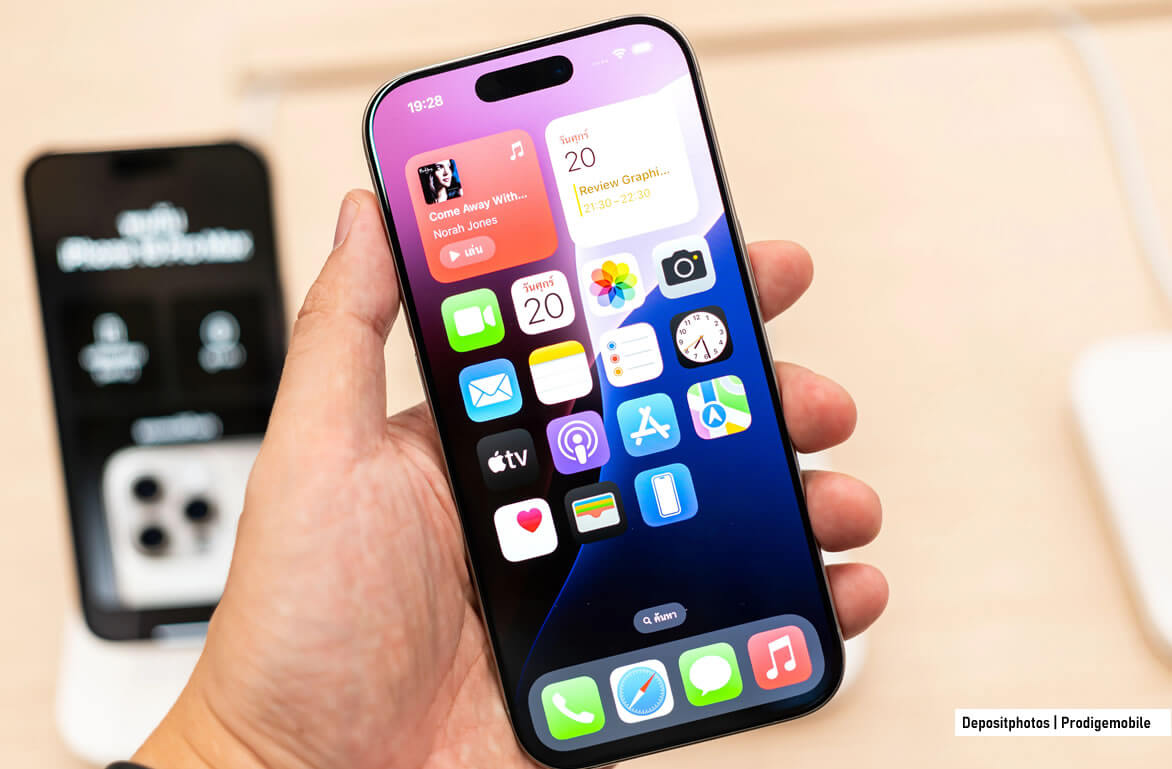
Les écrans de l’iPhone ont tendance à tous se ressembler. Pour en finir avec les icônes standardisées, il existe plusieurs solutions simples permettant de personnaliser leur couleur. C’est ce que nous allons voir ci-dessous.
Changer la teinte des icônes avec l’option native d’iOS
Depuis iOS 18, l’iPhone intègre une option très pratique permettant de modifier la couleur des icônes directement depuis l’écran d’accueil. En quelques gestes seulement, il devient possible de transformer l’ambiance visuelle de son téléphone sans installer la moindre application supplémentaire.
 Pour cela, il suffit de sélectionner une teinte dans le nuancier et d’attendre quelques secondes que les icônes compatibles adoptent automatiquement cette couleur.
Comment appliquer une teinte aux icônes
Posez votre doigt sur une zone vide de l’écran d’accueil, jusqu’à ce que les icônes se mettent à trembler. Il s’agit du même geste que pour déplacer une application. Si vous êtes un lecteur assidu de Prodigemobile.com, cela ne devrait pas vous poser de problèmes.
- Touchez ensuite le bouton Modifier en haut à gauche de l’écran.
- Sélectionnez la rubrique Personnaliser.
- Un menu apparaît alors en bas de l’écran avec plusieurs options d’affichage.
- Choisissez l’option Teinté.
- L’iPhone affiche alors un curseur de couleur permettant de sélectionner la nuance souhaitée.
- Faîtes glisser votre doigt sur la barre colorée pour trouver la teinte qui s’accorde le mieux avec le fond d’écran.
Le système de personnalisation dispose également d’une fonction pipette particulièrement pratique. Grâce à elle, vous allez pouvoir prélever une couleur directement depuis le fond d’écran afin d’harmoniser automatiquement les icônes avec l’image choisie.
Choisir un affichage clair, sombre ou automatique
Apple ne se limite pas à la personnalisation des couleurs. Le système propose également plusieurs modes d’affichage pour adapter l’apparence des icônes à l’usage et aux préférences de chacun.
L’utilisateur peut aussi choisir entre plusieurs styles d’affichage :
- Clair
- Sombre
- Automatique
Le mode clair conserve une apparence lumineuse et classique. Le mode sombre donne un rendu plus discret, souvent plus élégant sur les fonds d’écran foncés. Quant au mode automatique, il adapte l’apparence des icônes selon les réglages d’affichage de l’iPhone.
Cette solution se révèle particulièrement utile pour obtenir un rendu homogène, sans devoir créer une icône personnalisée pour chaque application.
Personnaliser une icône avec l’app Raccourcis
Pour les personnes qui en veulent toujours plus, sachez qu’il existe une solution encore plus poussée pour modifier l’apparence des icônes. Et contrairement à ce que l’on pourrait penser, ce n’est pas du côté des réglages classiques qu’il faut chercher, mais plutôt dans une application déjà installée sur l’iPhone et souvent sous-estimée.
En effet l’app Raccourcis permet en effet de remplacer l’icône d’une application par une image personnalisée, choisie dans la galerie ou importée depuis un fichier.
Alors oui, cette méthode est un peu plus longue à mettre en place, mais elle offre une liberté totale pour créer un écran d’accueil unique. Et croyez-moi, elle en vaut vraiment la peine.
- Ouvrez l’app Raccourcis puis touchez le bouton + situé en haut à droite de l’écran.
- Ensuite, il faut appuyer sur Ajouter une action.
- Dans la barre de recherche, il suffit de taper Ouvrir l’app, puis de sélectionner l’action correspondante. L’opération ne prend que quelques secondes.
- L’iPhone demande alors de choisir l’application à ouvrir. Vous pouvez sélectionner Safari, Instagram, WhatsApp, YouTube, Photos ou n’importe quelle autre application installée sur son appareil.
- Dans l’écran du raccourci, il faut toucher l’icône d’information ?, située en bas de l’écran, ou les trois points selon la version d’iOS utilisée.
- Il faut ensuite choisir Sur l’écran d’accueil et touchez l’icône placée à côté du nom.
- Deux options s’offrent à vous : Choisir une photo ou Choisir un fichier.
- La première option permet d’utiliser une image enregistrée dans la galerie. C’est la solution la plus simple pour appliquer une icône colorée personnalisée.
- L’option Choisir le fichier permet, elle, d’aller chercher une image dans l’app Fichiers.
Une fois l’image choisie, il suffit d’appuyer sur Ajouter. Et le tour est joué. La nouvelle icône apparaît alors sur l’écran d’accueil et ouvre directement l’application choisie.
La solution proposée par l’app Raccourcis se montre efficace, même si elle n’est pas exempte de certains défauts. Premièrement, le raccourci ne remplace pas réellement l’application. Il sert simplement à l’ouvrir. L’application originale doit donc rester installée sur l’iPhone.
Pour éviter d’avoir deux icônes pour la même application, il est possible de masquer ou de restaurer l’icône originale sans supprimer l’app. Pour cela il suffit d’effectuer un appui long, puis de choisir Retirer l’app et enfin Déplacer dans la Bibliothèque d’apps.
Deuxièmement, selon la version d’iOS, une petite bannière liée à l’app Raccourcis peut apparaître brièvement à l’ouverture d’une application personnalisée. Elle ne reste pas longtemps à l’écran, mais suffisamment pour surprendre n’importe quel utilisateur.
