


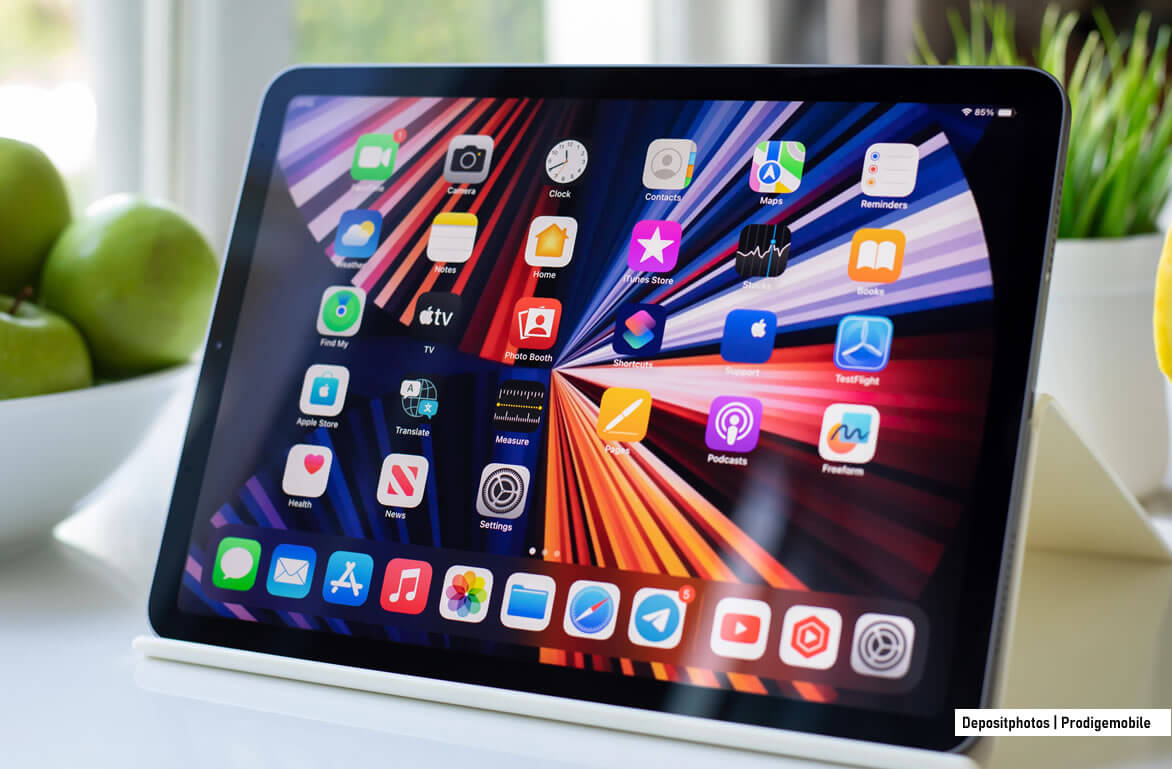
p>Vous recherchez une tablette capable de se connecter à internet partout, même sans réseau Wi-Fi ? Certains iPad peuvent fonctionner avec une carte SIM ou une eSIM, à condition de choisir un modèle Wi-Fi + Cellular. Voici ce qu’il faut savoir avant d’acheter ou d’activer un forfait mobile sur une tablette Apple.
Un iPad Wi-Fi seul ne peut pas recevoir de carte SIM
La première chose à vérifier avant de commander une carte SIM, c’est le type d’iPad utilisé. Un iPad vendu uniquement en version Wi-Fi fonctionne très bien à la maison, au bureau ou dans un café, à condition d’avoir un réseau sans fil disponible. En revanche, il ne peut pas se connecter seul à la 4G ou à la 5G.
Il ne suffit donc pas d’acheter une carte SIM chez un opérateur pour transformer un iPad Wi-Fi en modèle cellulaire. Il reste toujours la solution du partage de connexion depuis un smartphone.
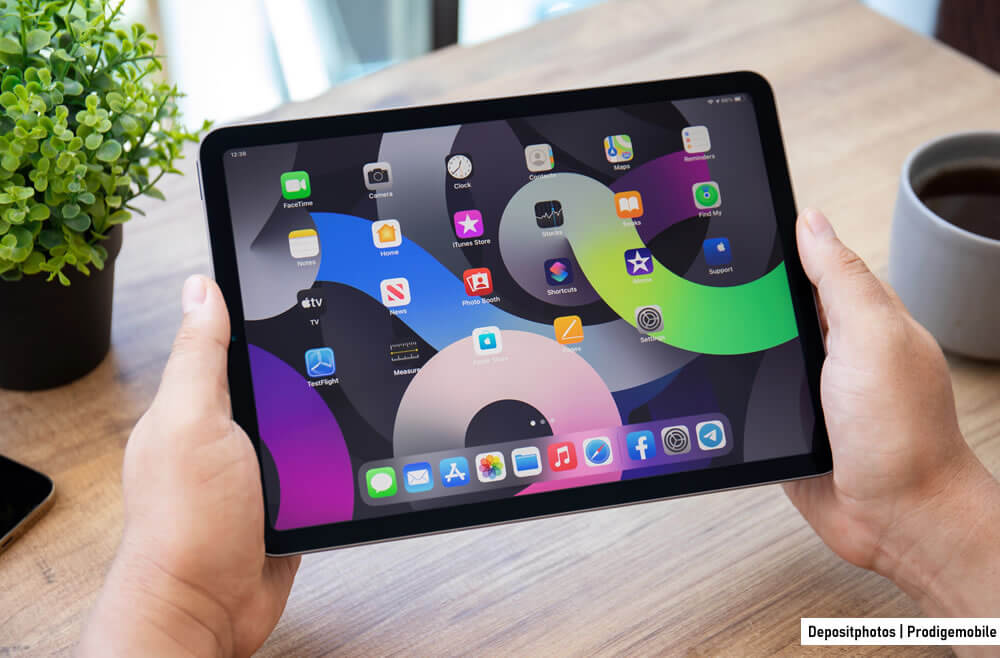 Elle dépanne très bien ponctuellement, mais elle ne remplace pas vraiment un iPad Cellular capable de se connecter seul au réseau mobile. Le téléphone consomme davantage de batterie, le débit peut varier selon la qualité du signal et il faut réactiver la fonction dès que nécessaire.
Rien d’insurmontable, évidemment, mais au quotidien, cette petite contrainte finit vite par se faire sentir.
Les modèles Wi-Fi + Cellular sont les seuls compatibles avec un forfait mobile
Pour utiliser une carte SIM ou une eSIM dans un iPad, il faut impérativement choisir un modèle portant la mention Wi-Fi + Cellular. Seule cette version permet d’ajouter un forfait de données mobiles, comme sur un smartphone.
Vous trouverez dans le lien ci-contre quelques conseils utiles pour aider à identifier précisément son modèle d’iPad.
Dès que le forfait mobile est configuré, la tablette peut accéder à internet sans réseau Wi-Fi. Cette solution s’avère particulièrement utile pour consulter ses mails, regarder une vidéo, travailler dans les transports ou envoyer un document sans partir à la chasse au hotspot.
Il faut toutefois garder une chose en tête. La fonction Cellular concerne uniquement les données mobiles. L’iPad ne se transforme pas pour autant en iPhone géant.
Vous pourrez tout de même utiliser FaceTime, Messages et les autres applications de messagerie. Mais vous devez garder à l’esprit qu’il ne gère pas les appels téléphoniques classiques comme un smartphone équipé d’une carte SIM.
Carte SIM ou eSIM : tout dépend du modèle d’iPad
Les iPad compatibles avec les réseaux mobiles peuvent utiliser deux technologies différentes. La première est la nano-SIM physique. Il s’agit de la petite carte fournie par l’opérateur, que l’on insère dans un tiroir placé sur la tranche de l’iPad.
La seconde est l’eSIM. Cette fois, il n’y a plus de carte à manipuler. La SIM est directement intégrée à l’appareil sous forme numérique. L’activation se fait généralement depuis les réglages de l’iPad, avec un QR code proposée par votre opérateur mobile.
L’eSIM peut paraître déroutante au premier abord, surtout lorsqu’on a l’habitude des cartes SIM classiques. Pourtant, elle simplifie souvent les choses au quotidien.
Plus besoin de manipuler une petite carte, d’ouvrir un tiroir SIM ou de chercher un outil d’éjection. L’activation se fait directement depuis l’écran de l’iPad, à condition toutefois que l’opérateur propose bien cette option.
Les iPad récents misent de plus en plus sur l’eSIM
Sur ses modèles les plus récents, Apple privilégie de plus en plus l’eSIM. Certains iPad Wi-Fi + Cellular proposent encore un tiroir nano-SIM, mais cette possibilité varie suivant les pays de commercialisation.
D’autres, en revanche, misent uniquement sur une SIM virtuelle. C’est notamment le cas des iPad Pro M4 et M5 en version Wi-Fi + Cellular, qui ne sont pas compatibles avec les cartes SIM physiques.
Pour éviter une mauvaise surprise, le meilleur réflexe reste de consulter la fiche technique du modèle exact. Il est aussi possible de regarder la tranche de l’iPad. Si aucun tiroir SIM n’est présent, le modèle Cellular fonctionne uniquement avec une eSIM.
Que vérifier avant d’acheter un iPad avec SIM ?
Avant de passer en caisse, il faut vérifier la mention Wi-Fi + Cellular. Cette dernière doit apparaître clairement sur la boîte et dans la description du vendeur. Si seule la mention Wi-Fi apparaît, l’iPad ne pourra pas accueillir de carte SIM et ne pourra pas utiliser de forfait mobile directement.
Il faut aussi regarder le type de SIM accepté. Si vous disposez déjà d’une nano-SIM et souhaitez simplement l’insérer dans son iPad, un modèle compatible uniquement avec l’eSIM risque de poser problème. Dans ce cas, il faudra passer par l’opérateur pour convertir le forfait ou obtenir une solution adaptée.
À l’inverse, pour une personne qui achète un iPad récent et souhaite tout configurer sans carte physique, l’eSIM sera souvent la solution la plus simple.
Dernier point à vérifier avant de se décider : la compatibilité avec l’opérateur. En France, les grands opérateurs proposent généralement des solutions data pour tablette, mais les conditions varient selon les forfaits.
Certains abonnements incluent une seconde SIM ou une option multi-SIM. D’autres nécessitent de souscrire une ligne dédiée. Un passage rapide sur l’espace client de l’opérateur suffit souvent à éviter les mauvaises surprises.
Comment insérer une nano-SIM dans un iPad compatible ?
Sur les iPad dotés d’un tiroir SIM, l’installation ne présente aucune difficulté particulière. Il faut d’abord localiser le petit tiroir placé sur la tranche de la tablette.
Un outil d’éjection est fourni avec l’appareil, mais un trombone fin fait aussi très bien l’affaire. Il suffit de l’insérer doucement dans le petit trou prévu à cet effet.
Le tiroir ressort alors légèrement. Retirez-le puis déposer la nano-SIM en respectant l’encoche prévue à cet effet. Le coin biseauté de la carte permet de ne pas se tromper de sens. Une fois la SIM bien positionnée, le tiroir peut être replacé doucement dans l’iPad, sans exercer de pression excessive.
Après quelques secondes, l’iPad devrait détecter le réseau mobile. La configuration se poursuit ensuite dans Réglages, puis Données cellulaires. Selon l’opérateur, un code PIN peut être demandé.
